> For the complete documentation index, see [llms.txt](https://help.verkada.com/llms.txt). Markdown versions of documentation pages are available by appending `.md` to page URLs; this page is available as [Markdown](https://help.verkada.com/command/ja/raisensu/manage-your-licenses/license-groups.md).
# ライセンスグループ
Verkada Commandでライセンスグループを設定・管理する方法を学ぶ
Command組織のすべてのライセンスは、通常、1つの有効期限に同時満了します。そのため、更新日や予算サイクルが異なるサイト、予算、部門にライセンスを分配しにくくなります。
ライセンスグループを使うと、ライセンスとデバイスをサイト、地域、またはコストセンター単位で整理でき、柔軟性、可視性の向上、管理の簡素化が実現します。各グループは、それぞれ独自の更新日とライセンス容量を持ちながら、同じCommand組織の一部として存在します。
{% hint style="info" %}
まずは次から始めることをおすすめします [ライセンスを管理](/command/ja/raisensu/manage-your-licenses.md) Verkadaのライセンスを初めてご利用の場合は、組織全体のライセンス管理の仕組みを学ぶために。
{% endhint %}
***
### ライセンスグループとは何ですか?
ライセンスグループを使用すると、必要に応じてライセンスを個別のグループに整理でき、可視性の向上、管理の簡素化、社内予算管理のサポートが得られます。特に、複数の部門や個別に管理される建物を持つ大規模な組織に適しています。
各ライセンスグループは、Org Admin がサイト、予算、またはコストセンターごとにライセンスを整理するためのコンテナとして機能します。すべてのライセンスを組織レベルで管理するのではなく、それぞれ独自の更新日を持つ特定のグループに割り当てる必要がありますが、すべては1つの組織内に収まります。
{% hint style="warning" %}
各グループ内のライセンスは、引き続き1つの有効期限に同時満了します。
{% endhint %}
***
## 未割り当てのライセンス
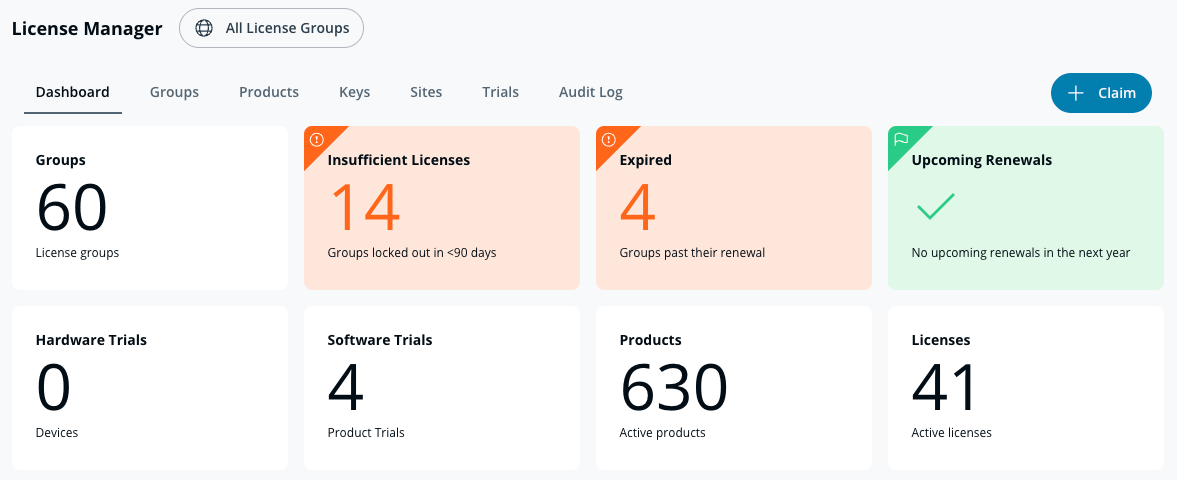
すべての未割り当てライセンスとサイトは、 **未割り当てのライセンス** ライセンスグループのダッシュボードの[未割り当てのライセンス]セクションで管理されます。このセクションでは、未割り当てのリソースを確認し、特定のライセンスグループに割り当てることで、ライセンス管理を改善できます。
このセクションのライセンスは、割り当てられるまで個別に消費され、他のグループと同時満了にはなりません。サイトには作成日と、ライセンスの同時満了が始まるまでの残り日数のカウントダウンが表示されます。
***
## 既定のライセンスグループ
すべてのライセンスは、次の名前の既定のライセンスグループに追加されます *グループ1。* ライセンスは次の操作を行うと移動できます [新しいグループを作成した後](#h_721299d040)。また、地域や部門など、その用途に合わせて既定のグループ名を変更することもできます。
***
## ライセンスグループを有効にする
{% stepper %}
{% step %}
**Commandで、[すべての製品] > [管理]に移動します。**
{% endstep %}
{% step %}
**[組織設定]で、[機能マネージャー]を選択します。**
{% endstep %}
{% step %}
**[管理]の下で、[ライセンスグループ]の横にある[有効にする]を選択します。**
{% endstep %}
{% endstepper %}
***
## ライセンスグループを作成する
{% hint style="danger" %}
ライセンスグループを作成するには、Org Admin 権限が必要です。
{% endhint %}
{% stepper %}
{% step %}
**Commandで、[すべての製品] > [管理]に移動します。**
{% endstep %}
{% step %}
**[組織設定]で、[ライセンスと更新]を選択します。**
{% endstep %}
{% step %}
**[ライセンスグループ]を選択します。**
{% endstep %}
{% step %}
**上部で、** :plus: **[グループ]をクリックします。**
新しいライセンスグループを作成するか、サイトから作成できます。
{% endstep %}
{% step %}
**新しいグループを作成する:**
1. 選択して **[新しいライセンスグループを作成]をクリックします。**
2. グループ名を入力します。
3. をクリックします :check: グループを作成します。
{% endstep %}
{% step %}
**サイトからグループを作成します。**
1. 選択して **サイトからライセンスグループを作成**
2. サイトを選択して **[作成]をクリックします。**
{% endstep %}
{% endstepper %}
***
## 新しいライセンスキーをグループに割り当てる
ライセンスキーを割り当てる際に、新規購入分を適切なライセンスグループに割り当てることができます。 [ライセンスキーを](/command/ja/raisensu/manage-your-licenses/find-and-add-license-keys-to-command.md) Verkadaの注文メール内で確認できます。
{% stepper %}
{% step %}
**Commandで、[すべての製品] > [管理]に移動します。**
{% endstep %}
{% step %}
**[組織設定]で、[ライセンスと更新]を選択します。**
{% endstep %}
{% step %}
**[ライセンスキー]を選択します。**
{% endstep %}
{% step %}
**右上の[割り当て]をクリックします。**
1. 注文メールに記載されたライセンスキーを入力して **[次へ]をクリックします**.
2. ライセンスキーの詳細を確認して **[割り当て]をクリックします**.
3. ライセンスグループを選択して **[次へ]をクリックします**.
4. ライセンスグループ内でライセンスがどのように同時満了になるかのプレビューが表示されます。 **[ライセンスを割り当てる]** をクリックして確定します。
{% endstep %}
{% endstepper %}
{% hint style="info" %}
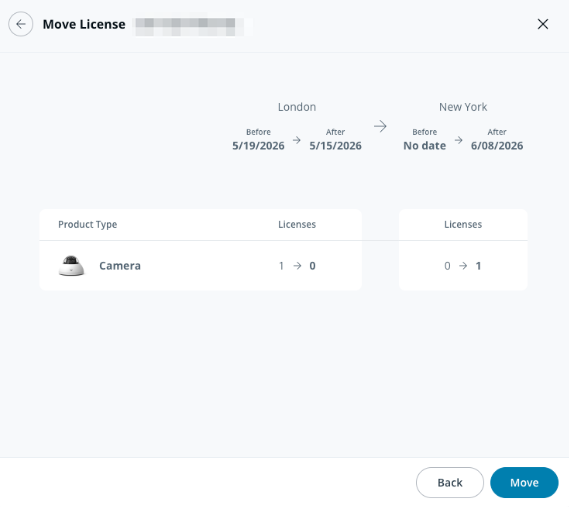
デバイスやサイトに合わせて容量を調整できるよう、ライセンスキーをライセンスグループ間で移動できます。
{% endhint %}
***
## 既存のライセンスキーをグループに追加する
{% stepper %}
{% step %}
**Commandで、[すべての製品] > [管理]に移動します。**
{% endstep %}
{% step %}
**[組織設定]で、[ライセンスと更新]を選択します。**
{% endstep %}
{% step %}
**[ライセンスキー]を選択します。**
1. ライセンスキーの横にあるチェックボックスを選択します。
2. 右上で、 **[移動]をクリックします。**
3. ライセンスキーの概要を確認して **[移動]をクリックします。**
4. ライセンスグループを選択して **[次へ]をクリックします。**
5. アクティブデバイスがどのように更新され、元のグループにどのような影響があるかの要約を確認します。 **[移動]をクリックします** をクリックして確定します。
{% endstep %}
{% endstepper %}
***
## ライセンスグループの更新を管理する
ライセンスグループは次の場所から管理できます **[すべてのライセンスグループ]** タブでは、各グループの概要と次回の更新日を確認できます。各グループは、割り当てられたライセンスの更新を処理します。
{% stepper %}
{% step %}
**Commandで、[すべての製品] > [管理]に移動します。**
{% endstep %}
{% step %}
**[組織設定]で、[ライセンスと更新]を選択します。**
{% endstep %}
{% step %}
**[ライセンスグループ]を選択します。**
1. ライセンスグループを選択します。
2. ここでは、グループ内のすべての製品タイプとその準拠状態を確認できます。
{% endstep %}
{% endstepper %}
***
## 既存のサイトをライセンスグループにリンクする
既存のサイトをライセンスグループに割り当てて、デバイスを対応するライセンスにリンクする必要があります。これにより、各グループのライセンス容量に対するアクティブデバイス数を追跡できます。ライセンスグループにリンクされたサイト内のすべてのデバイスは、ライセンスが同時満了になります。
{% hint style="warning" %}
1つのサイトを割り当てられるライセンスグループは1つだけですが、1つのライセンスグループに複数のサイトを含めることができます。
{% endhint %}
{% stepper %}
{% step %}
**Commandで、[すべての製品] > [管理]に移動します。**
{% endstep %}
{% step %}
**[組織設定]で、[ライセンスと更新]を選択します。**
{% endstep %}
{% step %}
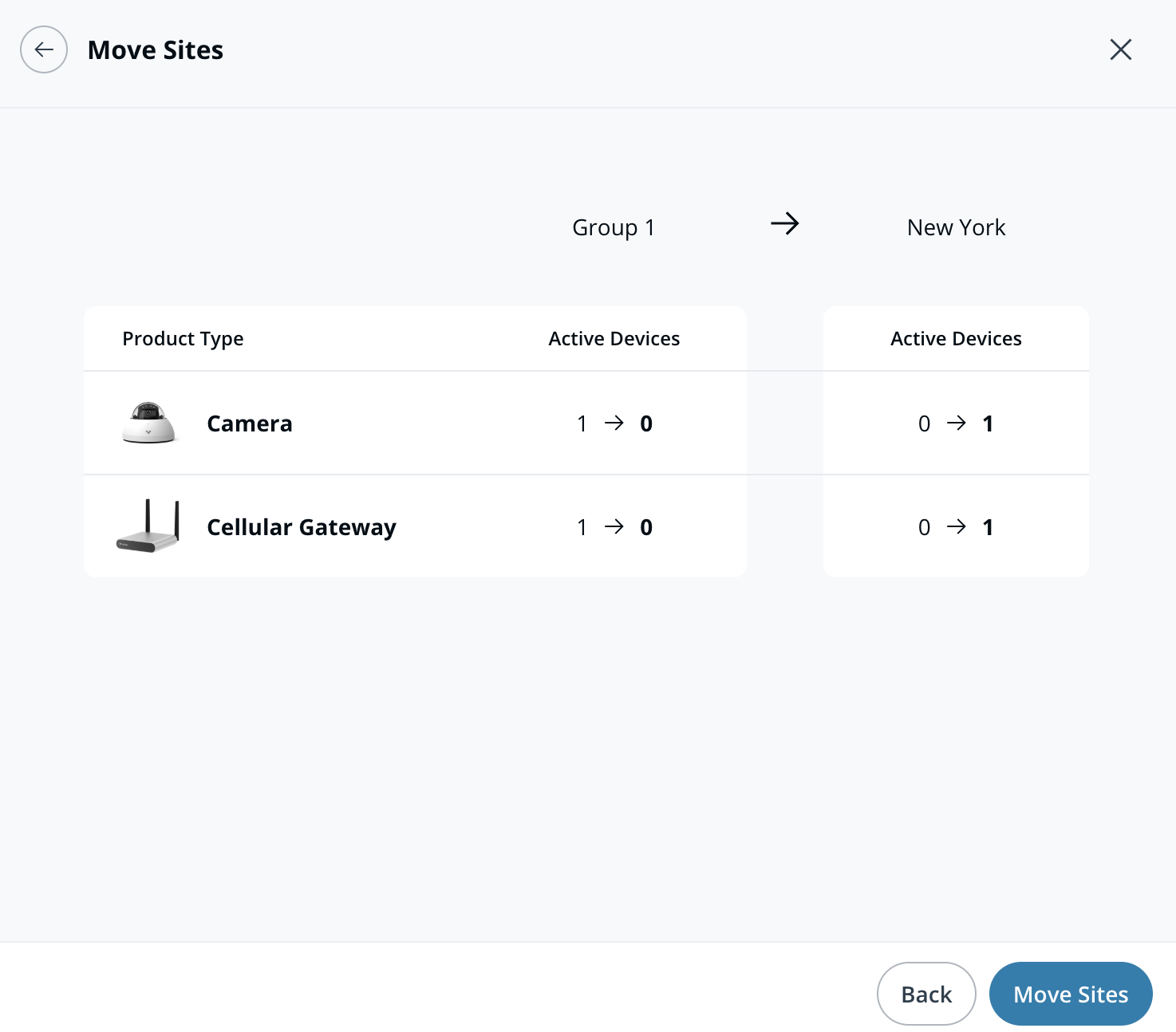
**[サイト]を選択します。**
1. [未割り当て]ライセンスグループのあるサイトを選択します。
2. 右上で、 **[移動]をクリックします。**
3. ライセンスグループを選択して **[次へ]をクリックします。**
4. アクティブデバイスがどのように更新され、元のグループにどのような影響があるかの要約を確認します。 **[サイトを移動]** をクリックして確定します。
{% endstep %}
{% endstepper %}
{% hint style="warning" %}
サイトとそのデバイスを新しいライセンスグループに移動すると、アクティブデバイス数が更新されます。ライセンスは自動では移動されないため、デバイス数とライセンス容量を一致させるには、ライセンスキーを別途移動する必要があります。
{% endhint %}
***
## ライセンスキーを分割する
ライセンスキーの分割を使うと、1つのライセンスキーを複数のキーに分けて、ライセンスグループ間で容量をより正確に割り当てることができます。これは、過去の一括注文を組織構造に合わせる場合に便利です。
### 仕組み
* 1つのライセンスキーを2つの新しいキーに分割できます。
* 分割すると元のキーは自動的に未割り当てになります。新しいキーは、適切なライセンスグループに手動で割り当てる必要があります。
* 分割されたキーは、元の注文番号と作成日を引き継ぎます。
* システムは各分割キーのクレジット配分を按分計算し、合計クレジット数を維持します。
### ライセンスキーを分割する
{% stepper %}
{% step %}
**Commandで、[すべての製品] > [管理]に移動します。**
{% endstep %}
{% step %}
**[組織設定]で、[ライセンスと更新]を選択します。**
{% endstep %}
{% step %}
**[ライセンスキー]を選択します。**
{% endstep %}
{% step %}
**分割したいライセンスキーの横で、** :shuffle:**.**
1. 各新しいライセンスキーに割り当てる数量を入力し、 **[次へ]をクリックします**.
2. 各新しいライセンスキーのライセンスグループを選択して **[次へ]をクリックします。**
3. 新しい割り当てを確認して **[分割を確定]をクリックします。**
{% endstep %}
{% endstepper %}
***
## ライセンスグループの適用とアクセス制限
ライセンスグループが有効期限切れまたはライセンス容量超過により準拠違反になると、リンクされたサイトとそのデバイス、サブサイトも含め、ユーザーはアクセスできなくなります。
この適用は、準拠違反のライセンスグループとその関連サイト・デバイスにのみ影響し、組織全体には影響しません。ライセンスグループはアクセスと準拠について独立して動作するため、組織全体への影響を最小限に抑えます。
***
## FAQ
1つのサイトを複数のライセンスグループに割り当てることはできますか?
いいえ。各サイトは一度に1つのライセンスグループにしか割り当てられませんが、1つのライセンスグループに複数のサイトを含めることはできます。
グループからライセンスキーを削除できますか?
ライセンスキーをグループから完全に削除することはできませんが、いつでも別のライセンスグループに再割り当てできます。
対応するライセンスを移動せずにサイトを移動するとどうなりますか?
デバイスはサイトと一緒に移動し、ライセンスグループ内のデバイス数が更新されます。ライセンスは手動で移動するまで元のライセンスグループに残るため、準拠を維持するにはライセンスキーを移動する必要があります。
---
# Agent Instructions
This documentation is published with GitBook. GitBook is the documentation platform designed so that both humans and AI agents can read, navigate, and reason over technical content effectively. Learn more at gitbook.com.
## Querying This Documentation
If you need additional information that is not directly available in this page, you can query the documentation by asking a question.
Perform an HTTP GET request on the following URL with the `ask` and `goal` query parameters:
```
GET https://help.verkada.com/command/ja/raisensu/manage-your-licenses/license-groups.md?ask=&goal=
```
`ask` is the immediate question: it should be specific, self-contained, and written in natural language.
`goal` is what the user is ultimately trying to achieve, the reason they need the answer. Sharing it helps GitBook give you a better, more relevant answer. A goal is most helpful when it describes the outcome the user wants rather than restating the question. For example, with `ask=how do I create an API token`, a goal like `automate deployments from our CI pipeline` lets GitBook tailor the answer to that use case.
The response will contain a direct answer to the question and relevant excerpts and sources from the documentation.
Use this mechanism when the answer is not explicitly present in the current page, you need clarification or additional context, or you want to retrieve related documentation sections.