> For the complete documentation index, see [llms.txt](https://help.verkada.com/llms.txt). Markdown versions of documentation pages are available by appending `.md` to page URLs; this page is available as [Markdown](https://help.verkada.com/command/ja/raisensu/manage-your-licenses/find-and-add-license-keys-to-command.md).
# ライセンスキーを見つけて追加
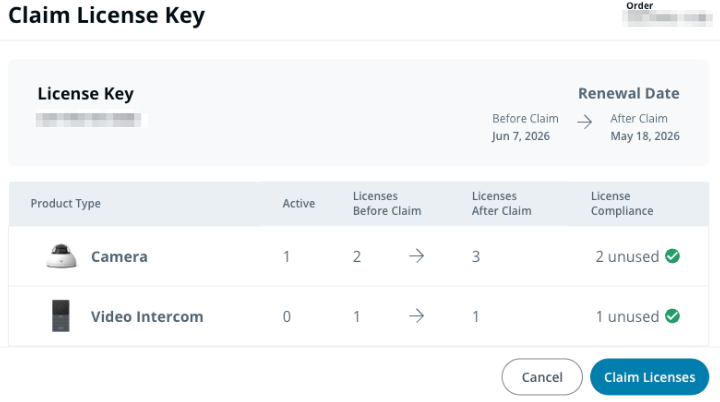
オーガナイゼーション'のコンプライアンスを維持するために、ライセンスキーをCommandに追加
新しい製品を Verkada Command に追加する際は、 **必ず** ライセンスキーも登録して、これらの製品が引き続き Command を使用でき、コンプライアンスを維持できるようにしてください。
新しいデバイスや製品を追加する際にライセンスを登録しない場合、または有効期限が切れたときにライセンスを更新しない場合、30日間の猶予期間後に Command のほとんどの機能へのアクセスが失われます。
***
## ライセンスキーを見つける
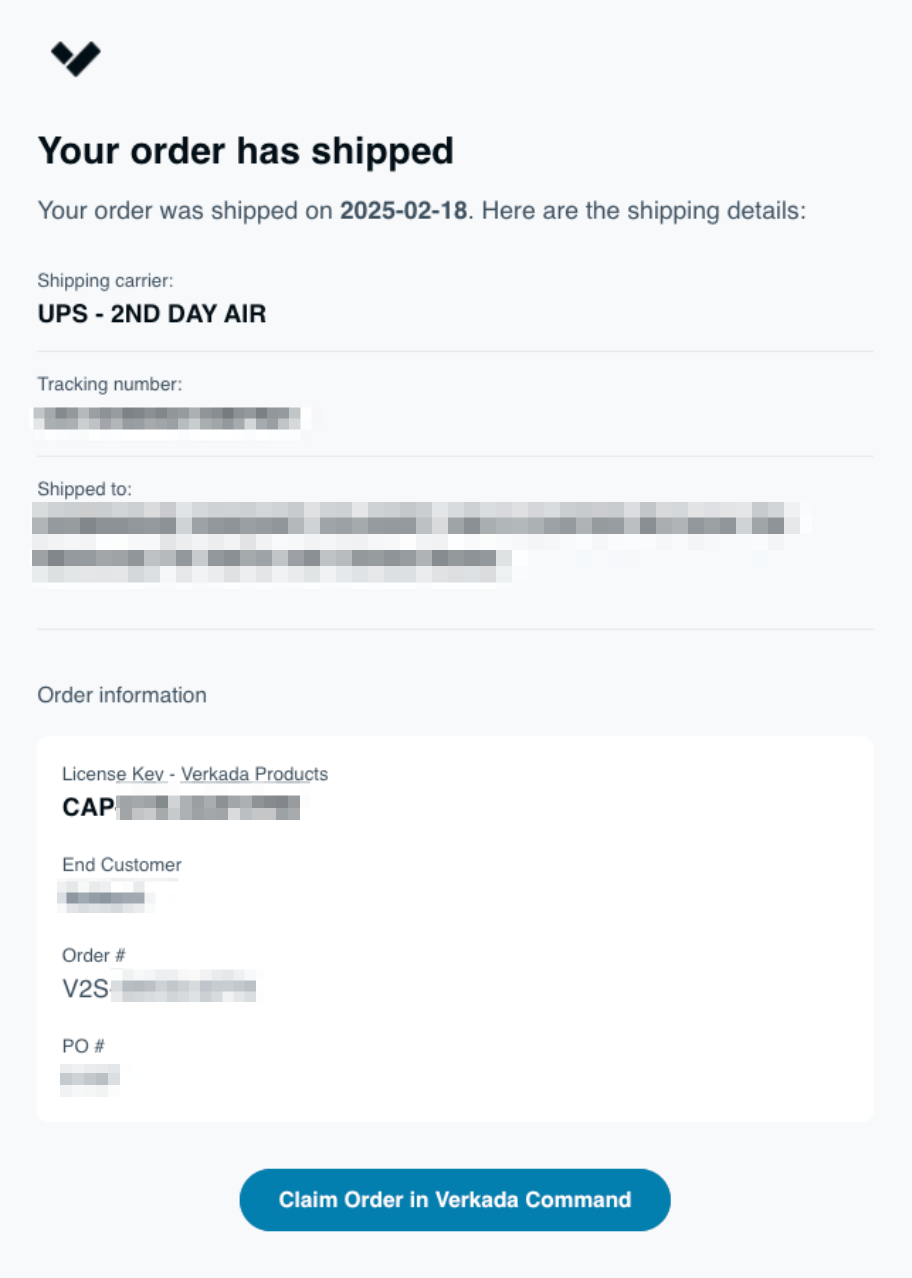
ライセンスキーは、Verkada の注文メールで確認できます。
注文メールが届かなかった場合はどうすればよいですか?
ライセンスキーが記載された Verkada からの注文メールを受け取っていない場合は、次のことをおすすめします:
* 迷惑メールフォルダを確認してください:注文メールが迷惑メールフォルダに送信されることがあります。
* カメラを注文した人に確認してください。注文があなたのオーガナイゼーション' の別の人によって行われた場合、その人が注文メールを受け取っている可能性があります。
* Verkada の販売代理店に確認してください。注文を Verkada の販売代理店が処理した場合、その人が注文メールを受け取っている可能性があります。
注文メールを見つけられない場合はどうすればよいですか?
あなたまたは販売代理店が注文メールを見つけられない場合は、 [Verkadaサポート](/command/ja/herupugadesuka/contact-verkada-support.md).
**ライセンスを取得しない場合はどうなりますか?**
Command に新しい製品を追加した後にライセンスを取得しない場合、ライセンスキーを取得するよう促すバナーが表示されます。すべてのオーガナイゼーション' の管理者にも、5日後にライセンスキーを取得するよう促すメールが送信されます。新しい製品を追加してから36日以内にライセンスキーを取得しないと、Command へのアクセス権を失います。
***
{% hint style="info" %}
**実際の動作をご覧になりますか?** こちらを [ビデオチュートリアル](https://www.youtube.com/watch?v=uzn7B9k2qpU).
{% endhint %}
---
# Agent Instructions
This documentation is published with GitBook. GitBook is the documentation platform designed so that both humans and AI agents can read, navigate, and reason over technical content effectively. Learn more at gitbook.com.
## Querying This Documentation
If you need additional information that is not directly available in this page, you can query the documentation by asking a question.
Perform an HTTP GET request on the following URL with the `ask` and `goal` query parameters:
```
GET https://help.verkada.com/command/ja/raisensu/manage-your-licenses/find-and-add-license-keys-to-command.md?ask=&goal=
```
`ask` is the immediate question: it should be specific, self-contained, and written in natural language.
`goal` is what the user is ultimately trying to achieve, the reason they need the answer. Sharing it helps GitBook give you a better, more relevant answer. A goal is most helpful when it describes the outcome the user wants rather than restating the question. For example, with `ask=how do I create an API token`, a goal like `automate deployments from our CI pipeline` lets GitBook tailor the answer to that use case.
The response will contain a direct answer to the question and relevant excerpts and sources from the documentation.
Use this mechanism when the answer is not explicitly present in the current page, you need clarification or additional context, or you want to retrieve related documentation sections.