> For the complete documentation index, see [llms.txt](https://help.verkada.com/llms.txt). Markdown versions of documentation pages are available by appending `.md` to page URLs; this page is available as [Markdown](https://help.verkada.com/command/ja/raisensu/manage-your-licenses/delete-unused-devices-and-products.md).
# 未使用デバイスを削除
ライセンスのコンプライアンスを維持するため、未使用デバイスを削除する必要があります
Verkada Command を使用するには、デバイスと製品に有効なライセンスが必要です。未使用のデバイスや製品がある場合は、ライセンス キャップを超えないように削除できます。以下の手順に従って、未使用のデバイスと製品を削除してください。
{% hint style="warning" %}
デバイスが削除されると、記録履歴などの関連情報もすべて削除されます。削除する前に、必要なデータがすべてバックアップされていることを確認してください。
{% endhint %}
***
## 削除する未使用のデバイスをすべて表示する
ライセンスが必要なすべてのハードウェア(カメラ、Viewing Station、アラーム コンソール)を削除できます。 [デバイス ページ](https://command.verkada.com/devices).
{% stepper %}
{% step %}
**Verkada Command で、All Products > Devices に移動します。**
{% endstep %}
{% step %}
**削除したいデバイスを選択します。**
{% endstep %}
{% step %}
**上部で、[削除]をクリックします。**
{% endstep %}
{% endstepper %}
### 未使用のカメラを削除する
参照 [カメラを削除する](/verkada-cameras/ja/she-ding/view-and-edit-camera-settings/delete-a-camera.md).
### 未使用のドアを削除する
参照 [Verkada Access からドアを削除する](/access-control/ja/she-ding/configure-a-door-in-command/remove-a-door-from-verkada-access.md).
### 未使用の IO コントローラを削除する
{% stepper %}
{% step %}
**Verkada Command で、All Products > Devices に移動します。**
{% endstep %}
{% step %}
**"model: AX11 IO Controller" を検索します。**
{% endstep %}
{% step %}
**削除したい IO Controller を選択し、コントローラの画像をクリックします。**
{% endstep %}
{% step %}
**右上で、[設定]をクリックします。**
{% endstep %}
{% step %}
**左下で、[廃止]リンクをクリックしてデバイスを削除します。**
{% endstep %}
{% endstepper %}
### 未使用の空気質センサーを削除する
参照 [空気質センサーを削除する](/air-quality/ja/she-ding/delete-air-quality-sensors-from-command.md).
### 未使用のアラーム ロケーションを削除する
アラーム ロケーションは、以下から削除できます。 [**サイトを管理**](https://command.verkada.com/admin/sites) ページ。
{% stepper %}
{% step %}
**Verkada Command で、All Products > Admin に移動します。**
{% endstep %}
{% step %}
**左側のナビゲーションで、[サイト]アイコンをクリックします。**
{% endstep %}
{% step %}
**[サイト]で、アラームのサイト名をフィルタします。**
{% endstep %}
{% step %}
**右側のパネルで、三点リーダー(横に並んだ 3 つの点)アイコンを選択し、[削除]をクリックします。**
{% endstep %}
{% endstepper %}
{% hint style="warning" %}
アラーム サイトのロケーションを削除する前に、すべてのデバイスとサブサイトを削除する必要があります。
{% endhint %}
### 未使用のアラーム デバイスを削除する
{% stepper %}
{% step %}
**Verkada Command で、[すべての製品] > [アラーム]に移動します。**
{% endstep %}
{% step %}
**アラーム デバイスがあるサイトを選択します。**
{% endstep %}
{% step %}
**上部で、[デバイス]タブを選択します。**
{% endstep %}
{% step %}
**削除したいデバイスを選択します。**
{% endstep %}
{% step %}
**右側のパネルで、三点リーダー(横に並んだ 3 つの点)アイコンを選択し、[削除]をクリックします。**
{% endstep %}
{% endstepper %}
### 未使用の Viewing Station を削除する
{% stepper %}
{% step %}
**Verkada Command で、All Products > Devices に移動します。**
{% endstep %}
{% step %}
**Viewing Station を検索します。検索バーに「vx52」と入力することもできます。**
{% endstep %}
{% step %}
**Viewing Station の画像をクリックします。**
{% endstep %}
{% step %}
**右上で、ケバブ(縦に並んだ 3 つの点)アイコンを選択し、[削除]をクリックします。**
{% endstep %}
{% endstepper %}
### 未使用のインターホンを削除する
{% stepper %}
{% step %}
**Verkada Command で、[すべての製品] > [インターホン]に移動します。**
{% endstep %}
{% step %}
**削除したいインターホンを選択します。**
{% endstep %}
{% step %}
**上部で、[設定]をクリックします。**
{% endstep %}
{% step %}
**[削除]をクリックします。**
{% endstep %}
{% endstepper %}
### 未使用のデスク ステーションを削除する
{% stepper %}
{% step %}
**Verkada Command で、[すべての製品] > [インターホン]に移動します。**
{% endstep %}
{% step %}
**削除したいデスク ステーションを選択します。**
{% endstep %}
{% step %}
**右上で、ケバブ(縦に並んだ 3 つの点)アイコンを選択し、[削除]をクリックします。**
{% endstep %}
{% endstepper %}
### 未使用のアラーム スピーカーを削除する
{% stepper %}
{% step %}
**Verkada Command で、All Products > Devices に移動します。**
{% endstep %}
{% step %}
**削除したいアラーム スピーカーを検索します。あるいは、検索ボックスに「BZ」と入力して検索を絞り込むこともできます。**
{% endstep %}
{% step %}
**アラーム スピーカーのチェックボックスをオンにして、右上で[削除]をクリックします。**
{% endstep %}
{% endstepper %}
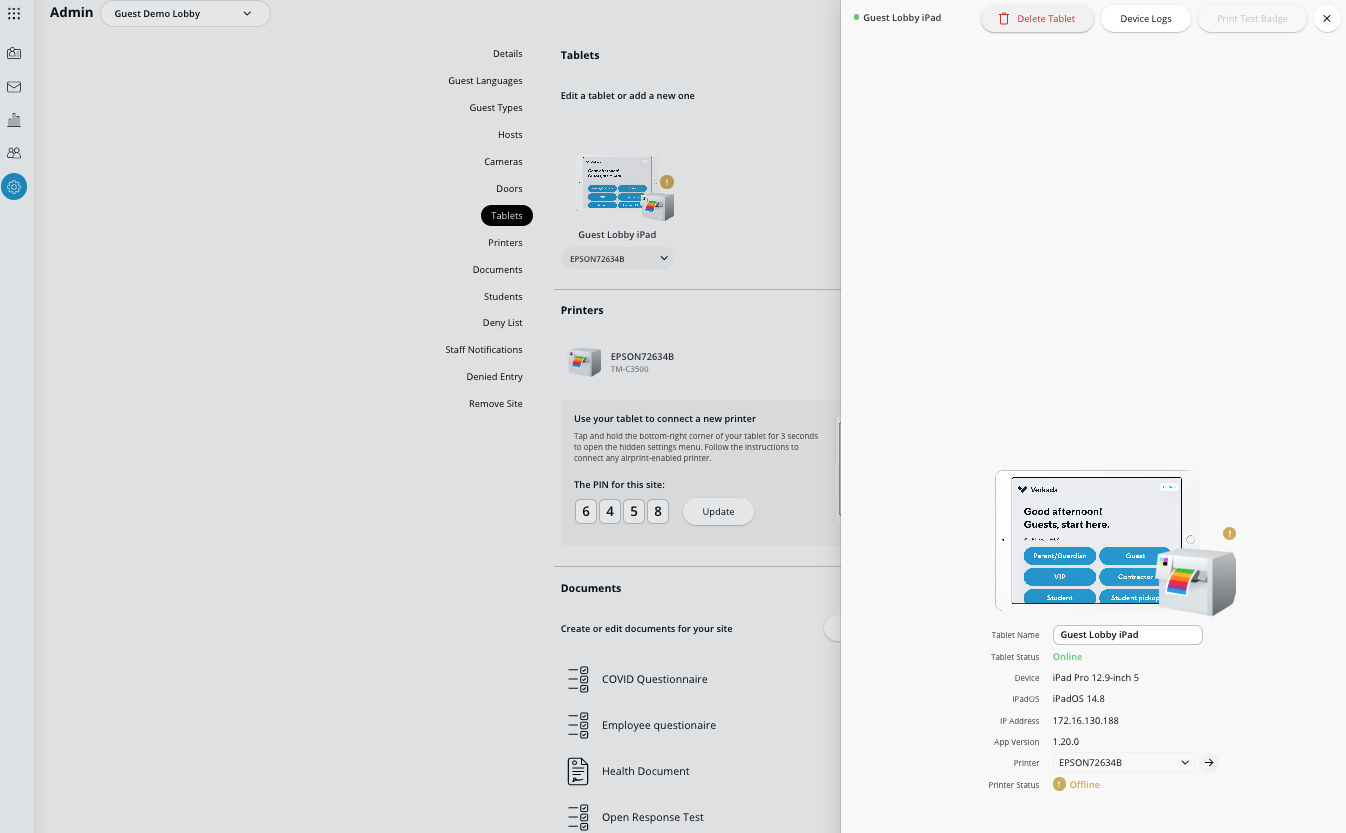
### 未使用のゲスト タブレットを削除する
ゲスト タブレットは、以下から削除できます。 [ゲスト ページ](https://command.verkada.com/guest/)、各ゲスト サイトの設定内から。
{% stepper %}
{% step %}
**Verkada Command で、All Products > Admin に移動します。**
{% endstep %}
{% step %}
**未使用のタブレットが含まれているゲスト サイトを選択します。**
{% endstep %}
{% step %}
**ゲスト メニューで、[管理者]をクリックします。**
{% endstep %}
{% step %}
**ドロップダウンをクリックし、目的のサイトを選択します。**
{% endstep %}
{% step %}
**サイト設定で、[タブレット] > 未使用のタブレットをクリックします。**
{% endstep %}
{% step %}
**[タブレットを削除]をクリックして、タブレットを削除します。**
{% endstep %}
{% endstepper %}
### 未使用のセルラー ゲートウェイを削除する
{% stepper %}
{% step %}
**Verkada Command で、[すべての製品] > [ゲートウェイ]に移動します。**
{% endstep %}
{% step %}
**削除したいゲートウェイを選択します。**
{% endstep %}
{% step %}
**上部で、[設定]をクリックします。**
{% endstep %}
{% step %}
**[デバイス]の下で、[削除]をクリックします。**
{% endstep %}
{% endstepper %}
---
# Agent Instructions
This documentation is published with GitBook. GitBook is the documentation platform designed so that both humans and AI agents can read, navigate, and reason over technical content effectively. Learn more at gitbook.com.
## Querying This Documentation
If you need additional information that is not directly available in this page, you can query the documentation by asking a question.
Perform an HTTP GET request on the following URL with the `ask` and `goal` query parameters:
```
GET https://help.verkada.com/command/ja/raisensu/manage-your-licenses/delete-unused-devices-and-products.md?ask=&goal=
```
`ask` is the immediate question: it should be specific, self-contained, and written in natural language.
`goal` is what the user is ultimately trying to achieve, the reason they need the answer. Sharing it helps GitBook give you a better, more relevant answer. A goal is most helpful when it describes the outcome the user wants rather than restating the question. For example, with `ask=how do I create an API token`, a goal like `automate deployments from our CI pipeline` lets GitBook tailor the answer to that use case.
The response will contain a direct answer to the question and relevant excerpts and sources from the documentation.
Use this mechanism when the answer is not explicitly present in the current page, you need clarification or additional context, or you want to retrieve related documentation sections.