> For the complete documentation index, see [llms.txt](https://help.verkada.com/llms.txt). Markdown versions of documentation pages are available by appending `.md` to page URLs; this page is available as [Markdown](https://help.verkada.com/command/ja/herupugadesuka/site-planner-homepage-overview/add-products-to-your-site-plan.md).
# 製品を追加
このガイドでは、Plan Editorの使い方を包括的に解説します
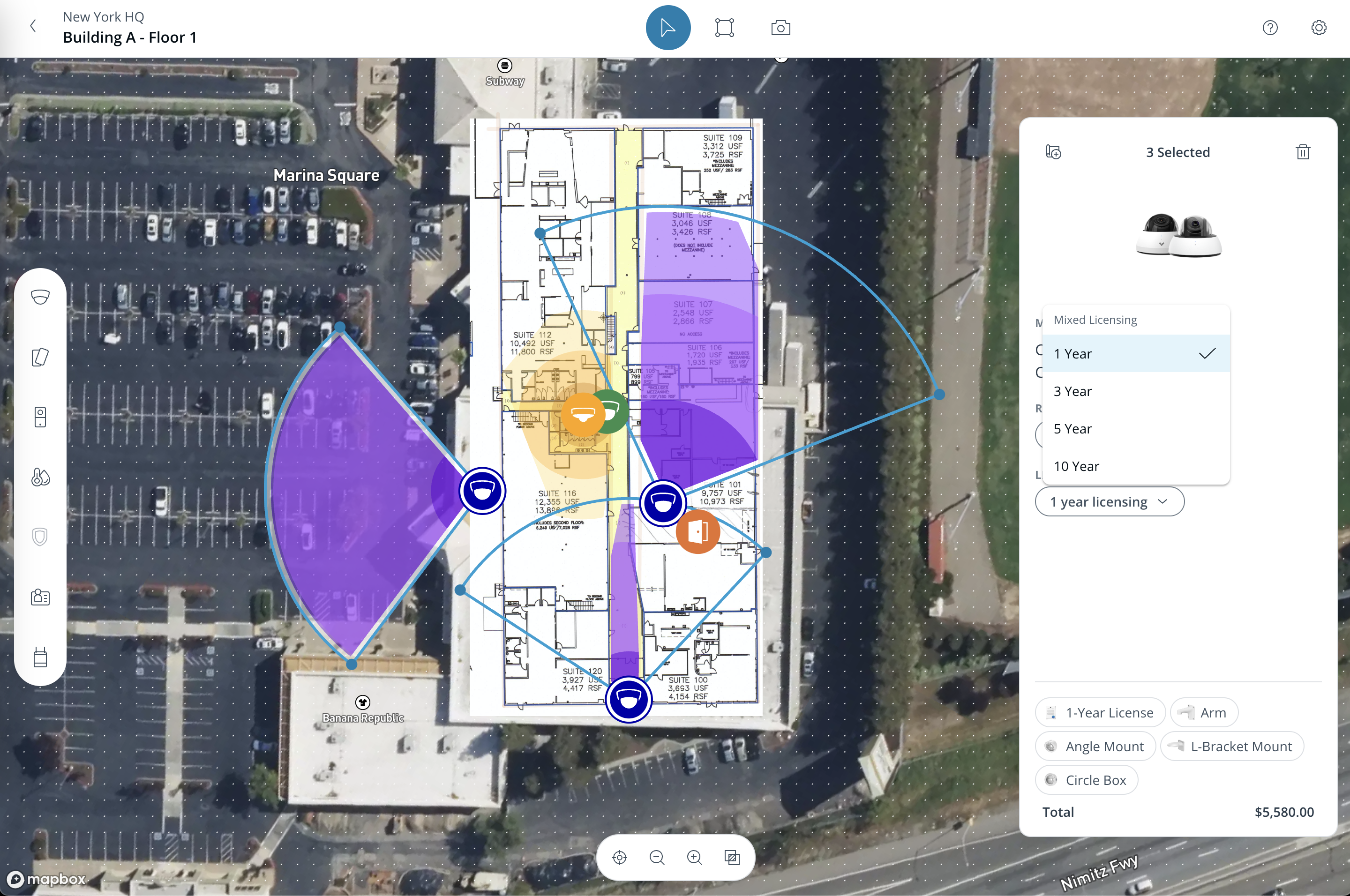
Site Planner は Verkada の製品スイート全体とすべての製品ラインをサポートしています。サイトプランにデバイスを追加して、サイトのモックアップを作成し、部材表を生成します。
***
## 製品を追加
{% stepper %}
{% step %}
**Verkada Command で、All Products > Site Planner に移動します。**
{% endstep %}
{% step %}
**[My Projects]の下で、プロジェクトを選択します。**
{% endstep %}
{% step %}
**左側のナビゲーションで、プランを選択します。**
{% endstep %}
{% step %}
**追加したい製品の下にある[Add Device]をクリックします。**
{% endstep %}
{% step %}
**左側のナビゲーションで、製品ラインの横にあるドロップダウンを選択し、モデルを選択します。**
{% endstep %}
{% step %}
**地図上の場所をクリックしてデバイスを配置します。**
{% endstep %}
{% step %}
**デバイスに画角設定がある場合は、画角をクリックしてドラッグし、適切な角度に合わせます。**
{% endstep %}
{% step %}
**右側パネルの上部で、デバイスに名前を付けます。**
**注:** この名前は、部材表とエクスポートに表示されます。
{% endstep %}
{% endstepper %}
{% hint style="info" %}
プラン上のデバイスを選択してコピーし、 **CTRL+C** (または **⌘+C** Macでは)で、貼り付けは **CTRL+V** (または **⌘+V** Macでは)プラン上に貼り付けます。
{% endhint %}
***
## 製品オプション
プランエディタ右側の製品オプションメニューには、次の情報があります:
* **機能:** デバイスの詳細を表示します(対象モデルのみ)
* **詳細:** デバイスのモデル、ライセンス、保持期間を表示します(製品タイプによって異なります)
* **仕様:** デバイスのハードウェア機能の詳細を表示します。表示されるオプションは、製品ファミリー、ライン、モデルによって異なります。
***
## 製品アドオン
アクセサリや追加のクラウドデータストレージライセンスなど、デバイスのアドオンを選択できます。
{% stepper %}
{% step %}
**Verkada Command で、All Products > Site Planner に移動します。**
{% endstep %}
{% step %}
**[My Projects]の下で、プロジェクトを選択します。**
{% endstep %}
{% step %}
**左側のナビゲーションで、プランを選択します。**
{% endstep %}
{% step %}
**プラン上のデバイスをクリックします。製品オプションメニューが右側に開きます。**
a. 左上で、 をクリックします。\nb. 対応アクセサリが表示されます。アクセサリを選択してデバイスに追加します。
{% endstep %}
{% endstepper %}
***
## 一括編集
{% hint style="danger" %}
一括編集を行うには、Click to Drag を有効にする必要があります。参照: [Site Planner のユーザー設定を構成](/command/ja/herupugadesuka/site-planner-homepage-overview/configure-site-planner-user-preferences.md) を参照してください。
{% endhint %}
{% stepper %}
{% step %}
**Verkada Command で、All Products > Site Planner に移動します。**
{% endstep %}
{% step %}
**[My Projects]の下で、プロジェクトを選択します。**
{% endstep %}
{% step %}
**左側のナビゲーションで、プランを選択します。**
{% endstep %}
{% step %}
**地図上でクリックしてドラッグし、デバイスのセットを選択します。**
{% endstep %}
{% step %}
**(必要に応じて)SHIFT キーを押しながら特定のデバイスをクリックして選択します。**
{% endstep %}
{% step %}
**右側パネルで、必要に応じてデバイスオプションを編集します。**
{% hint style="warning" %}
選択したすべてのデバイスで変更可能な属性のみが表示されます。
{% endhint %}
{% endstep %}
{% endstepper %}
---
# Agent Instructions
This documentation is published with GitBook. GitBook is the documentation platform designed so that both humans and AI agents can read, navigate, and reason over technical content effectively. Learn more at gitbook.com.
## Querying This Documentation
If you need additional information that is not directly available in this page, you can query the documentation by asking a question.
Perform an HTTP GET request on the following URL with the `ask` and `goal` query parameters:
```
GET https://help.verkada.com/command/ja/herupugadesuka/site-planner-homepage-overview/add-products-to-your-site-plan.md?ask=&goal=
```
`ask` is the immediate question: it should be specific, self-contained, and written in natural language.
`goal` is what the user is ultimately trying to achieve, the reason they need the answer. Sharing it helps GitBook give you a better, more relevant answer. A goal is most helpful when it describes the outcome the user wants rather than restating the question. For example, with `ask=how do I create an API token`, a goal like `automate deployments from our CI pipeline` lets GitBook tailor the answer to that use case.
The response will contain a direct answer to the question and relevant excerpts and sources from the documentation.
Use this mechanism when the answer is not explicitly present in the current page, you need clarification or additional context, or you want to retrieve related documentation sections.