> For the complete documentation index, see [llms.txt](https://help.verkada.com/llms.txt). Markdown versions of documentation pages are available by appending `.md` to page URLs; this page is available as [Markdown](https://help.verkada.com/command/ja/ganaizshon/integrations/set-up-verkada-alerts-for-slack-and-teams.md).
# メッセージングプラットフォームアラート
Verkada をお使いのメッセージングプラットフォームと連携して、コミュニケーションチャネルにアラートを直接受信しましょう。これらの連携により、ユーザーは Verkada Command によって生成されるあらゆるアラートを受信できます。これには、登録人物イベント、AI 搭載アラート、扉の強制開錠イベント、TVOC アラートなどが含まれます!
***
{% tabs %}
{% tab title="Slack" %}
{% stepper %}
{% step %}
**Command で、\[すべての製品] > \[管理] に移動します。**
{% endstep %}
{% step %}
**左側のナビゲーションで、Org Settings > Verkada API と連携 を選択します。**
{% endstep %}
{% step %}
**連携の下で、\[Add Integration] をクリックします。**
{% endstep %}
{% step %}
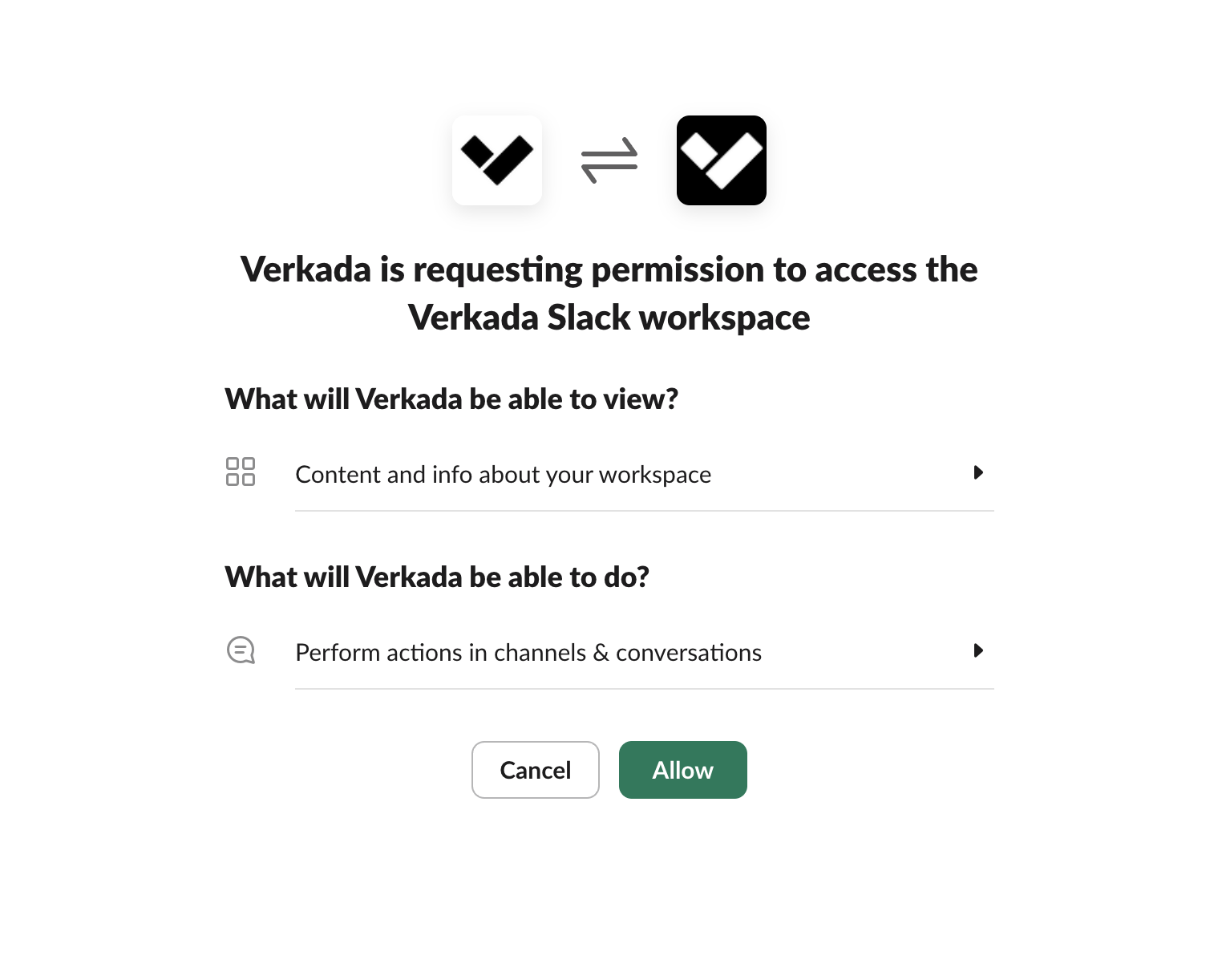
**Slack を選択します。**
a. これにより、Slack の認証ページに移動します。お使いのワークステーションで現在ログインしている Slack アカウントに、Verkada Command アカウントをリンクしてください。\
b. この連携に必要な要求権限を確認し、クリック **許可**
{% endstep %}
{% step %}
**新しいアラートを作成する場合や既存のアラートを編集する場合、ユーザーは設定済みアラートの受信者として Slack アカウントを追加できるようになります。これらのアラートは、通知を設定したユーザーに直接送信されます。**
{% hint style="info" %}
参照 [Verkada 製品全体でアラートを作成](/command/ja/ganaizshon/create-alerts-across-verkada-products.md) を参照してください。
{% endhint %}
{% endstep %}
{% endstepper %}
{% endtab %}
{% tab title="Microsoft Teams" %}
{% hint style="danger" %}
する必要があります [サードパーティ製アプリの権限を有効にする](https://learn.microsoft.com/en-us/microsoftteams/manage-apps) Verkada の連携を設定する前に、Teams プラットフォームにインストールされるようにする必要があります。
{% endhint %}
{% stepper %}
{% step %}
**Command で、\[すべての製品] > \[管理] に移動します。**
{% endstep %}
{% step %}
**左側のナビゲーションで、Org Settings > Verkada API と連携 を選択します。**
{% endstep %}
{% step %}
**連携の下で、\[Add Integration] をクリックします。**
{% endstep %}
{% step %}
**Microsoft Teams を選択します。**
a. これにより、Microsoft Teams のサインインページに移動します。Microsoft アカウントに関連付けられているメールアドレスとパスワードを入力してください。
b. この連携に必要な要求権限を確認し、クリック **承認**.
{% endstep %}
{% step %}
**新しいアラートを作成する場合や既存のアラートを編集する場合、ユーザーは設定済みアラートの受信者として Microsoft Teams アカウントを追加できるようになります。これらのアラートは、通知を設定したユーザーに直接送信されます。**
{% hint style="info" %}
参照 [Verkada 製品全体でアラートを作成](/command/ja/ganaizshon/create-alerts-across-verkada-products.md) を参照してください。
{% endhint %}
{% endstep %}
{% endstepper %}
{% endtab %}
{% endtabs %}
---
# Agent Instructions
This documentation is published with GitBook. GitBook is the documentation platform designed so that both humans and AI agents can read, navigate, and reason over technical content effectively. Learn more at gitbook.com.
## Querying This Documentation
If you need additional information that is not directly available in this page, you can query the documentation dynamically by asking a question.
Perform an HTTP GET request on the current page URL with the `ask` query parameter, and the optional `goal` query parameter:
```
GET https://help.verkada.com/command/ja/ganaizshon/integrations/set-up-verkada-alerts-for-slack-and-teams.md?ask=&goal=
```
`ask` is the immediate question: it should be specific, self-contained, and written in natural language.
`goal` is optional and describes the broader end goal you are ultimately trying to accomplish on behalf of the user. GitBook uses it to tailor the answer towards what is most useful for that goal.
The response will contain a direct answer to the question and relevant excerpts and sources from the documentation.
Use this mechanism when the answer is not explicitly present in the current page, you need clarification or additional context, or you want to retrieve related documentation sections.