> For the complete documentation index, see [llms.txt](https://help.verkada.com/llms.txt). Markdown versions of documentation pages are available by appending `.md` to page URLs; this page is available as [Markdown](https://help.verkada.com/command/ja/ganaizshon/integrations/set-up-the-verkada-hivewatch-integration.md).
# HiveWatch
HiveWatch Global Security Operations Center(GSOC)Operating System(OS)は、さまざまなセキュリティシステムを一元化して効率化し、運用効率を高めるために設計された包括的なセキュリティ運用管理プラットフォームです。このプラットフォームは、物理セキュリティチームがデータに基づいた的確な意思決定を行えるようにします。
Verkada と統合することで、Command ユーザーは HiveWatch GSOC OS を Verkada のセキュリティカメラおよびアクセスコントロールデバイスにシームレスに接続でき、セキュリティ担当者向けの統一されたインターフェースを提供します。この統合により、HiveWatch GSOC OS 内で同期された Verkada のカメラフィードを通じて、アクセスコントロールイベントをリアルタイムで確認できます。
### 必要なもの
* [Verkada オーガナイゼーション' ID](#h_da42c17b67)
* [Verkada API キー](#h_611b1b0a99):
* 読み取り専用
* ストリーミング機能 - ライブ/履歴
* [カメラ](#h_ab28f0de7b)
* カメラ名
* カメラ ID
* [アクセスコントロール](#h_9aab16a63e)
* アクセスコントローラー ID
* ドア名
* ドア ID
* [Verkada Webhook シークレット](#h_d5448bc001)
***
## オーガナイゼーション'の設定
### オーガナイゼーション' ID を見つける
{% stepper %}
{% step %}
**Verkada Command で、\[All Products] > \[Admin] に移動します。**
{% endstep %}
{% step %}
**左側のナビゲーションで、Org Settings > Verkada API を選択します。**
{% endstep %}
{% step %}
**オーガナイゼーション' ID をコピーし、安全な場所に保管します。**
{% endstep %}
{% endstepper %}
### API キーを作成する
{% stepper %}
{% step %}
**Verkada Command で、\[All Products] > \[Admin] に移動します。**
{% endstep %}
{% step %}
**左側のナビゲーションで、Org Settings > Verkada API を選択します。**
{% endstep %}
{% step %}
**読み取り専用キー:**
a. クリック **API キーを追加します。**\
b. 一意の名前を入力します。\
c. 設定 **権限を選択** に設定します **読み取り専用。**\
d. 設定 **有効期限。注:** API キーの有効期限を現在日から 1 年後に設定することを推奨します。API キーは少なくとも年に 1 回ローテーションすることを推奨します。\
e. クリック **API キーを生成 > コピー。** API キーは一度しか表示されません。キーをコピーして、安全な場所に保管してください。
{% endstep %}
{% step %}
**ストリーミング機能 - ライブ/履歴キー:**
a. クリック **API キーを追加します。**\
b. 一意の名前を入力します。\
c. 設定 **権限を選択** に設定します **ストリーミング機能 - ライブ/履歴。**\
d. 設定 **有効期限。注:** API キーの有効期限を現在日から 1 年後に設定することを推奨します。API キーは少なくとも年に 1 回ローテーションすることを推奨します。\
e. キーを適用するサイト/デバイスを選択します。\
f. クリック **API キーを生成 > コピー。** API キーは一度しか表示されません。キーをコピーして、安全な場所に保管してください。
{% endstep %}
{% endstepper %}
***
## デバイス情報を収集
### カメラ
HiveWatch オーガナイゼーション' の一部となる各カメラについて、カメラ名とカメラ ID を取得する必要があります。
{% stepper %}
{% step %}
**Verkada Command で、すべての製品 > カメラ に移動します。**
**注:** HiveWatch チームは、大規模な導入におけるこの情報の収集を支援できます。サポートが必要な場合は、HiveWatch の担当者にお問い合わせください。
{% endstep %}
{% step %}
**カメラサイトを選択し、動画プレーヤーの下にある \[設定] をクリックします。**
{% endstep %}
{% step %}
**[一般]で、カメラ名をコピーして安全な場所に保管してください。**
{% endstep %}
{% step %}
**カメラ ID はブラウザの URL で確認できます。カメラ ID をコピーして、カメラ名と一緒に保管してください。**
{% endstep %}
{% endstepper %}
### アクセスコントロール
HiveWatch 統合の一部となる各ドアについて、Command からアクセスコントローラー ID、ドア名、ドア ID を取得する必要があります。
{% stepper %}
{% step %}
**Verkada Command で、All Products > アクセスコントロール に移動します。**
{% endstep %}
{% step %}
**コントローラー情報を収集:**
a. 上部で選択 **コントローラー。**\
b. コントローラーを選択し、右側のコントローラー画像をクリックします。\
c. コントローラー ID はブラウザの URL で確認できます。コントローラー ID をコピーして、安全な場所に保管してください。
{% endstep %}
{% step %}
**ドア情報を収集:**
a. ドアにカーソルを合わせて、 をクリックします。\
b. 下の **一般、** ドア名をコピーして、コントローラー ID と一緒に保管してください。\
c. ドア ID はブラウザの URL で確認できます。ドア ID をコピーして、ドア名と一緒に保管してください。
{% endstep %}
{% step %}
**HiveWatch 統合で使用するコントローラーを開き、ブラウザの URL からコントローラーの ID をコピーします。**
{% endstep %}
{% endstepper %}
{% hint style="danger" %}
HiveWatch の担当者に連絡し、統合セットアップを完了するために、対応する Verkada デバイス情報と API キーを提供してください。
{% endhint %}
***
## Verkada Webhook を作成
{% hint style="warning" %}
HiveWatch 導入チームが、Webhook 用の固有の統合 URL と共有シークレットを提供します。
{% endhint %}
{% stepper %}
{% step %}
**Verkada Command で、\[All Products] > \[Admin] に移動します。**
{% endstep %}
{% step %}
**左側のナビゲーションで、Org Settings > Verkada API を選択します。**
{% endstep %}
{% step %}
**[Webhook を追加]をクリックします。**
a. 提供された **Webhook URL。**\
b. 提供された **共有シークレット。**\
c. クリック **Webhook を追加します。**
{% endstep %}
{% endstepper %}
これでユーザーは、Verkada デバイスを HiveWatch の GSOC に統合するために必要なすべての Verkada 情報を入手しました。
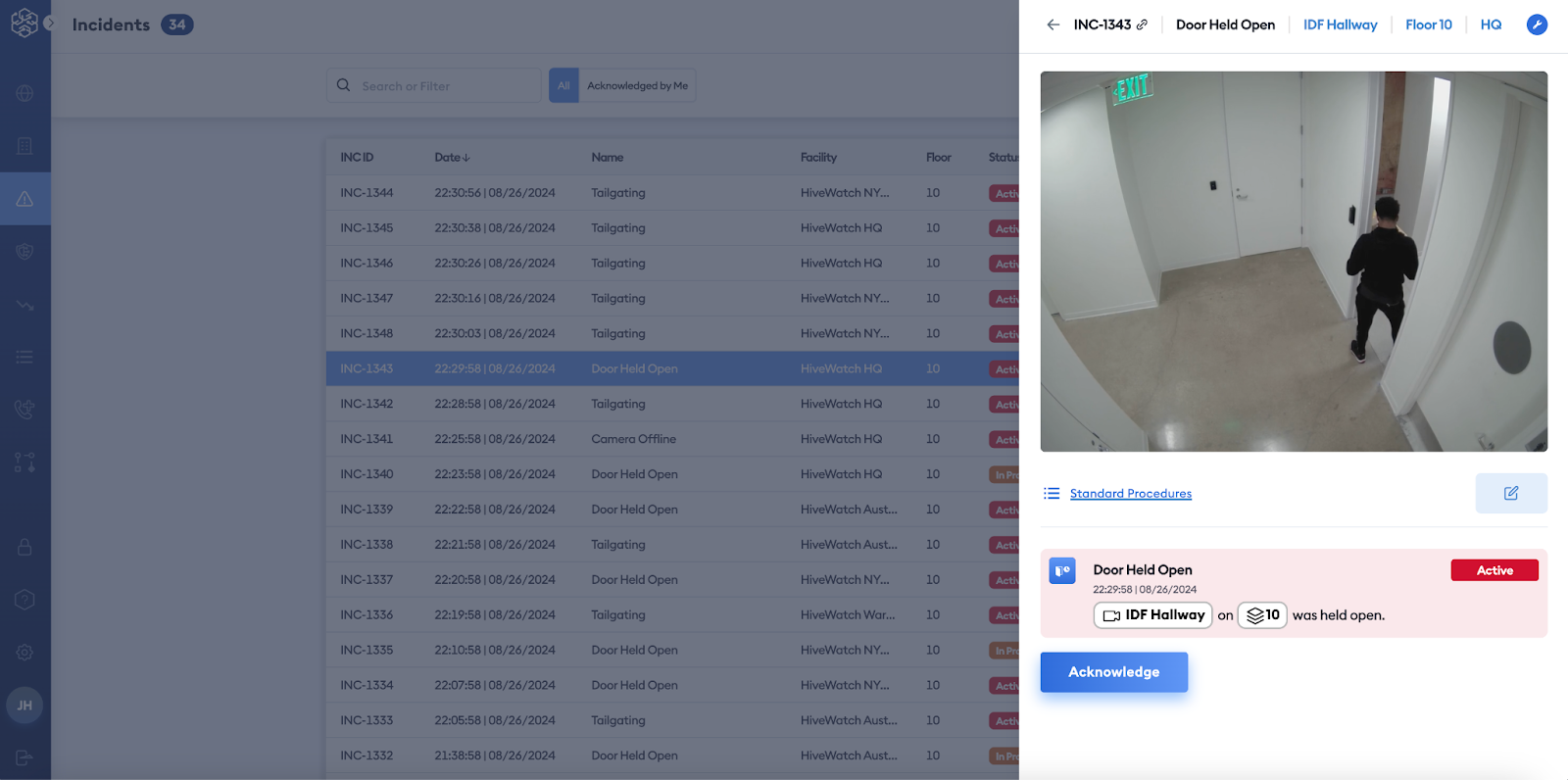
下の画像は、Verkada と HiveWatch の統合が完了した状態を示しています。HiveWatch GSOC 内で発生した Verkada の Door Held Open イベントと、それに対応する Verkada のカメラフィードが表示されています。この構成により、イベントの確認と対応を効率的に行えます。
---
# Agent Instructions
This documentation is published with GitBook. GitBook is the documentation platform designed so that both humans and AI agents can read, navigate, and reason over technical content effectively. Learn more at gitbook.com.
## Querying This Documentation
If you need additional information that is not directly available in this page, you can query the documentation dynamically by asking a question.
Perform an HTTP GET request on the current page URL with the `ask` query parameter, and the optional `goal` query parameter:
```
GET https://help.verkada.com/command/ja/ganaizshon/integrations/set-up-the-verkada-hivewatch-integration.md?ask=&goal=
```
`ask` is the immediate question: it should be specific, self-contained, and written in natural language.
`goal` is optional and describes the broader end goal you are ultimately trying to accomplish on behalf of the user. GitBook uses it to tailor the answer towards what is most useful for that goal.
The response will contain a direct answer to the question and relevant excerpts and sources from the documentation.
Use this mechanism when the answer is not explicitly present in the current page, you need clarification or additional context, or you want to retrieve related documentation sections.