> For the complete documentation index, see [llms.txt](https://help.verkada.com/llms.txt). Markdown versions of documentation pages are available by appending `.md` to page URLs; this page is available as [Markdown](https://help.verkada.com/command/ja/ganaizshon/integrations/set-up-the-verkada-fusus-camera-integration.md).
# Fususカメラ
Axon の Fusus は、さまざまなソースからのライブ動画フィード、データ、通信を統合し、救急対応要員と法執行機関に統合ビューを提供するリアルタイムの公共安全プラットフォームです。
この統合により、法執行機関は Verkada のハイブリッドクラウドアーキテクチャと Fusus のオープンプラットフォームを組み合わせることができます。この統合により、ユーザーは Verkada カメラのライブ映像と過去の映像の両方を Fusus プラットフォームへ直接ストリーミングすることができます。
***
## Verkada RTSP設定
Fususの統合は、Verkadaカメラから映像を取得するためにRTSPストリーミングするに依存しています。ユーザーは、カメラをFususプラットフォームに追加する前に、まずCommandでRTSPを有効にする必要があります。
以下に示す手順に従ってください [Verkadaの低遅延RTSP](/verkada-cameras/ja/bideonosutorminguto/live-streaming/low-latency-rtsp-streaming.md) VerkadaカメラでRTSPを有効にします。
#### デバイス一覧をエクスポート
Commandでは、オーガナイゼーション'内のRTSP有効化済みカメラすべてを、それぞれのURL付きでCSVリストとしてエクスポートできます。
{% stepper %}
{% step %}
**Commandのカメラページに移動します。**
{% endstep %}
{% step %}
**ナビゲーションバーで、カメラ設定を選択します。**
{% endstep %}
{% step %}
**[RTSPが有効なカメラ一覧をエクスポート]の横で、[CSVをエクスポート]をクリックします。**
{% endstep %}
{% endstepper %}
***
## FususONEの設定
VerkadaカメラのRTSP URLを有効化して取得したら、FususONEアカウントに追加する準備が整います。
{% stepper %}
{% step %}
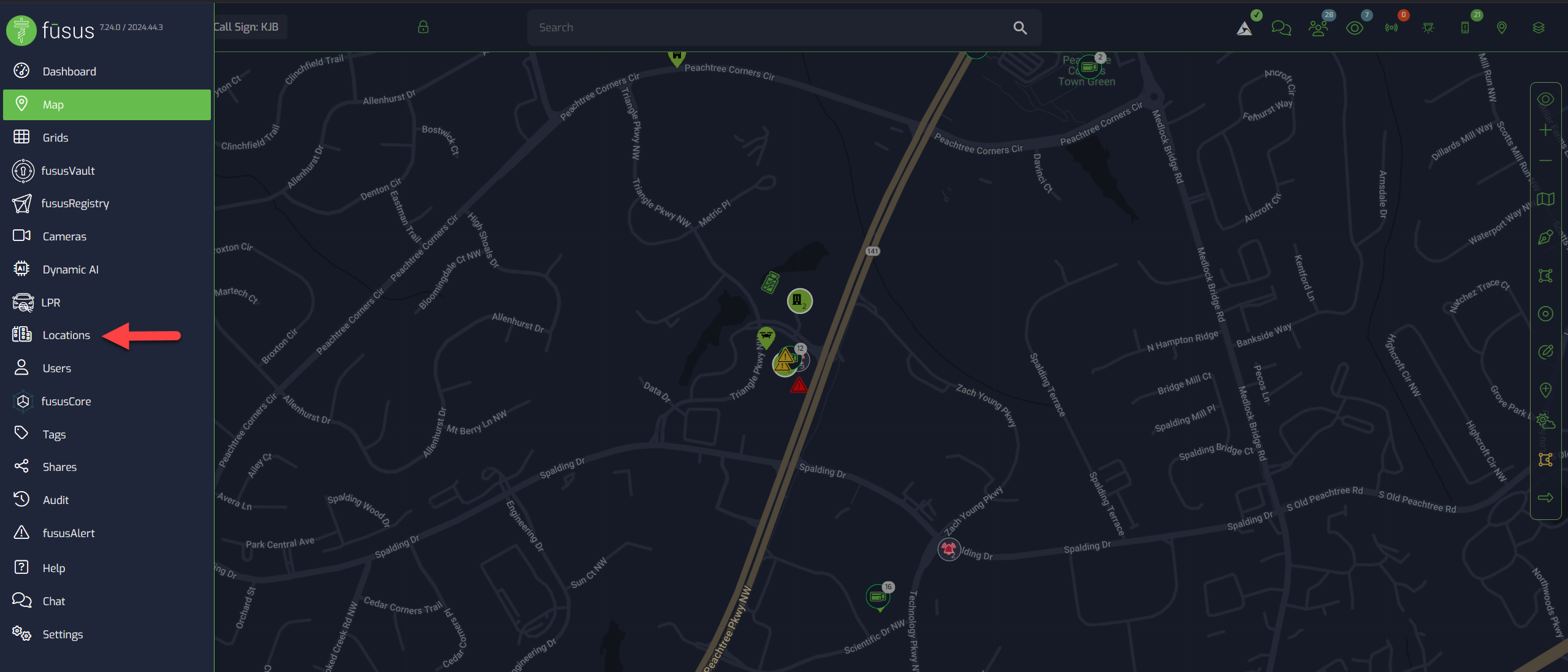
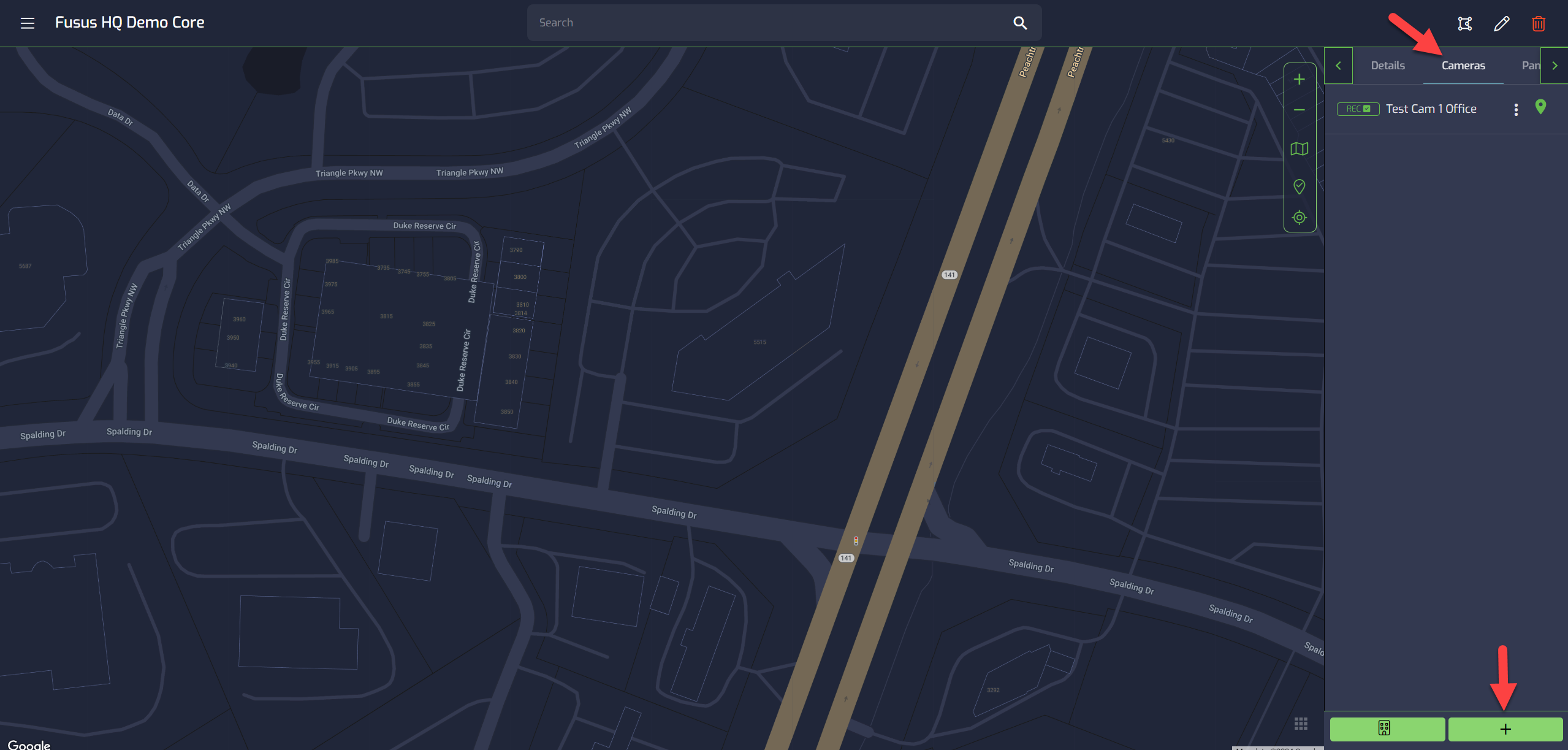
**Fususの[Locations]タブに移動し、Verkadaカメラを追加するロケーションを選択します。**