> For the complete documentation index, see [llms.txt](https://help.verkada.com/llms.txt). Markdown versions of documentation pages are available by appending `.md` to page URLs; this page is available as [Markdown](https://help.verkada.com/command/ja/ganaizshon/integrations/set-up-the-axon-evidence-integration-in-command.md).
# Axon Evidence
Axon Evidenceは、ボディカメラ、ドローン、その他のデバイスから収集された重要な動画およびマルチメディア証拠を安全に保管、管理、共有するために設計されたデジタル証拠管理プラットフォームです。法執行機関や公共安全機関のワークフローを効率化し、効果的な連携と法的基準への準拠を実現します。
この統合により、Verkadaのお客様はCommandから自社のAxon Evidence組織へ動画アーカイブをシームレスにエクスポートし、デジタル証拠の収集と管理を簡素化できます。AI搭載検索などのCommandの強力な調査ツールを使用して、ユーザーは関連するインシデントをすばやく見つけ、それを証拠としてAxon Evidence組織に追加できます。
***
## Axon Evidence APIクライアント認証情報を作成する
{% stepper %}
{% step %}
**Axon Evidenceアカウントにログインします。**
{% endstep %}
{% step %}
**Admin > Security Settings > API Settings (**[**MyAxonドキュメント**](https://my.axon.com/s/article/API-Settings)**)**
{% endstep %}
{% step %}
**CREATE CLIENTを選択します。**
a. クライアントに名前を付けます **Verkada Command.**\
b. 選択します **Evidence > any.create.**\
c. 選択します **Users > read.**\
d. 選択します **Cases > any.list**\
e. 選択します **Partner > category.view**\
f. クリックします **SAVE.**
{% endstep %}
{% step %}
**この値を保存し、後でVerkada Commandで使用します。**
{% endstep %}
{% endstepper %}
***
## CommandでAxon Evidence連携を設定する
{% stepper %}
{% step %}
**Verkada Commandで、All Products > Adminに移動します。**
{% endstep %}
{% step %}
**左側のナビゲーションで、Org Settings > Verkada APIを選択します。**
{% endstep %}
{% step %}
**Integrationsで、Add Integrationをクリックします。**
{% endstep %}
{% step %}
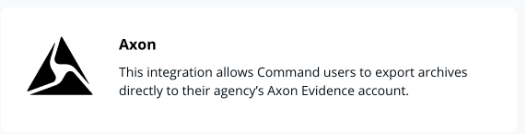
**Axonを選択します。**
{% endstep %}
{% step %}
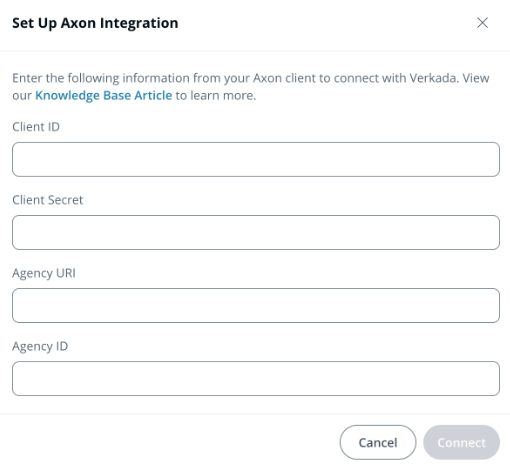
**Evidence Client ID、Client Secret、Agency URI、Agency IDを入力し、Connectをクリックします。**
{% hint style="info" %}
以下の [手順に従って](#h_fc14da2a93) これらの認証情報をAxon EvidenceのAdminワークフローから直接取得します。
{% endhint %}
{% endstep %}
{% step %}
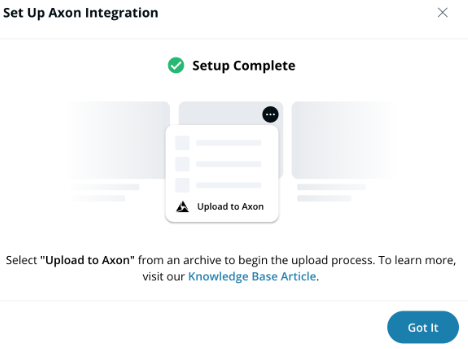
**Commandは認証チェックを実行し、入力された認証情報が有効であることを確認します。**
{% endstep %}
{% endstepper %}
***
## アーカイブをAxon Evidenceにエクスポートする
{% stepper %}
{% step %}
**Verkada Commandで、All Products > Camerasに移動します。**
{% endstep %}
{% step %}
**左側のナビゲーションで、Archivesを選択します。**
{% endstep %}
{% step %}
**アーカイブにカーソルを合わせて、** **.**
1. クリックします **ダウンロードの準備をします。**
1. の位置を選択します。 **タイムスタンプの位置。**
2. (オプション) [顔をぼかす](/verkada-cameras/ja/she-ding/security-and-privacy/enable-face-blur-on-verkada-cameras.md).
2. クリックします **次へ > ダウンロードの準備**
3. クリックします **ダウンロードを開始** アーカイブを既定のDownloadsフォルダーに保存するために。
{% endstep %}
{% step %}
**アーカイブに再度カーソルを合わせて、** **.**
1. 選択します **Axonにアップロード。**
2. 次を入力します **Axonユーザーのメールアドレス** Evidenceアカウントで使用されている
3. (オプション) ユーザーは、対応するドロップダウンメニューから、エクスポートしたアーカイブを既存のEvidenceケースIDおよびカテゴリに関連付けることもできます。
{% hint style="info" %}
Commandで検索してもCase IDが表示されない場合は、検索条件を絞り込む必要があるかもしれません。
{% endhint %}
4. クリックします **アップロード。**
{% endstep %}
{% step %}
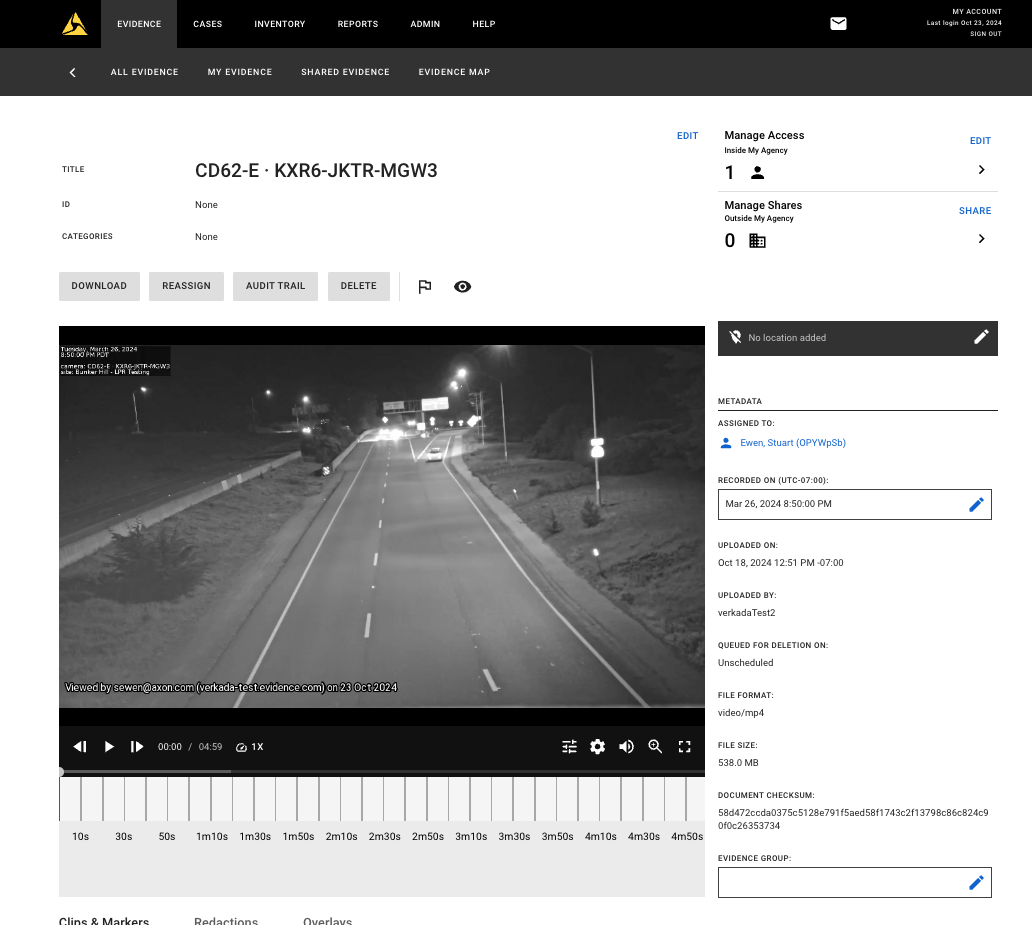
**確認メール内のリンクから、Axon Evidenceアカウントで動画に直接アクセスすることもできます。動画は、関連付けられたCase IDまたはCategoryを使用してAxon Evidence内から検索することもできます。**
{% endstep %}
{% endstepper %}
{% hint style="warning" %}
機関のEvidenceアカウントでVerkadaアーカイブを確認できます。EvidenceにエクスポートされたすべてのVerkadaアーカイブには、 **Verkada** タグが付き、Commandからエクスポートを開始したユーザーの下に一覧表示されます。
{% endhint %}
---
# Agent Instructions
This documentation is published with GitBook. GitBook is the documentation platform designed so that both humans and AI agents can read, navigate, and reason over technical content effectively. Learn more at gitbook.com.
## Querying This Documentation
If you need additional information that is not directly available in this page, you can query the documentation dynamically by asking a question.
Perform an HTTP GET request on the current page URL with the `ask` query parameter, and the optional `goal` query parameter:
```
GET https://help.verkada.com/command/ja/ganaizshon/integrations/set-up-the-axon-evidence-integration-in-command.md?ask=&goal=
```
`ask` is the immediate question: it should be specific, self-contained, and written in natural language.
`goal` is optional and describes the broader end goal you are ultimately trying to accomplish on behalf of the user. GitBook uses it to tailor the answer towards what is most useful for that goal.
The response will contain a direct answer to the question and relevant excerpts and sources from the documentation.
Use this mechanism when the answer is not explicitly present in the current page, you need clarification or additional context, or you want to retrieve related documentation sections.