> For the complete documentation index, see [llms.txt](https://help.verkada.com/llms.txt). Markdown versions of documentation pages are available by appending `.md` to page URLs; this page is available as [Markdown](https://help.verkada.com/command/fr/securite/authentication-overview/switch-organizations-in-command.md).
# Changer d’organisation
Découvrez comment passer d’une organisation à une autre dans Verkada Command
Lorsque vous faites partie de plusieurs organisations, votre compte utilisateur est distinct pour chaque organisation. Cela permet aux administrateurs de l’organisation d’exercer un contrôle plus granulaire sur les comptes utilisateurs, par exemple en exigeant l’authentification à 2 facteurs.
***
## Spécifiez le nom abrégé d’une organisation
Le nom abrégé d’une organisation **nom abrégé** est un identifiant unique utilisé pour préciser à quelle organisation vous vous connectez.
{% hint style="warning" %}
Si vous faites partie de 2 organisations ou plus, lorsque vous vous connectez à Verkada Command, vous devez indiquer le nom abrégé de l’organisation. Une fois connecté, si vous avez vérifié votre e-mail, vous pouvez basculer entre toutes les organisations.
{% endhint %}
Vous pouvez également utiliser un [lien de connexion](/command/fr/securite/authentication-overview/login-links.md) pour vous connecter à toutes les organisations avec mot de passe uniquement en même temps.
***
## Trouvez votre nom abrégé
### Par e-mail
Lorsque vous vous connectez à Verkada Command, si vous ne connaissez pas le nom abrégé, cliquez sur **Envoyez-moi une liste par e-mail** pour recevoir une liste par e-mail avec des liens de vérification pour chaque organisation.
### Une fois connecté
{% stepper %}
{% step %}
**Dans Verkada Command, accédez à Tous les produits > Admin.**
{% endstep %}
{% step %}
**Sous Général > Organisation, le nom abrégé est indiqué à côté du champ Sous-domaine.**
{% endstep %}
{% endstepper %}
***
## Basculer entre les organisations
{% hint style="warning" %}
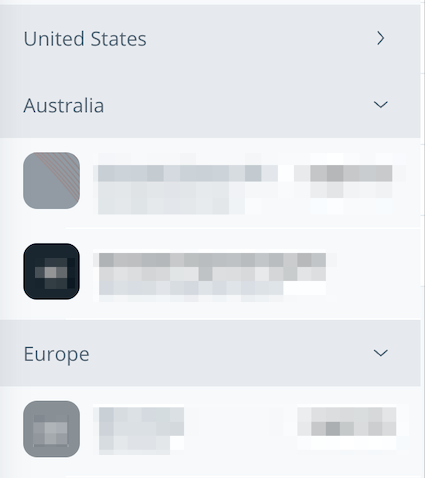
Si vous avez créé des organisations dans différentes régions, vous verrez des listes distinctes pour **États-Unis**, **Europe**, et **Australie**.
{% endhint %}
{% stepper %}
{% step %}
**En bas à gauche, sélectionnez l’icône de l’organisation pour afficher toutes les organisations auxquelles vous avez accès à la connexion.**
{% endstep %}
{% step %}
**Sélectionnez n’importe quelle organisation listée pour basculer.**
{% endstep %}
{% endstepper %}
{% hint style="danger" %}
Vous **êtes tenu** de vous connecter à d’autres organisations lors du basculement, sauf si vous vous êtes authentifié récemment dans la limite de durée de session de l’organisation.
{% endhint %}
***
## Impossible de voir toutes vos organisations
Si toutes les organisations n’apparaissent pas dans la liste, cela peut se produire lorsque votre e-mail n’est pas vérifié dans chaque organisation.
{% stepper %}
{% step %}
**En bas à gauche, sélectionnez le nom de l’organisation.**
{% endstep %}
{% step %}
**Vérifiez la présence d’une coche verte à côté de votre e-mail. Si vous ne la voyez pas,** [**vérifiez votre e-mail**](/command/fr/securite/authentication-overview/verify-your-verkada-command-account.md)**.**
{% endstep %}
{% endstepper %}
---
# Agent Instructions
This documentation is published with GitBook. GitBook is the documentation platform designed so that both humans and AI agents can read, navigate, and reason over technical content effectively. Learn more at gitbook.com.
## Querying This Documentation
If you need additional information that is not directly available in this page, you can query the documentation dynamically by asking a question.
Perform an HTTP GET request on the current page URL with the `ask` query parameter, and the optional `goal` query parameter:
```
GET https://help.verkada.com/command/fr/securite/authentication-overview/switch-organizations-in-command.md?ask=&goal=
```
`ask` is the immediate question: it should be specific, self-contained, and written in natural language.
`goal` is optional and describes the broader end goal you are ultimately trying to accomplish on behalf of the user. GitBook uses it to tailor the answer towards what is most useful for that goal.
The response will contain a direct answer to the question and relevant excerpts and sources from the documentation.
Use this mechanism when the answer is not explicitly present in the current page, you need clarification or additional context, or you want to retrieve related documentation sections.