> For the complete documentation index, see [llms.txt](https://help.verkada.com/llms.txt). Markdown versions of documentation pages are available by appending `.md` to page URLs; this page is available as [Markdown](https://help.verkada.com/command/fr/parametres-de-lorganisation/integrations/verkada-splunk-integration.md).
# Splunk
Découvrez comment configurer l’intégration Verkada Splunk
Splunk est une plateforme logicielle qui aide les organisations à rechercher, surveiller et analyser des données provenant de diverses sources tierces. Verkada permet aux utilisateurs de mettre en place des flux de travail efficaces pour envoyer des informations de leurs organisations Command vers leurs instances Splunk grâce à une intégration intégrée.
Lorsque vous intégrez Verkada à Splunk, cela vous permet de centraliser et d’analyser vos données de vidéosurveillance dans le contexte plus large de vos données opérationnelles, ce qui permet d’obtenir de meilleures informations et de prendre de meilleures décisions. Vous pouvez utiliser cette implémentation pour intégrer les comptages de personnes et de véhicules sur toutes les caméras de votre organisation, y compris les notifications des appareils.
{% hint style="danger" %}
Avant de commencer, vous devez disposer de :
* Une instance Splunk active avec un accès administrateur. En savoir plus sur [Rôles et autorisations pour Command](/command/fr/utilisateurs-et-autorisations/roles-and-permissions-for-command.md).
* les autorisations d’administrateur d’organisation pour votre organisation Verkada.
* Une clé API Verkada valide. Découvrez comment [générer une clé API Verkada](https://apidocs.verkada.com/reference/quick-start-guide)
{% endhint %}
Il existe 2 façons de configurer l’intégration :
* [Téléchargez et installez le logiciel Splunk Enterprise](#h_c45403a4de)
* [Téléchargez et installez le logiciel sur Splunkbase](#h_7b8e057156)
***
## Téléchargez et installez le logiciel Splunk Enterprise
{% stepper %}
{% step %}
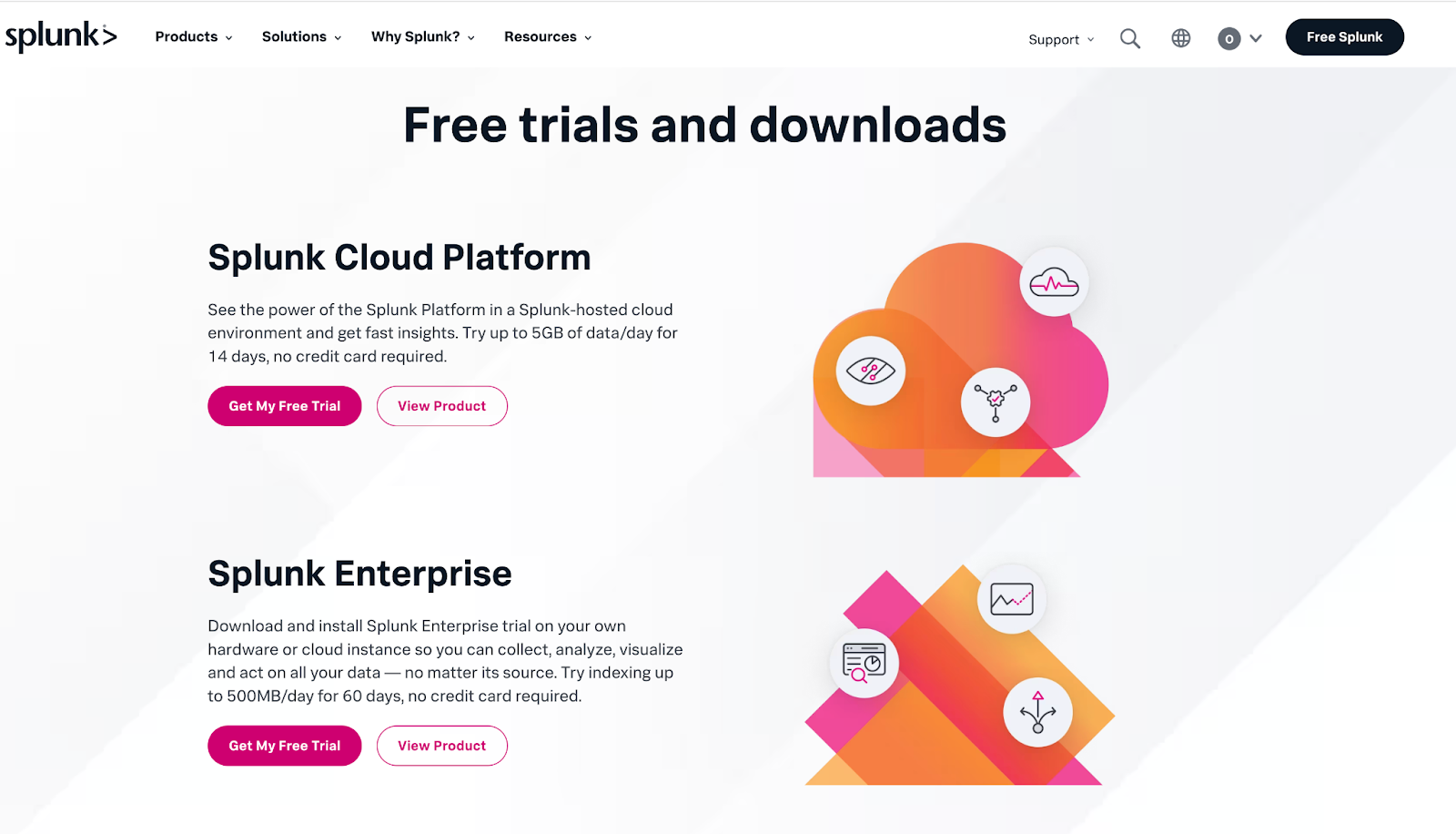
**Téléchargez le logiciel Splunk Enterprise sur** [**https://www.splunk.com/en\_us/download.html**](https://www.splunk.com/en_us/download.html)**. Si vous avez déjà un compte Splunk Enterprise installé et configuré, passez à l’étape 4.**
{% endstep %}
{% step %}
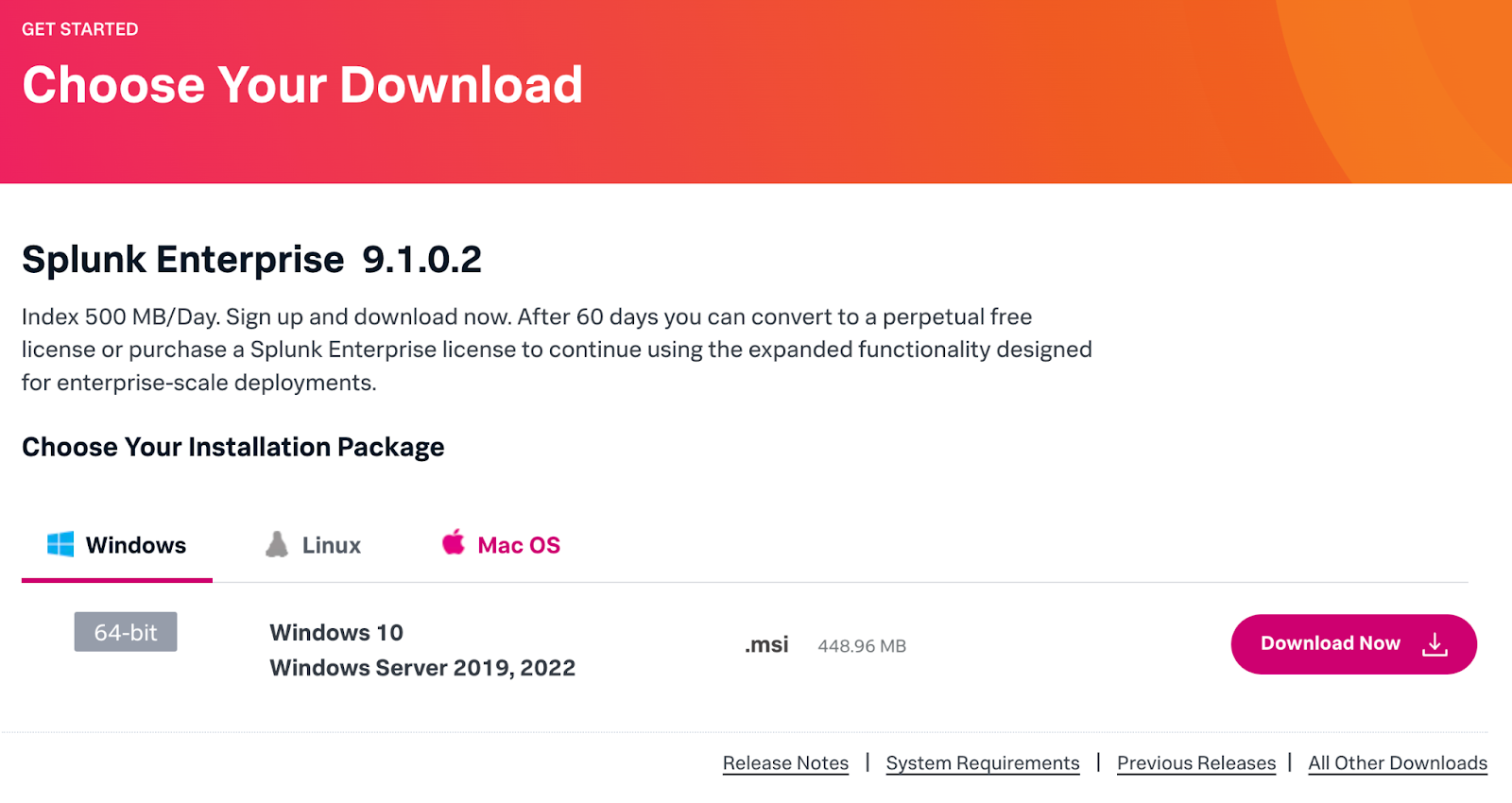
**Sélectionnez le package d’installation correspondant, en fonction du système d’exploitation que vous utilisez (Windows, Linux ou MacOS). Nous vous recommandons de télécharger le package .dmg pour un processus de configuration plus simple.**
{% endstep %}
{% step %}
**Une fois le package Splunk Enterprise installé, ouvrez l’application. Vous devriez être redirigé vers une fenêtre Terminal ou PowerShell où vous pourrez créer les identifiants de votre compte (nom d’utilisateur et mot de passe).**
\
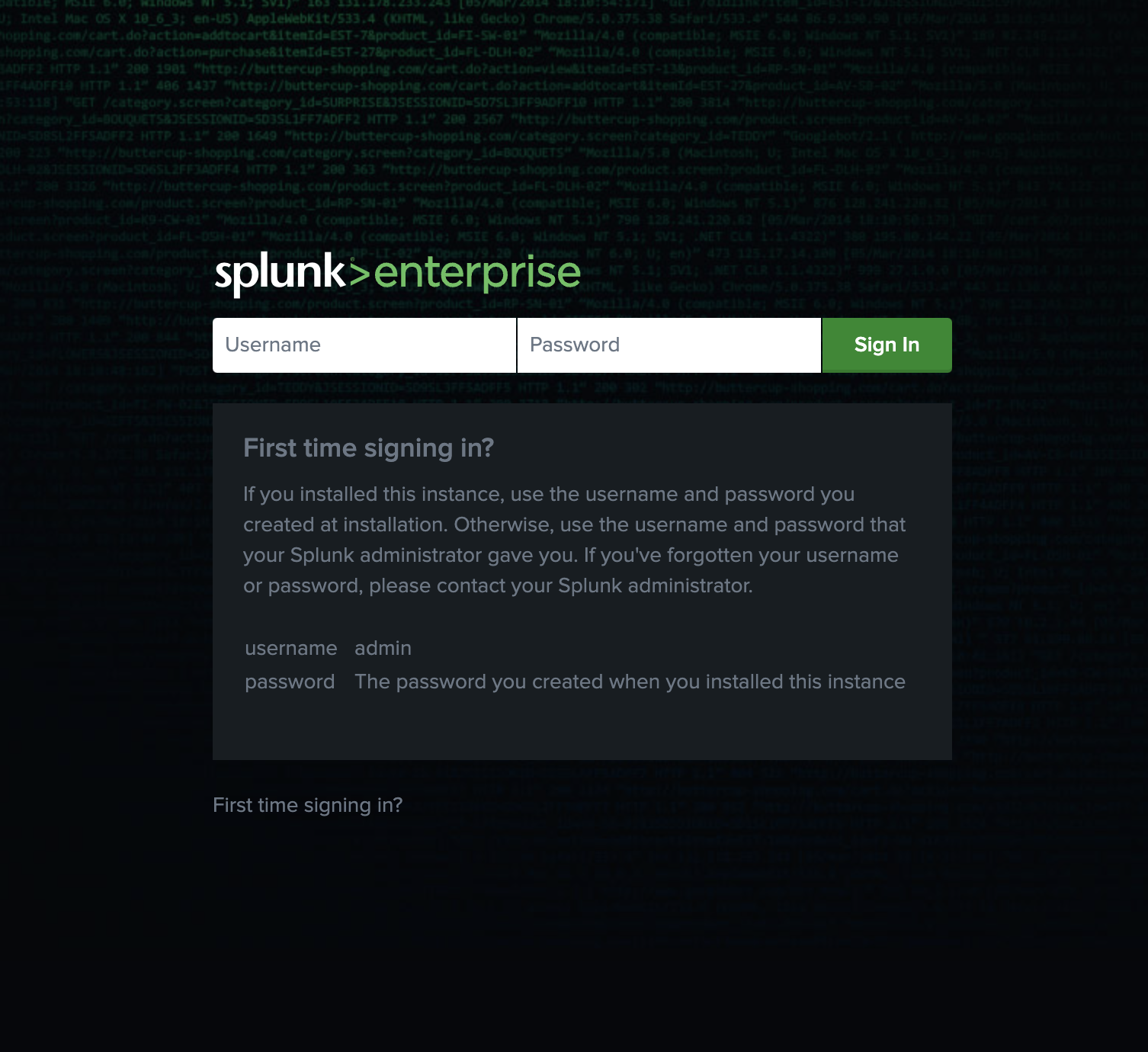
**Important**: Conservez ces identifiants. Vous en aurez besoin (plus tard) pour vous connecter à Splunk et configurer l’intégration Verkada. Une fois votre compte créé, vous devriez recevoir un e-mail pour vérifier votre compte. Assurez-vous de consulter votre boîte de réception et de terminer cette étape avant de poursuivre le processus de configuration.
{% endstep %}
{% step %}
**L’application Splunk devrait s’ouvrir automatiquement après avoir défini votre nom d’utilisateur et votre mot de passe. Connectez-vous à l’aide des identifiants que vous avez configurés à l’étape 3. Si la fenêtre Splunk Enterprise ne s’ouvre pas, accédez à l’URL suivante pour vous connecter :**
\
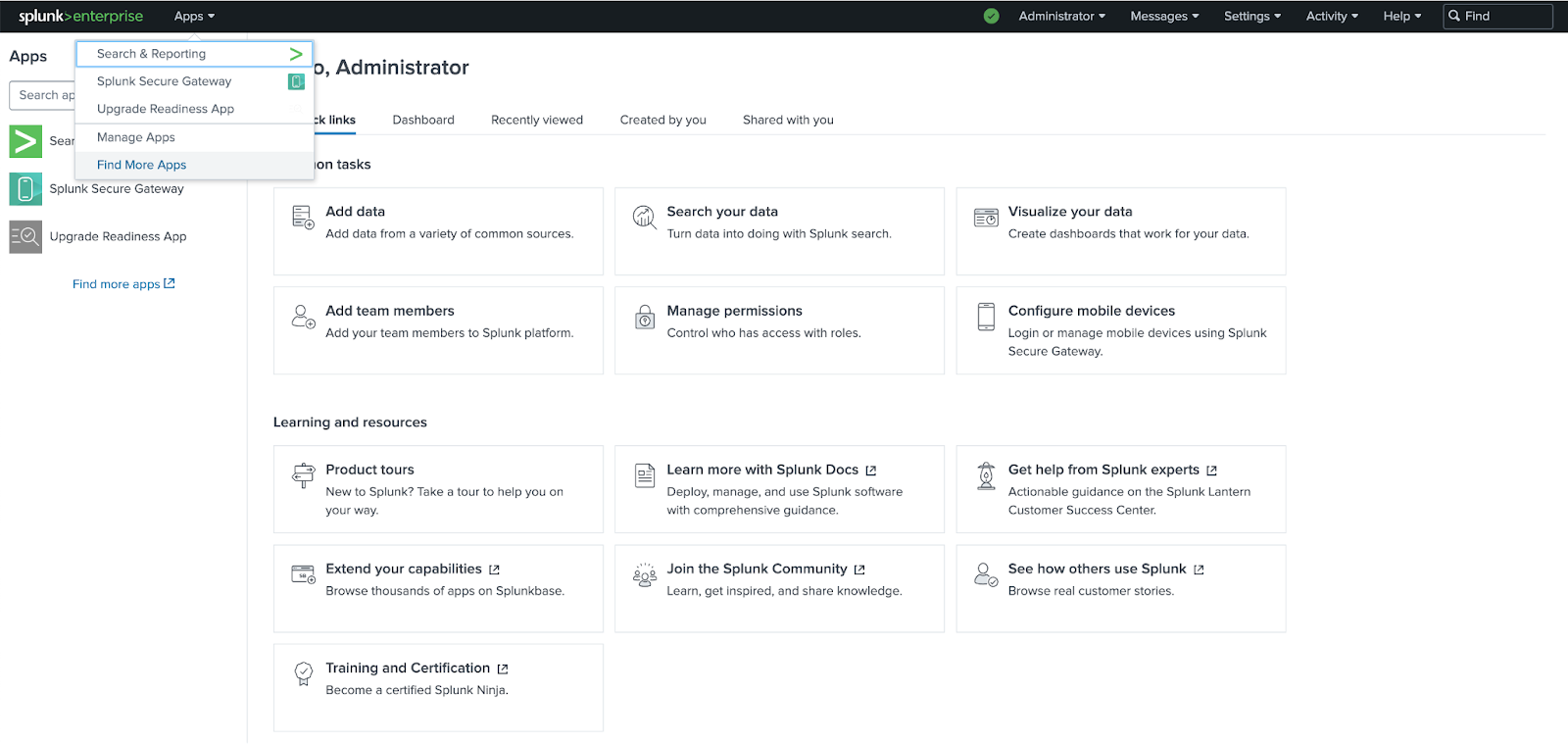
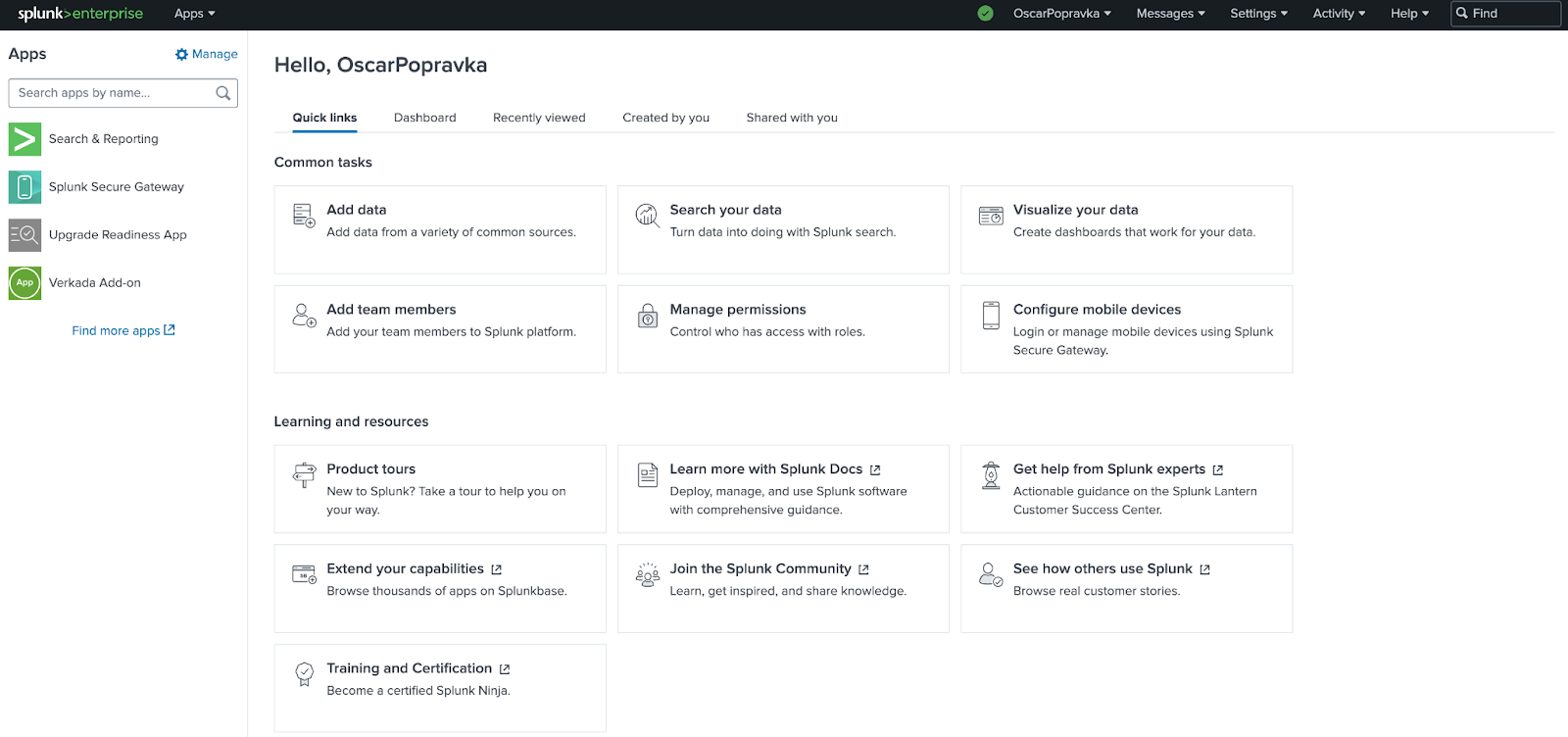
La page d’accueil de Splunk est l’endroit où toutes vos applications pour diverses intégrations, y compris Verkada, sont gérées et configurées.
{% endstep %}
{% step %}
**En haut à gauche, cliquez sur le menu déroulant Apps et sélectionnez Find more apps.**
{% endstep %}
{% step %}
**Dans Browse More Apps :**
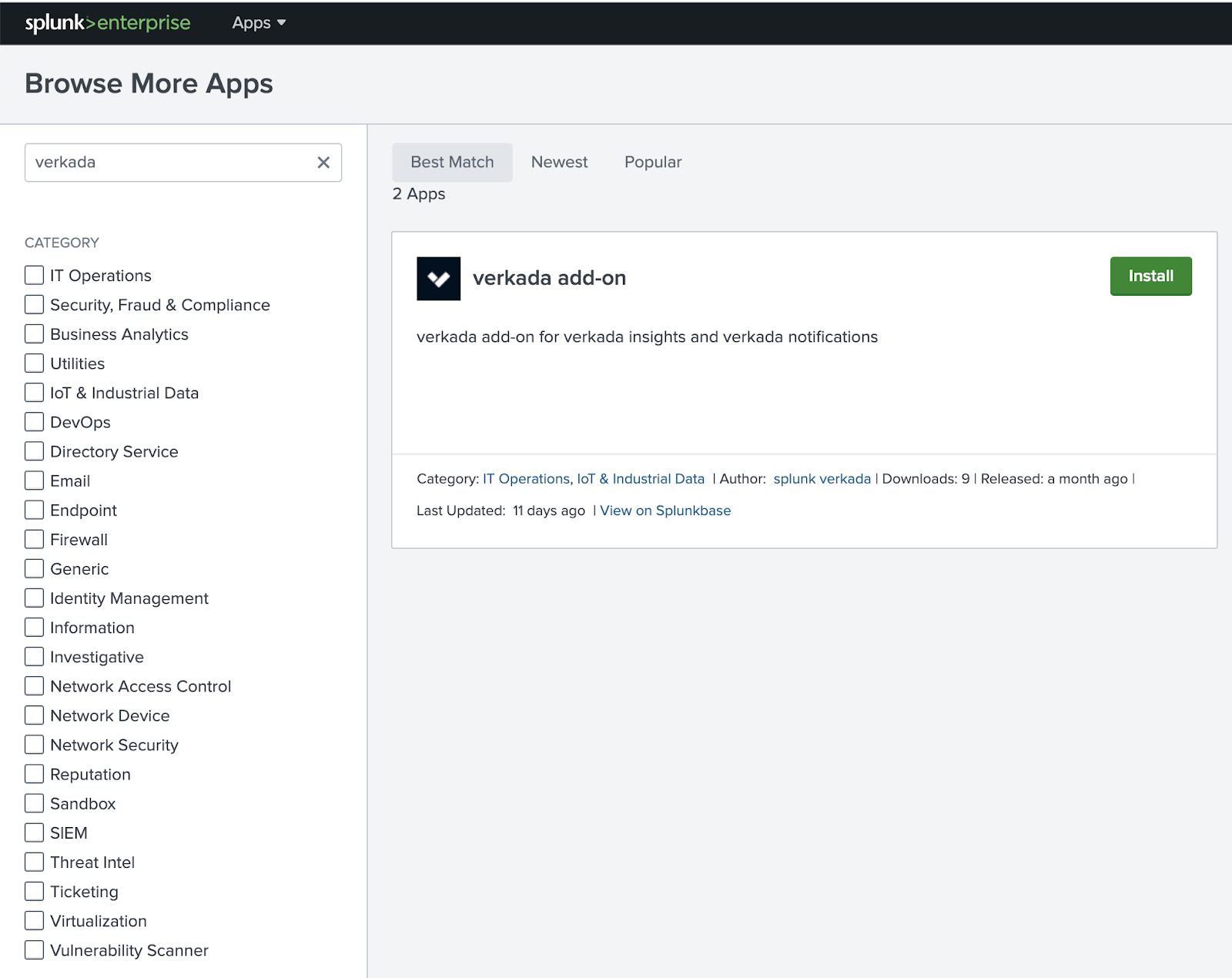
a. Dans la zone de recherche, saisissez **Verkada**. Cela renvoie 2 applications.\
b. Installez l’application Verkada la plus récemment mise à jour (**verkada add-on**).\
c. Cliquez sur **Install** pour l’application Verkada.
{% endstep %}
{% step %}
**Sur Login and Install :**
1. Entrez les identifiants de votre compte Splunk pour vérifier votre compte.
{% hint style="info" %}
Ces identifiants sont différents de ceux créés à l’étape 3. Pour installer l’application, utilisez l’adresse e-mail et le mot de passe utilisés pour vous connecter à votre compte Splunk général. ().
{% endhint %}
2. Cliquez sur **Accepter et installer**.
{% endstep %}
{% endstepper %}
***
## Téléchargez et installez le logiciel sur Splunkbase
Si la [méthode d’installation ci-dessus](#h_c45403a4de) ne fonctionne pas, une autre méthode est décrite ici.
{% stepper %}
{% step %}
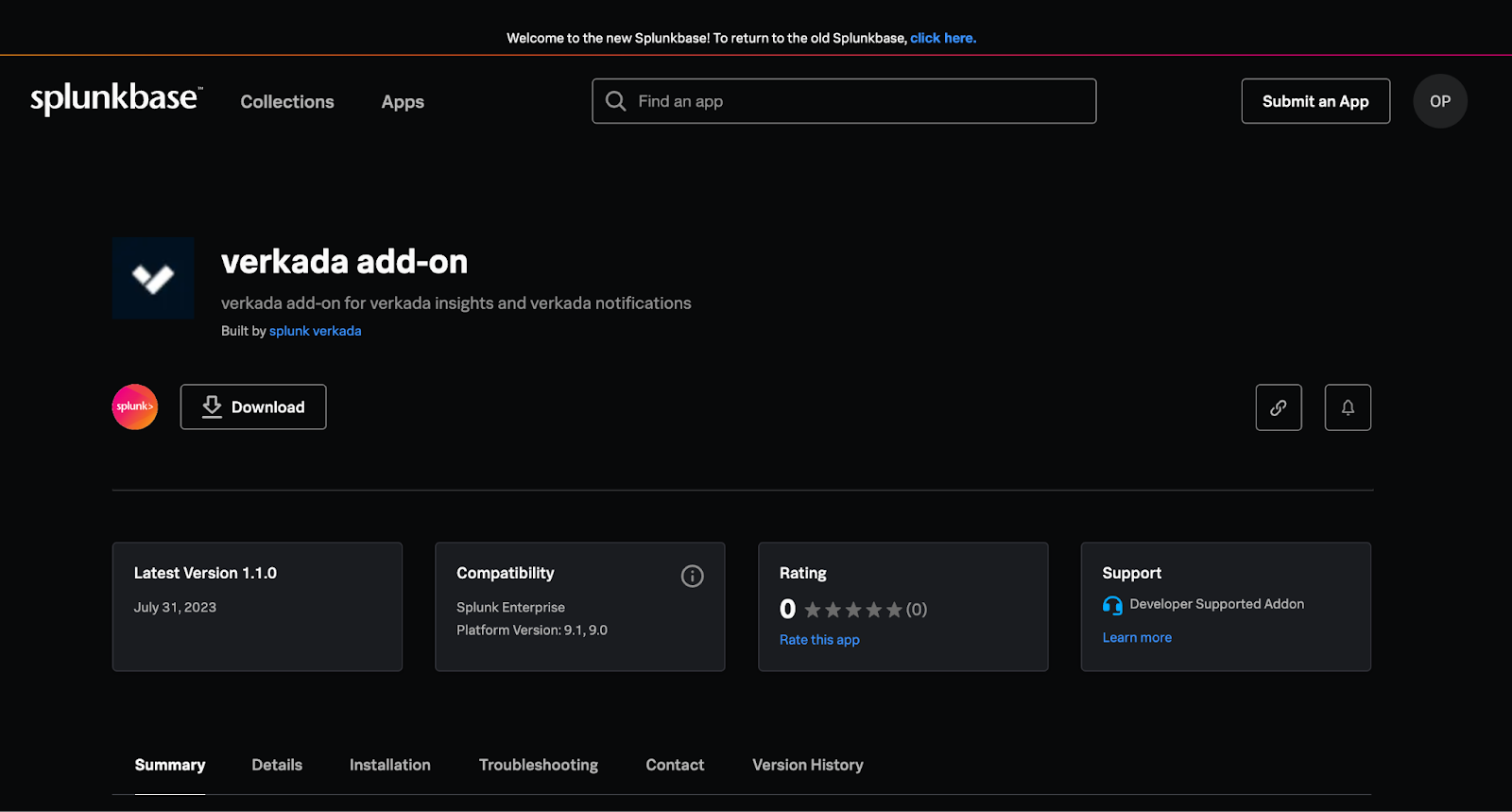
**Téléchargez l’application sur** [**https://splunkbase.splunk.com/app/6971**](https://splunkbase.splunk.com/app/6971)**.**
{% endstep %}
{% step %}
**Cliquez sur Download pour télécharger l’application complémentaire Verkada.**
{% endstep %}
{% step %}
**Une fois le package téléchargé :**
a. Revenez à votre compte Splunk Enterprise.\
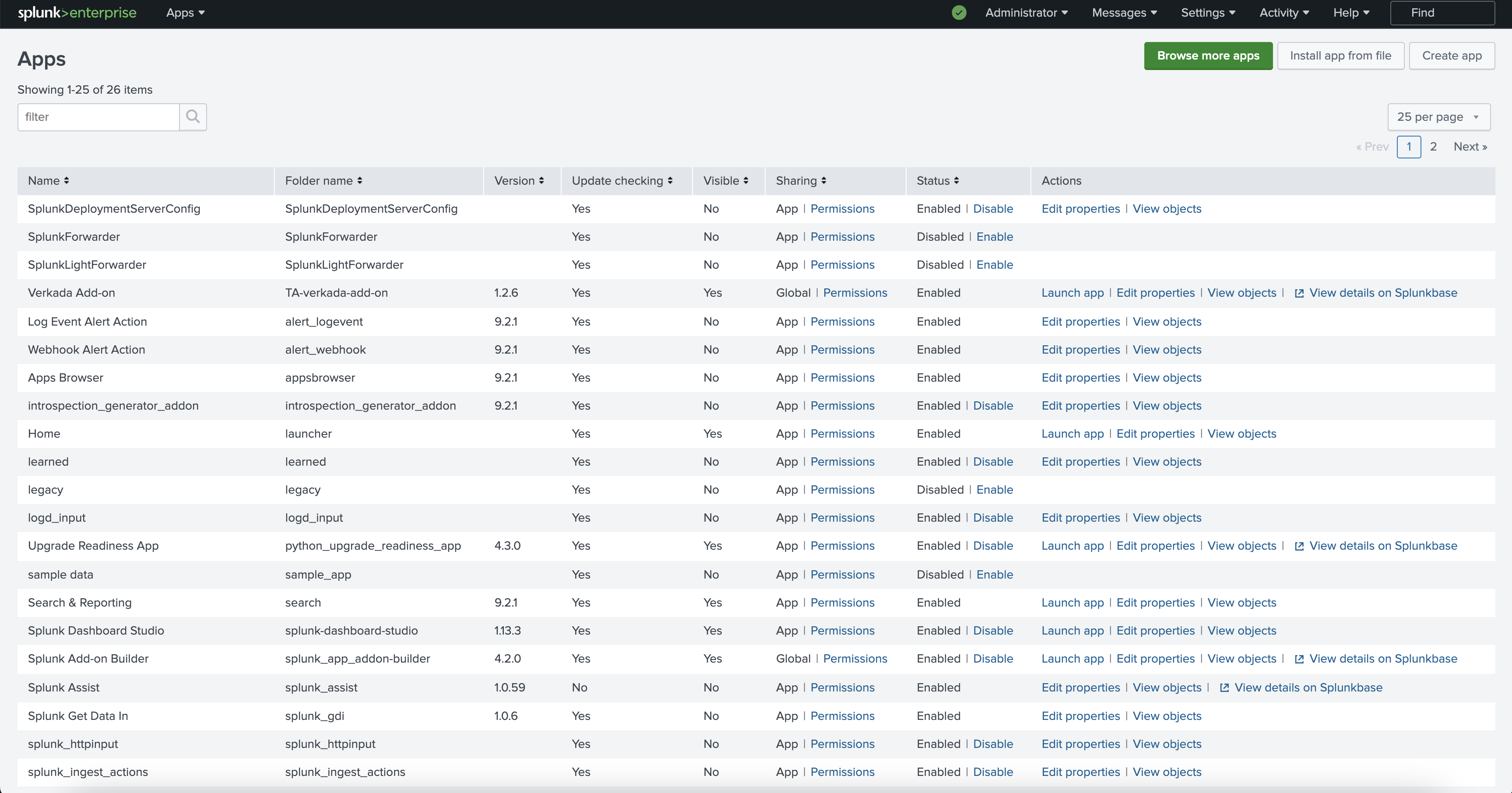
b. Sous le **Apps** menu déroulant, sélectionnez **Manage Apps**.
{% endstep %}
{% step %}
**Dans Manage Apps, en haut à droite, cliquez sur Install app from file.**
{% endstep %}
{% step %}
**Vous êtes alors redirigé vers une nouvelle page qui vous invite à choisir le fichier d’installation de l’application que vous souhaitez ajouter à votre instance Splunk.**
{% endstep %}
{% step %}
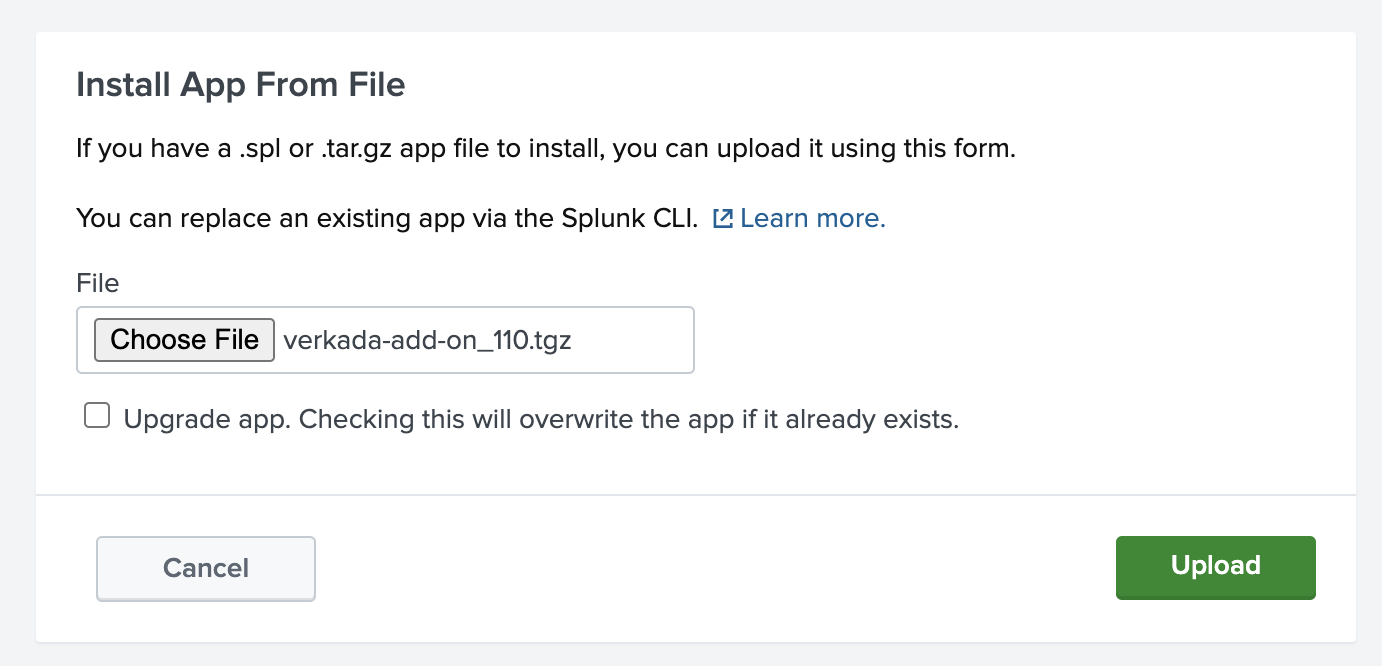
**Sur Install App From File :**
a. Cliquez sur **Choose File**.\
b. Dans votre **Downloads** dossier, recherchez le fichier récemment téléchargé (**verkada-add-on\_126.tgz**).\
c. Sélectionnez le fichier et cliquez sur **Upload**.
{% endstep %}
{% step %}
**Une fois l’application téléchargée, sous Apps, vous devriez voir l’onglet Verkada Add-On sur votre page d’accueil.**
{% endstep %}
{% step %}
**Cliquez sur l’onglet Verkada Add-On. Cela vous redirige vers une nouvelle page où vous pouvez configurer et gérer votre intégration Verkada.**
{% endstep %}
{% step %}
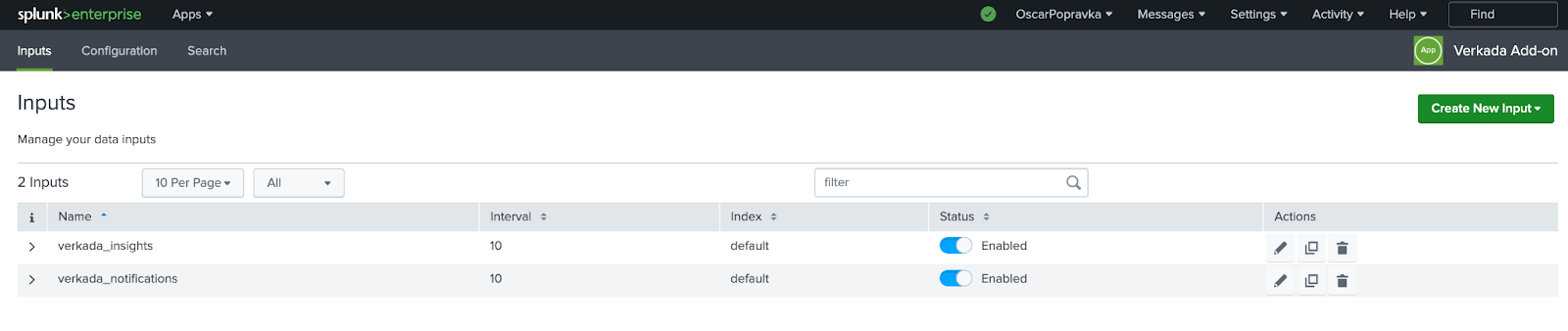
**Sur la page de l’application Verkada, en haut à droite, cliquez sur Add Input. Cela vous permet de créer 2 types d’entrées différents :**
* **verkada\_insights** fournit les informations de détection d’objets pour chaque caméra de votre organisation. À intervalles réguliers, il affiche le nombre de personnes et de véhicules détectés, ainsi que l’horodatage correspondant à ces décomptes.
* **verkada\_notifications** fournit la liste complète de toutes les notifications générées par vos appareils Verkada.
{% endstep %}
{% step %}
**Selon votre cas d’usage avec l’intégration Splunk de Verkada, créez une nouvelle entrée pour verkada\_insights, verkada\_notifications, ou les deux.**
{% hint style="warning" %}
Pour générer des résultats pour les deux options, vous devez créer 2 entrées distinctes pour chaque fonctionnalité.\
{% endhint %}
{% endstep %}
{% step %}
**Une fois votre entrée sélectionnée, vous êtes invité à saisir les paramètres suivants :**
a. Nom unique pour votre source de données\
b. Intervalle de temps (en secondes) pour chaque entrée traitée\
c. Index (recommandé **par défaut**)\
d. ID de votre organisation Verkada Command\
e. Votre [clé API Verkada](https://apidocs.verkada.com/reference/quick-start-guide).\
f. Cliquez sur **Ajouter**.
{% endstep %}
{% step %}
**Une fois cette nouvelle source de données ajoutée, vous pouvez la voir dans l’onglet Input de l’application Verkada, sous le nom correspondant que vous avez créé à l’étape 11.**
{% endstep %}
{% step %}
**Vérifiez que l’intégration a réussi :**
a. Allez à l’onglet **Search** onglet.\
b. Saisissez **source="verkada\_insights"** ou **source="verkada\_notifications"**, en fonction de la source de données que vous avez configurée.
{% endstep %}
{% endstepper %}
***
## Dépannage
Lors de la mise à jour de la version 1.1.0 vers la version 1.2.6, certaines nouvelles entrées peuvent ne pas apparaître immédiatement. Si c’est le cas, veuillez suivre les étapes ci-dessous pour résoudre le problème :
* Redémarrez votre instance Splunk et reconnectez-vous à votre compte.
* Si les 3 entrées n’apparaissent toujours pas, supprimez puis réinstallez l’application Verkada Add-On :
1. Accédez au répertoire de votre application Splunk.
2. Supprimez le dossier `SPLUNK_HOME/etc/apps/TA-verkada-add-on`.
{% hint style="info" %}
Vous devrez peut-être redémarrer votre instance Splunk pour que la modification prenne effet.
{% endhint %}
3. Revenez à l’étape 1 de ce guide de configuration pour télécharger l’application Verkada Add-On depuis Splunk.
4. Vous devriez maintenant voir les nouvelles entrées sous l’application Verkada.
D’autres problèmes courants peuvent également entraîner des erreurs lors de la récupération des données :
* Clé API Verkada expirée.
* ID d’organisation Command incorrect
Pour une vue plus détaillée et une meilleure compréhension des problèmes d’intégration en cours, les utilisateurs peuvent accéder aux journaux Splunk complets situés dans `SPLUNK_HOME/var/log/splunk`. Vous pouvez ajuster le niveau de journalisation dans l’onglet de configuration de l’add-on.
---
# Agent Instructions
This documentation is published with GitBook. GitBook is the documentation platform designed so that both humans and AI agents can read, navigate, and reason over technical content effectively. Learn more at gitbook.com.
## Querying This Documentation
If you need additional information that is not directly available in this page, you can query the documentation by asking a question.
Perform an HTTP GET request on the following URL with the `ask` and `goal` query parameters:
```
GET https://help.verkada.com/command/fr/parametres-de-lorganisation/integrations/verkada-splunk-integration.md?ask=&goal=
```
`ask` is the immediate question: it should be specific, self-contained, and written in natural language.
`goal` is what the user is ultimately trying to achieve, the reason they need the answer. Sharing it helps GitBook give you a better, more relevant answer. A goal is most helpful when it describes the outcome the user wants rather than restating the question. For example, with `ask=how do I create an API token`, a goal like `automate deployments from our CI pipeline` lets GitBook tailor the answer to that use case.
The response will contain a direct answer to the question and relevant excerpts and sources from the documentation.
Use this mechanism when the answer is not explicitly present in the current page, you need clarification or additional context, or you want to retrieve related documentation sections.