> For the complete documentation index, see [llms.txt](https://help.verkada.com/llms.txt). Markdown versions of documentation pages are available by appending `.md` to page URLs; this page is available as [Markdown](https://help.verkada.com/command/fr/parametres-de-lorganisation/integrations/set-up-verkada-alerts-for-slack-and-teams.md).
# Alertes de la plateforme de messagerie
Intégrez Verkada à votre plateforme de messagerie préférée pour recevoir des alertes directement dans vos canaux de communication. Grâce à ces intégrations, les utilisateurs peuvent recevoir toutes les alertes générées par Verkada Command, y compris les événements de personne d’intérêt, les alertes alimentées par l’IA, les événements de porte forcée ouverte, les alertes TVOC, et bien plus encore !
***
{% tabs %}
{% tab title="Slack" %}
{% stepper %}
{% step %}
**Dans Command, allez à Tous les produits > Admin.**
{% endstep %}
{% step %}
**Dans la navigation de gauche, sélectionnez Paramètres de l’organisation > API et intégrations Verkada.**
{% endstep %}
{% step %}
**Sous Intégrations, cliquez sur Ajouter une intégration.**
{% endstep %}
{% step %}
**Sélectionnez Slack.**
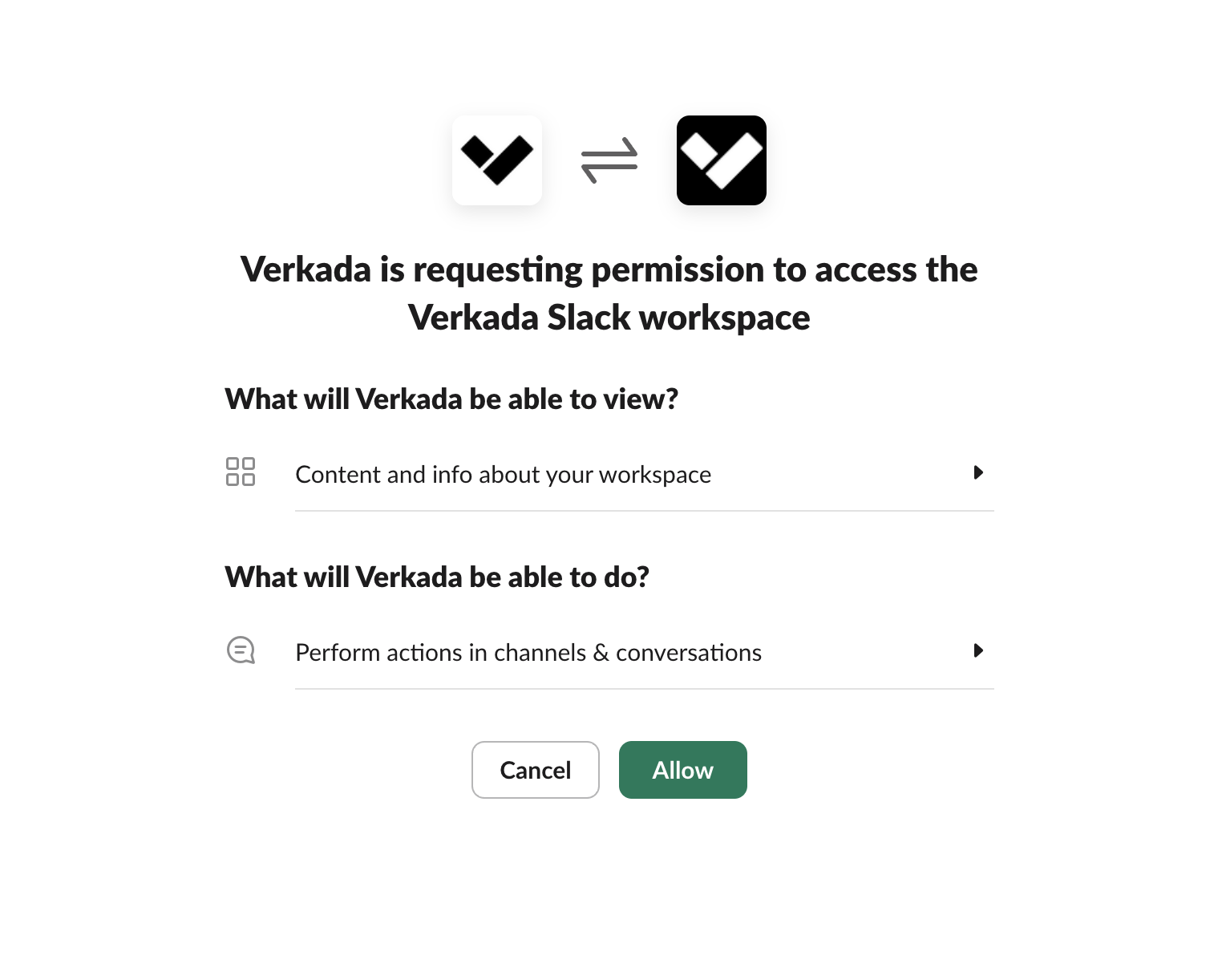
a. Cela vous redirigera vers la page d’authentification de Slack. Liez votre compte Verkada Command au compte Slack auquel vous êtes actuellement connecté sur votre poste de travail.\
b. Consultez les autorisations demandées requises pour cette intégration et cliquez **Autoriser.**
{% endstep %}
{% step %}
**Lors de la création d’une nouvelle alerte ou de la modification d’une alerte existante, les utilisateurs pourront désormais ajouter leur compte Slack comme destinataire de leur alerte configurée. Ces alertes seront envoyées directement à l’utilisateur qui a configuré la notification.**
{% hint style="info" %}
Voir [Créer des alertes dans les produits Verkada](/command/fr/parametres-de-lorganisation/create-alerts-across-verkada-products.md) pour plus d’informations.
{% endhint %}
{% endstep %}
{% endstepper %}
{% endtab %}
{% tab title="Microsoft Teams" %}
{% hint style="danger" %}
Vous devez [activer les autorisations pour les applications tierces](https://learn.microsoft.com/en-us/microsoftteams/manage-apps) pour être installées sur la plateforme Teams avant de pouvoir configurer l’intégration Verkada.
{% endhint %}
{% stepper %}
{% step %}
**Dans Command, allez à Tous les produits > Admin.**
{% endstep %}
{% step %}
**Dans la navigation de gauche, sélectionnez Paramètres de l’organisation > API et intégrations Verkada.**
{% endstep %}
{% step %}
**Sous Intégrations, cliquez sur Ajouter une intégration.**
{% endstep %}
{% step %}
**Sélectionnez Microsoft Teams.**
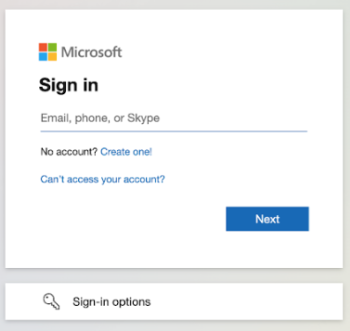
a. Cela vous redirigera vers la page de connexion de Microsoft Teams. Saisissez votre adresse e-mail et votre mot de passe associés à votre compte Microsoft.
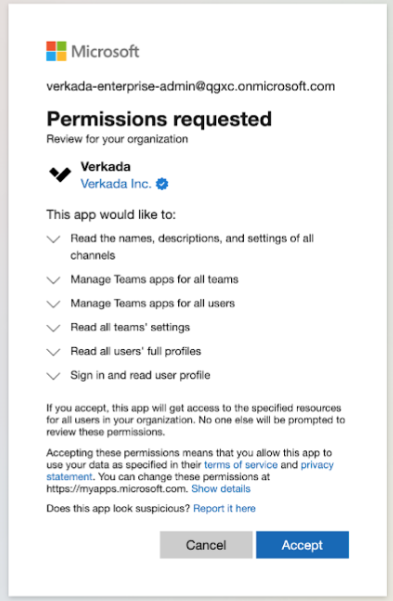
b. Consultez les autorisations demandées requises pour cette intégration et cliquez **Accepter**.
{% endstep %}
{% step %}
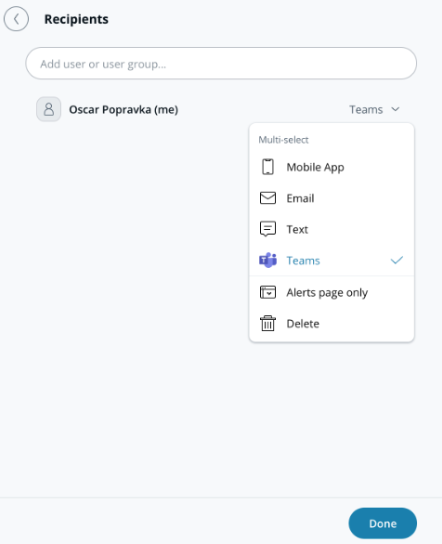
**Lors de la création d’une nouvelle alerte ou de la modification d’une alerte existante, les utilisateurs pourront désormais ajouter leur compte Microsoft Teams comme destinataire de leur alerte configurée. Ces alertes seront envoyées directement à l’utilisateur qui a configuré la notification.**
{% hint style="info" %}
Voir [Créer des alertes dans les produits Verkada](/command/fr/parametres-de-lorganisation/create-alerts-across-verkada-products.md) pour plus d’informations.
{% endhint %}
{% endstep %}
{% endstepper %}
{% endtab %}
{% endtabs %}
---
# Agent Instructions
This documentation is published with GitBook. GitBook is the documentation platform designed so that both humans and AI agents can read, navigate, and reason over technical content effectively. Learn more at gitbook.com.
## Querying This Documentation
If you need additional information that is not directly available in this page, you can query the documentation dynamically by asking a question.
Perform an HTTP GET request on the current page URL with the `ask` query parameter, and the optional `goal` query parameter:
```
GET https://help.verkada.com/command/fr/parametres-de-lorganisation/integrations/set-up-verkada-alerts-for-slack-and-teams.md?ask=&goal=
```
`ask` is the immediate question: it should be specific, self-contained, and written in natural language.
`goal` is optional and describes the broader end goal you are ultimately trying to accomplish on behalf of the user. GitBook uses it to tailor the answer towards what is most useful for that goal.
The response will contain a direct answer to the question and relevant excerpts and sources from the documentation.
Use this mechanism when the answer is not explicitly present in the current page, you need clarification or additional context, or you want to retrieve related documentation sections.