> For the complete documentation index, see [llms.txt](https://help.verkada.com/llms.txt). Markdown versions of documentation pages are available by appending `.md` to page URLs; this page is available as [Markdown](https://help.verkada.com/command/fr/parametres-de-lorganisation/integrations/set-up-the-verkada-hivewatch-integration.md).
# HiveWatch
Le système d’exploitation (OS) du HiveWatch Global Security Operations Center (GSOC) est une plateforme complète de gestion des opérations de sécurité conçue pour centraliser et rationaliser divers systèmes de sécurité, améliorant ainsi l’efficacité opérationnelle. Cette plateforme permet aux équipes de sécurité physique de prendre des décisions éclairées, fondées sur les données.
En s’intégrant à Verkada, les utilisateurs de Command peuvent connecter de manière fluide leur OS HiveWatch GSOC avec les caméras de sécurité Verkada et les appareils de contrôle d’accès, offrant une interface unifiée aux opérateurs de sécurité. Cette intégration permet aux utilisateurs de consulter en temps réel les événements de contrôle d’accès via des flux vidéo Verkada synchronisés au sein de l’OS HiveWatch GSOC.
### Ce dont vous avez besoin
* [ID d’organisation Verkada](#h_da42c17b67)
* [Clés API Verkada](#h_611b1b0a99):
* Lecture seule
* Diffusion - en direct/historique
* [Caméras](#h_ab28f0de7b)
* Noms des caméras
* ID des caméras
* [contrôle d’accès](#h_9aab16a63e)
* ID des contrôleurs d’accès
* Noms des portes
* ID des portes
* [Secret Webhook Verkada](#h_d5448bc001)
***
## Configuration de l’organisation
### Localisez l’ID de votre organisation
{% stepper %}
{% step %}
**Dans Verkada Command, allez dans Tous les produits > Admin.**
{% endstep %}
{% step %}
**Dans la navigation de gauche, sélectionnez Paramètres de l’organisation > API Verkada.**
{% endstep %}
{% step %}
**Copiez l’ID d’organisation et conservez-le dans un endroit sécurisé.**
{% endstep %}
{% endstepper %}
### Créer une clé API
{% stepper %}
{% step %}
**Dans Verkada Command, allez dans Tous les produits > Admin.**
{% endstep %}
{% step %}
**Dans la navigation de gauche, sélectionnez Paramètres de l’organisation > API Verkada.**
{% endstep %}
{% step %}
**Clé en lecture seule :**
a. Cliquez sur **Ajouter une clé API.**\
b. Entrez un nom unique.\
c. Définissez **Sélectionnez l’autorisation** sur **Lecture seule.**\
d. Définissez la **Expiration.Remarque :** Nous recommandons de définir la date d’expiration de la clé API à un an à partir de la date actuelle. Il est recommandé de faire tourner les clés API au moins une fois par an.\
e. Cliquez **Générez la clé API > Copier.** La clé API ne s’affiche qu’une seule fois. Copiez la clé et conservez-la dans un endroit sécurisé.
{% endstep %}
{% step %}
**Clé de diffusion - en direct/historique :**
a. Cliquez sur **Ajouter une clé API.**\
b. Entrez un nom unique.\
c. Définissez **Sélectionnez l’autorisation** sur **Diffusion - en direct/historique.**\
d. Définissez la **Expiration.Remarque :** Nous recommandons de définir la date d’expiration de la clé API à un an à partir de la date actuelle. Il est recommandé de faire tourner les clés API au moins une fois par an.\
e. Sélectionnez les sites/appareils auxquels la clé s’appliquera.\
f. Cliquez **Générez la clé API > Copier.** La clé API ne s’affiche qu’une seule fois. Copiez la clé et conservez-la dans un endroit sécurisé.
{% endstep %}
{% endstepper %}
***
## Recueillir les informations de l’appareil
### Caméras
Vous devez récupérer le nom de la caméra et l’ID de la caméra pour chaque caméra qui fera partie de l’organisation HiveWatch.
{% stepper %}
{% step %}
**Dans Verkada Command, accédez à Tous les produits > Caméras.**
**Remarque :** L’équipe HiveWatch peut vous aider à collecter ces informations pour des déploiements à grande échelle. Contactez votre représentant HiveWatch pour obtenir de l’aide.
{% endstep %}
{% step %}
**Sélectionnez un site de caméra et, sous le lecteur vidéo, cliquez sur Paramètres.**
{% endstep %}
{% step %}
**Sous Général, copiez le nom de la caméra et conservez-le dans un emplacement sécurisé.**
{% endstep %}
{% step %}
**L’ID de la caméra se trouve dans l’URL du navigateur. Copiez l’ID de la caméra et conservez-le avec le nom de la caméra.**
{% endstep %}
{% endstepper %}
### contrôle d’accès
Vous devez récupérer l’ID du contrôleur d’accès, le nom de la porte et l’ID de la porte depuis Command pour chaque porte qui fera partie de l’intégration HiveWatch.
{% stepper %}
{% step %}
**Dans Verkada Command, accédez à Tous les produits > Accès.**
{% endstep %}
{% step %}
**Recueillir les informations du contrôleur :**
a. En haut, sélectionnez **Contrôleurs.**\
b. Sélectionnez un contrôleur et cliquez sur l’image du contrôleur à droite.\
c. L’ID du contrôleur se trouve dans l’URL du navigateur. Copiez l’ID du contrôleur et conservez-le dans un emplacement sécurisé.
{% endstep %}
{% step %}
**Recueillir les informations de la porte :**
a. Survolez une porte et cliquez sur .\
b. Sous **Général,** copiez le nom de la porte et conservez-le avec l’ID du contrôleur.\
c. L’ID de la porte se trouve dans l’URL du navigateur. Copiez l’ID de la porte et conservez-le avec le nom de la porte.
{% endstep %}
{% step %}
**Cliquez sur un contrôleur qui sera utilisé pour l’intégration HiveWatch et copiez l’ID du contrôleur depuis l’URL du navigateur.**
{% endstep %}
{% endstepper %}
{% hint style="danger" %}
Contactez votre représentant HiveWatch et fournissez-lui les informations de l’appareil Verkada correspondantes ainsi que les clés API pour terminer la configuration de l’intégration.
{% endhint %}
***
## Créer un Webhook Verkada
{% hint style="warning" %}
L’équipe de mise en œuvre HiveWatch fournira une URL d’intégration unique et un secret partagé pour le Webhook.
{% endhint %}
{% stepper %}
{% step %}
**Dans Verkada Command, allez dans Tous les produits > Admin.**
{% endstep %}
{% step %}
**Dans la navigation de gauche, sélectionnez Paramètres de l’organisation > API Verkada.**
{% endstep %}
{% step %}
**Cliquez sur Ajouter un Webhook.**
a. Saisissez le **URL du Webhook.**\
b. Saisissez le **secret partagé.**\
c. Cliquez sur **Ajouter un Webhook.**
{% endstep %}
{% endstepper %}
Les utilisateurs disposent désormais de toutes les informations Verkada requises pour intégrer les appareils Verkada dans le GSOC de HiveWatch.
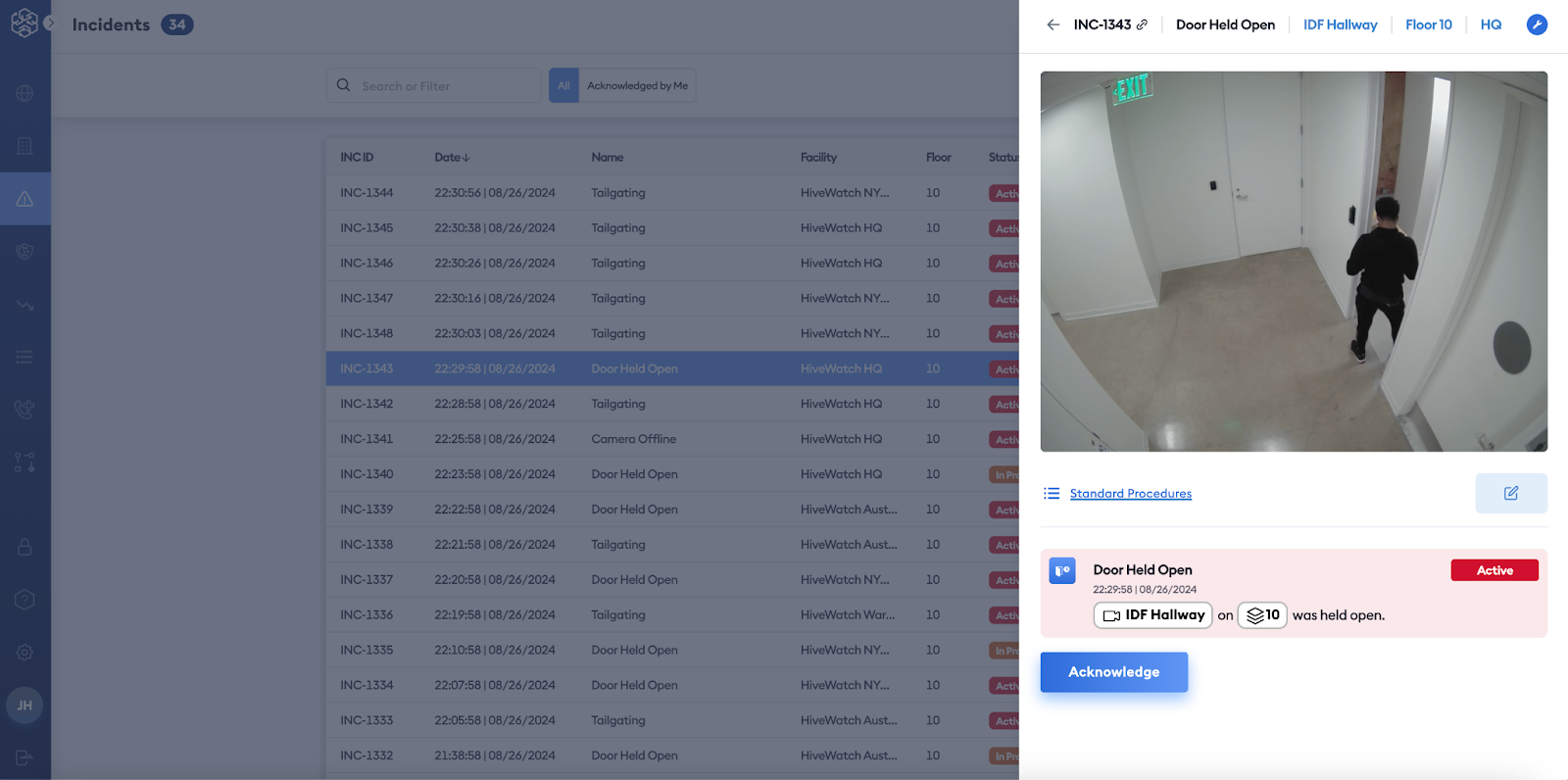
L’image ci-dessous montre une intégration terminée entre Verkada et HiveWatch. Elle affiche un événement « Door Held Open » Verkada généré dans le GSOC HiveWatch, accompagné du flux vidéo Verkada correspondant. Cette configuration permet un examen et une réponse efficaces aux événements.
---
# Agent Instructions
This documentation is published with GitBook. GitBook is the documentation platform designed so that both humans and AI agents can read, navigate, and reason over technical content effectively. Learn more at gitbook.com.
## Querying This Documentation
If you need additional information that is not directly available in this page, you can query the documentation dynamically by asking a question.
Perform an HTTP GET request on the current page URL with the `ask` query parameter, and the optional `goal` query parameter:
```
GET https://help.verkada.com/command/fr/parametres-de-lorganisation/integrations/set-up-the-verkada-hivewatch-integration.md?ask=&goal=
```
`ask` is the immediate question: it should be specific, self-contained, and written in natural language.
`goal` is optional and describes the broader end goal you are ultimately trying to accomplish on behalf of the user. GitBook uses it to tailor the answer towards what is most useful for that goal.
The response will contain a direct answer to the question and relevant excerpts and sources from the documentation.
Use this mechanism when the answer is not explicitly present in the current page, you need clarification or additional context, or you want to retrieve related documentation sections.