# Fusus Camera

Fusus by Axon est une plateforme de sécurité publique en temps réel qui intègre des flux vidéo en direct, des données et des communications provenant de diverses sources afin de fournir une vue unifiée aux premiers intervenants et aux agences chargées de l’application de la loi.

Grâce à cette intégration, les agences chargées de l’application de la loi peuvent combiner l’architecture cloud hybride de Verkada avec la plateforme ouverte de Fusus. L’intégration permet aux utilisateurs de diffuser des enregistrements en direct et historiques depuis les caméras Verkada directement vers la plateforme Fusus.

***

## Configuration RTSP de Verkada

L’intégration Fusus s’appuie sur des flux RTSP pour récupérer les enregistrements des caméras Verkada. Les utilisateurs doivent d’abord activer RTSP dans Command avant d’ajouter leurs caméras à la plateforme Fusus.

Suivez les étapes décrites dans [RTSP à faible latence de Verkada](/verkada-cameras/fr/diffusion-et-partage-video/live-streaming/low-latency-rtsp-streaming.md) pour activer RTSP sur vos caméras Verkada.

#### Exporter la liste des appareils

Command vous permet d’exporter une liste CSV de toutes les caméras compatibles RTSP de votre organisation avec leurs URL respectives.

{% stepper %}
{% step %}
**Accédez à la page Caméras dans Command.**
{% endstep %}

{% step %}
**Dans la barre de navigation, sélectionnez Paramètres des caméras.**
{% endstep %}

{% step %}
**À côté de Exporter la liste des caméras avec RTSP activé, cliquez sur Exporter CSV.**
{% endstep %}
{% endstepper %}

***

## Configuration de FususONE

Une fois que vous avez activé et récupéré les URL RTSP de vos caméras Verkada, vous êtes prêt à les ajouter à votre compte FususONE.

{% stepper %}
{% step %}
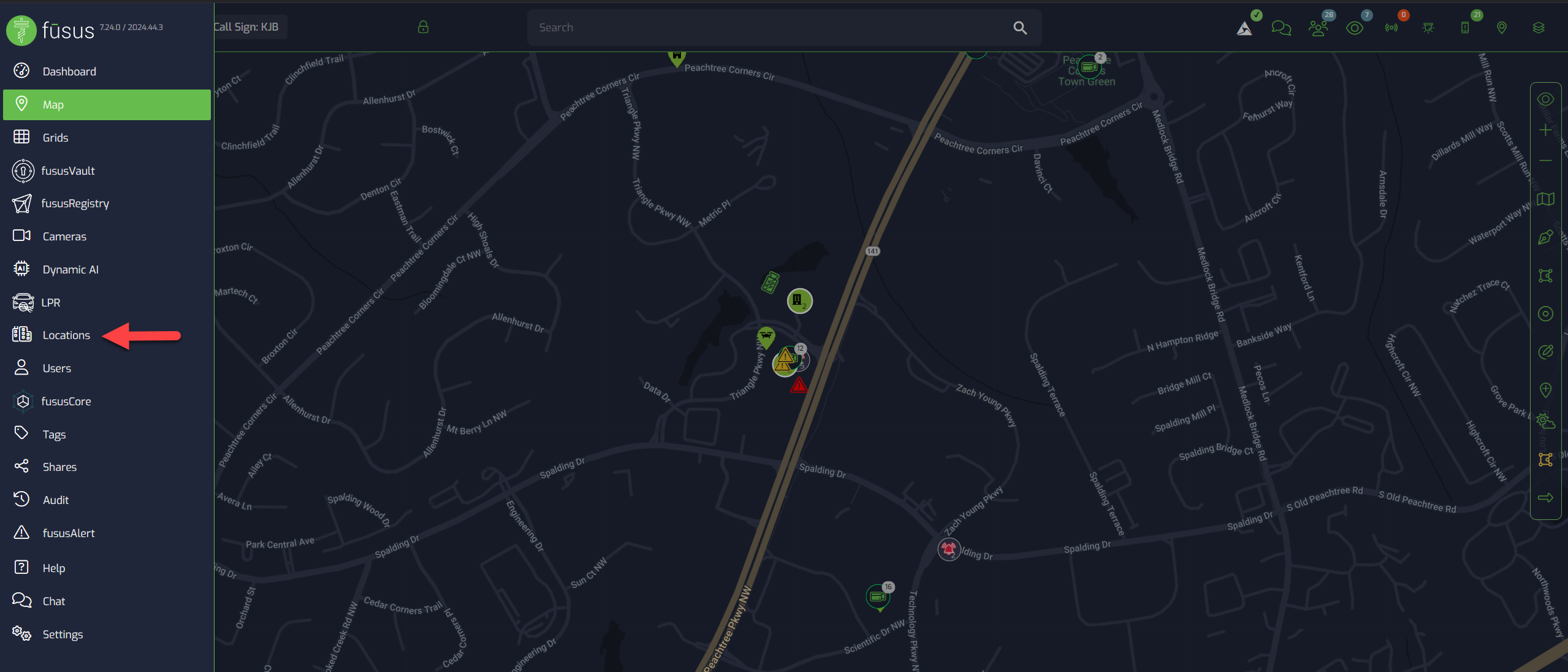
**Accédez à l’onglet Emplacements de Fusus et sélectionnez l’emplacement auquel ajouter vos caméras Verkada.**
<div align="left" data-with-frame="true"><img src="/files/b87f0f6beab7ae888b1f841003d22ffc7c4e2825" alt="" width="1279"></div>
{% endstep %}

{% step %}
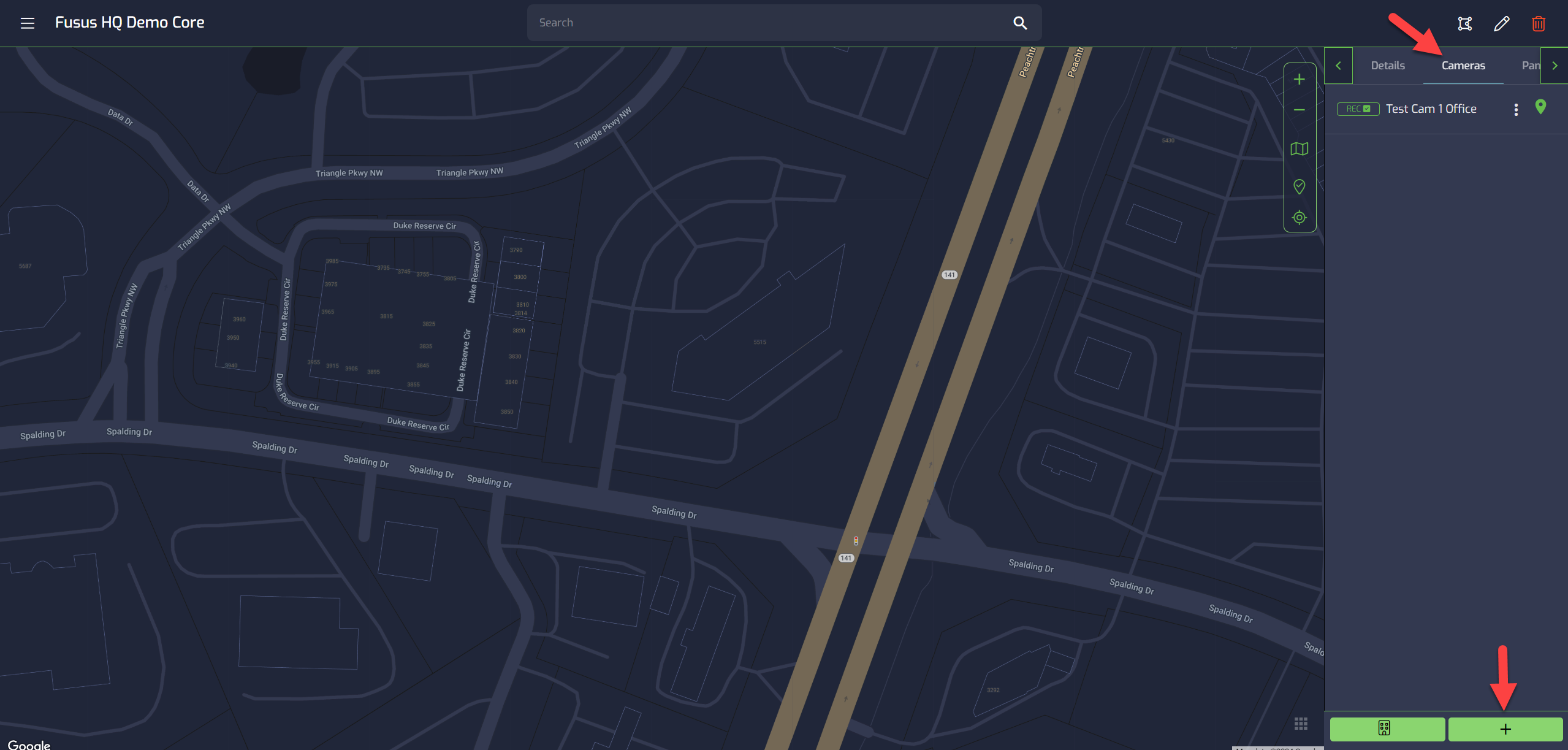
**En haut à droite, l’onglet Caméras. Ce menu vous permettra d’ajouter des appareils à l’emplacement sélectionné.**

<div align="left" data-with-frame="true"><img src="/files/a7e748b86997c2bf6f198ce367cbdea604dbee7a" alt="" width="1279"></div>
{% endstep %}

{% step %}
**Saisissez les informations de la caméra dans le menu de configuration Général. Les détails suivants sont requis :**

a. Nom de la caméra\
b. Type\
c. Marque/Modèle\
d. Affectation
{% endstep %}

{% step %}
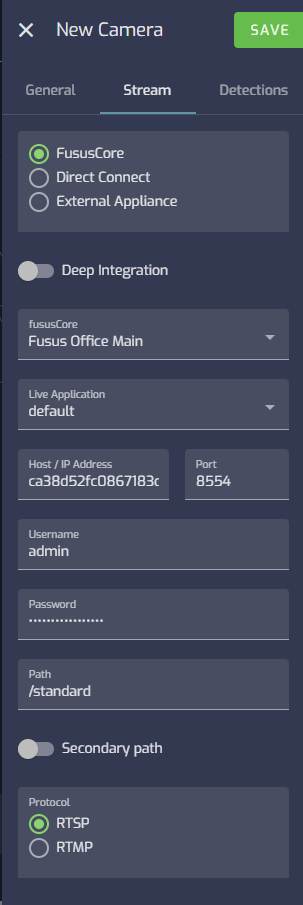
**Sélectionnez l’onglet Diffuser et saisissez les détails du flux RTSP de Verkada. Les paramètres suivants sont requis pour configurer le flux de la caméra :**

a. FususCore pour la connexion RTSP\
b. Nom d’hôte ou adresse IP de la caméra Verkada\
c. Numéro de port\
d. Identifiants RTSP de Verkada\
e. Chemin (`/standard ou /high` - selon la qualité d’image souhaitée)

{% hint style="warning" %}
Pour les caméras multisensor, ajoutez l’ID de la caméra avant la qualité d’image dans le chemin `<camera-id>/</standard ou /high>` .
{% endhint %}

<div align="left" data-with-frame="true"><img src="/files/cd89e3482a97990c1eb84e6f987e0b637a2d6987" alt="" width="227"></div>
{% endstep %}

{% step %}
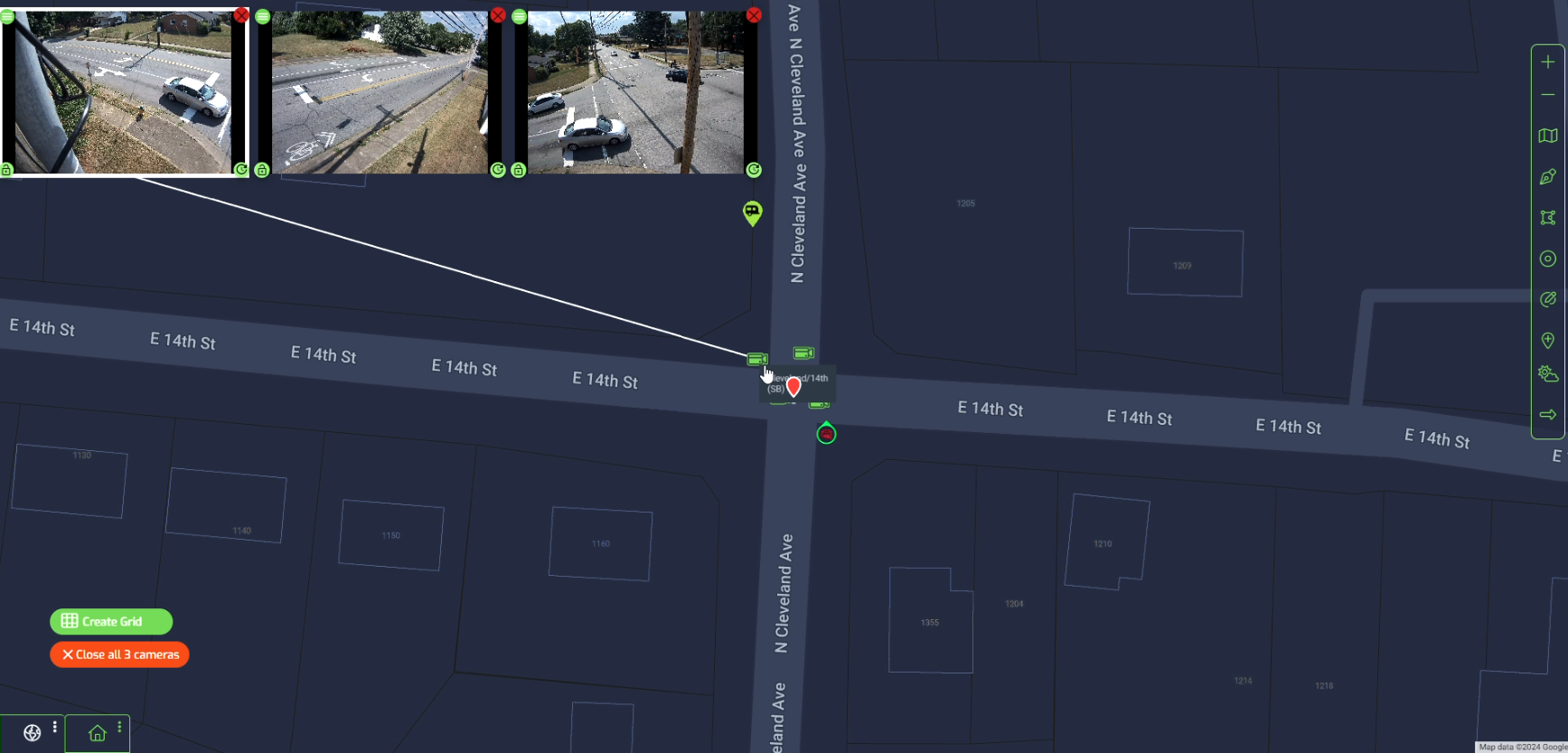
**(Facultatif) Activez le stockage des enregistrements historiques sur leurs appareils FususCore connectés et définissez une durée de conservation d’enregistrement personnalisée**

Les enregistrements de votre caméra Verkada sont désormais accessibles dans Fusus et prêts à être diffusés !

<div align="left" data-with-frame="true"><img src="/files/4b9d5a25b8a8116ab0bdd8c9d4f38cd6b324280c" alt="" width="868"></div>
{% endstep %}
{% endstepper %}


---

# Agent Instructions: Querying This Documentation

If you need additional information that is not directly available in this page, you can query the documentation dynamically by asking a question.

Perform an HTTP GET request on the current page URL with the `ask` query parameter:

```
GET https://help.verkada.com/command/fr/parametres-de-lorganisation/integrations/set-up-the-verkada-fusus-camera-integration.md?ask=<question>
```

The question should be specific, self-contained, and written in natural language.
The response will contain a direct answer to the question and relevant excerpts and sources from the documentation.

Use this mechanism when the answer is not explicitly present in the current page, you need clarification or additional context, or you want to retrieve related documentation sections.