> For the complete documentation index, see [llms.txt](https://help.verkada.com/llms.txt). Markdown versions of documentation pages are available by appending `.md` to page URLs; this page is available as [Markdown](https://help.verkada.com/command/fr/parametres-de-lorganisation/integrations/set-up-the-axon-evidence-integration-in-command.md).
# Axon Evidence
Axon Evidence est une plateforme de gestion des preuves numériques conçue pour stocker, gérer et partager de manière sécurisée des preuves vidéo et multimédias critiques collectées à partir de caméras-piétons, de drones et d’autres appareils. Elle rationalise les flux de travail des forces de l’ordre et des agences de sécurité publique, garantissant une collaboration efficace et la conformité aux normes juridiques.
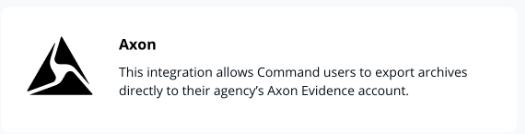
Grâce à cette intégration, les clients Verkada peuvent exporter de manière fluide des archives vidéo de Command vers leurs agences Axon Evidence afin de simplifier la collecte et la gestion des preuves numériques. Grâce aux puissants outils d’enquête de Command, tels que la recherche optimisée par l’IA, les utilisateurs peuvent rapidement trouver l’incident pertinent et l’ajouter comme preuve à leur agence Axon Evidence.
***
## Créer des identifiants client API Axon Evidence
{% stepper %}
{% step %}
**Connectez-vous à votre compte Axon Evidence.**
{% endstep %}
{% step %}
**Accédez à Admin > Paramètres de sécurité > Paramètres de l’API (**[**Documentation MyAxon**](https://my.axon.com/s/article/API-Settings)**)**
{% endstep %}
{% step %}
**Sélectionnez CREATE CLIENT.**
a. Nommez le client **Verkada Command.**\
b. Sélectionnez **Evidence > any.create.**\
c. Sélectionnez **Users > read.**\
d. Sélectionnez **Cases > any.list**\
e. Sélectionnez **Partner > category.view**\
f. Cliquez sur **ENREGISTRER.**
{% endstep %}
{% step %}
**Conservez cette valeur pour l’utiliser plus tard dans Verkada Command.**
{% endstep %}
{% endstepper %}
***
## Configurez l’intégration Axon Evidence dans Command
{% stepper %}
{% step %}
**Dans Verkada Command, accédez à Tous les produits > Admin.**
{% endstep %}
{% step %}
**Dans la navigation de gauche, sélectionnez Paramètres de l’organisation > API Verkada.**
{% endstep %}
{% step %}
**Sous Intégrations, cliquez sur Ajouter une intégration.**
{% endstep %}
{% step %}
**Sélectionnez Axon.**
{% endstep %}
{% step %}
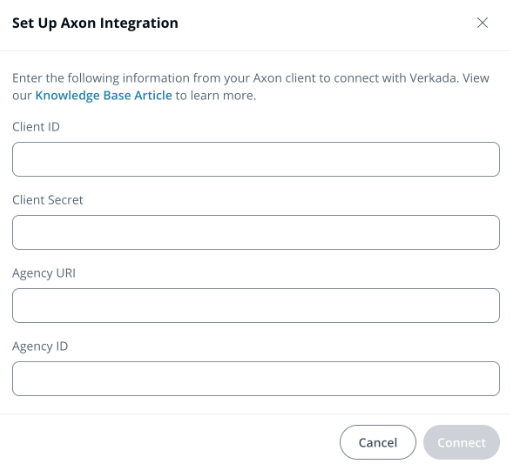
**Saisissez votre ID client Evidence, votre secret client, l’URI de l’agence et l’ID de l’agence, puis cliquez sur Connecter.**
{% hint style="info" %}
Suivez les [étapes ci-dessus](#h_fc14da2a93) pour récupérer ces identifiants directement depuis le flux de travail d’administration Axon Evidence.
{% endhint %}
{% endstep %}
{% step %}
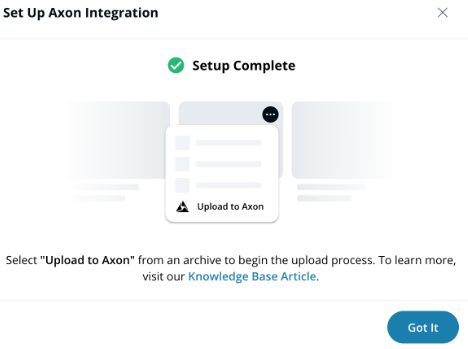
**Command effectuera une vérification d’authentification pour confirmer que les identifiants saisis sont valides.**
{% endstep %}
{% endstepper %}
***
## Exporter des archives vers Axon Evidence
{% stepper %}
{% step %}
**Dans Verkada Command, accédez à Tous les produits > Caméras.**
{% endstep %}
{% step %}
**Dans la navigation de gauche, sélectionnez Archives.**
{% endstep %}
{% step %}
**Survolez une archive et cliquez sur** **.**
1. Cliquez sur **Préparer le téléchargement.**
1. Sélectionnez l’emplacement du **horodatage.**
2. (Facultatif) Activez [Flouter les visages](/verkada-cameras/fr/configuration/security-and-privacy/enable-face-blur-on-verkada-cameras.md).
2. Cliquez sur **Suivant > Préparer le téléchargement.**
3. Cliquez sur **Démarrer le téléchargement** pour enregistrer l’archive dans votre dossier Téléchargements par défaut.
{% endstep %}
{% step %}
**Survolez à nouveau l’archive et cliquez sur** **.**
1. Sélectionnez **Téléverser vers Axon.**
2. Saisissez l’ **adresse e-mail de l’utilisateur Axon** utilisée dans votre compte Evidence.
3. (Facultatif) Les utilisateurs peuvent également associer l’archive exportée à des ID de cas Evidence et à des catégories existants via les menus déroulants correspondants.
{% hint style="info" %}
Il peut être nécessaire d’affiner votre recherche si vous ne voyez pas l’ID de cas lors d’une recherche dans Command.
{% endhint %}
4. Cliquez sur **Téléverser.**
{% endstep %}
{% step %}
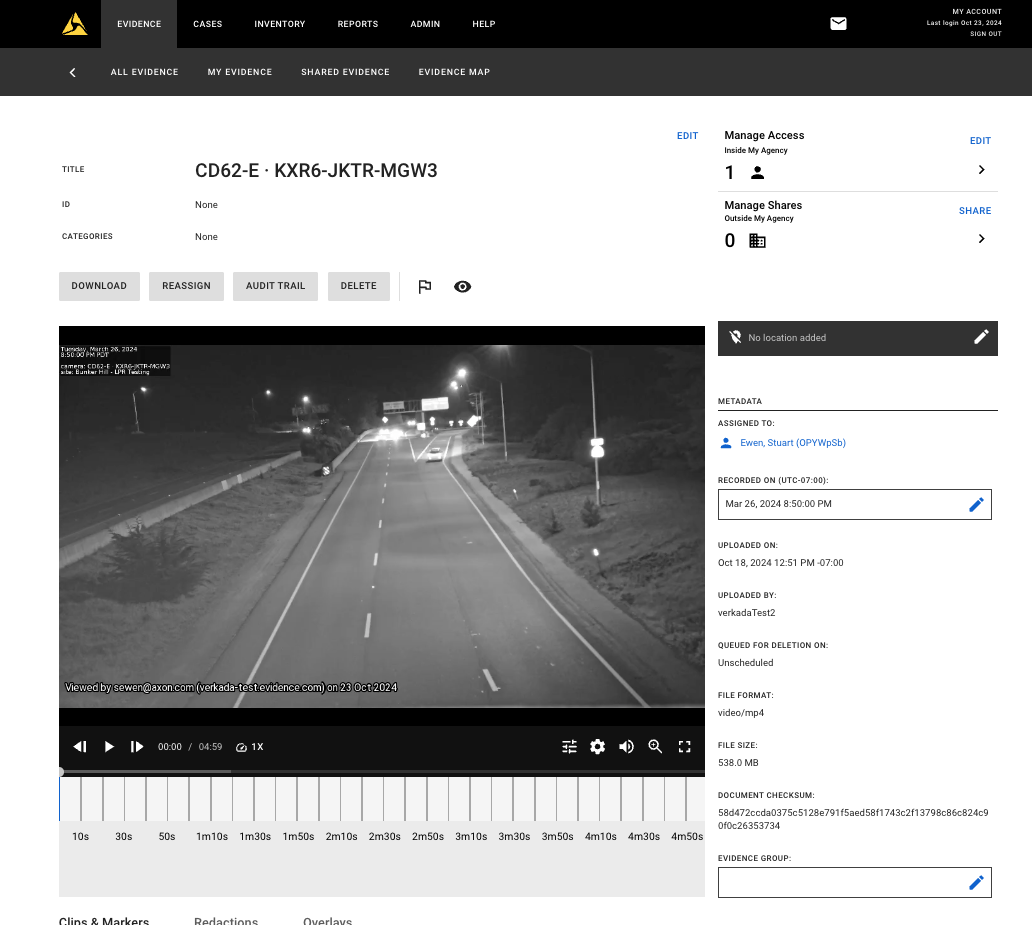
**Vous pourrez également accéder à la vidéo directement depuis votre compte Axon Evidence en suivant le lien dans l’e-mail de confirmation. La vidéo sera également consultable dans Axon Evidence à l’aide de l’ID de cas ou de la catégorie associée.**
{% endstep %}
{% endstepper %}
{% hint style="warning" %}
Vous pouvez trouver l’archive Verkada dans le compte Evidence de votre agence. Toutes les archives Verkada exportées vers Evidence auront un **Verkada** tag et seront répertoriées sous l’utilisateur qui a lancé l’exportation depuis Command.
{% endhint %}
---
# Agent Instructions
This documentation is published with GitBook. GitBook is the documentation platform designed so that both humans and AI agents can read, navigate, and reason over technical content effectively. Learn more at gitbook.com.
## Querying This Documentation
If you need additional information that is not directly available in this page, you can query the documentation dynamically by asking a question.
Perform an HTTP GET request on the current page URL with the `ask` query parameter, and the optional `goal` query parameter:
```
GET https://help.verkada.com/command/fr/parametres-de-lorganisation/integrations/set-up-the-axon-evidence-integration-in-command.md?ask=&goal=
```
`ask` is the immediate question: it should be specific, self-contained, and written in natural language.
`goal` is optional and describes the broader end goal you are ultimately trying to accomplish on behalf of the user. GitBook uses it to tailor the answer towards what is most useful for that goal.
The response will contain a direct answer to the question and relevant excerpts and sources from the documentation.
Use this mechanism when the answer is not explicitly present in the current page, you need clarification or additional context, or you want to retrieve related documentation sections.