> For the complete documentation index, see [llms.txt](https://help.verkada.com/llms.txt). Markdown versions of documentation pages are available by appending `.md` to page URLs; this page is available as [Markdown](https://help.verkada.com/command/fr/parametres-de-lorganisation/integrations/set-up-the-auror-integration-in-command.md).
# Auror
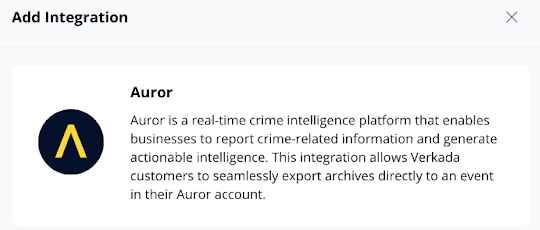
Auror est une plateforme de renseignement sur la criminalité dans le commerce de détail qui permet aux détaillants de signaler, résoudre et prévenir des crimes comme le vol et la fraude. En s’intégrant à Verkada Command, les utilisateurs peuvent exporter en toute fluidité des archives vidéo vers Auror, fournissant un contexte visuel aux incidents. Grâce aux outils de recherche alimentés par l’IA de Command, l’enregistrement pertinent peut être rapidement identifié et ajouté comme preuve à un événement Auror.
***
## Configurer l’intégration Auror
{% stepper %}
{% step %}
**Dans Verkada Command, allez dans Tous les produits > Admin.**
{% endstep %}
{% step %}
**Dans la navigation de gauche, sélectionnez Paramètres de l’organisation > API Verkada.**
{% endstep %}
{% step %}
**Sous Intégrations, cliquez sur Ajouter une intégration.**
{% endstep %}
{% step %}
**Sélectionnez Auror.**
{% endstep %}
{% step %}
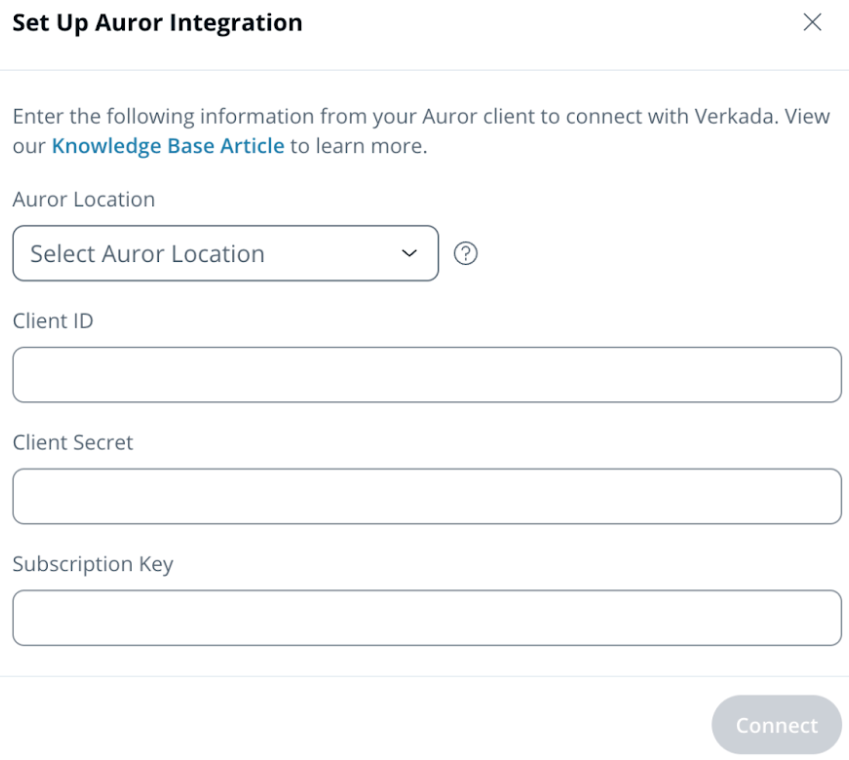
**Définissez l’emplacement Auror, puis saisissez le Client ID, le Client Secret et la clé d’abonnement, puis cliquez sur Connecter.**
{% endstep %}
{% step %}
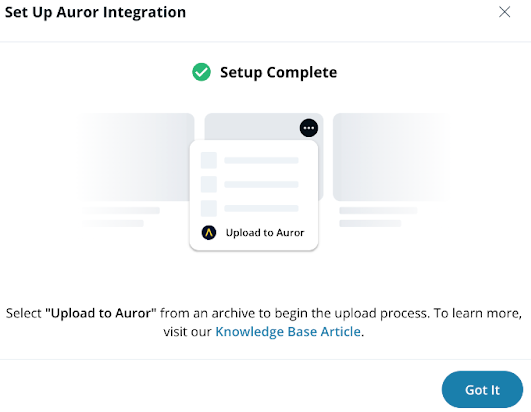
**Command effectuera une vérification d’authentification pour confirmer que les identifiants saisis sont valides. Cliquez sur J’ai compris une fois la configuration terminée.**
{% endstep %}
{% endstepper %}
***
## Exporter des archives vers Auror
{% stepper %}
{% step %}
**Dans Verkada Command, allez dans Tous les produits > Caméras.**
{% endstep %}
{% step %}
**Dans la navigation de gauche, sélectionnez Archives.**
{% endstep %}
{% step %}
**Survolez une archive et cliquez sur** **.**
1. Cliquez sur **Préparer le téléchargement.**
1. Sélectionnez l’emplacement de **l’horodatage.**
2. (Facultatif) Activez [Flouter les visages](https://help.verkada.com/verkada-cameras/configuration/security-and-privacy/enable-face-blur-on-verkada-cameras).
2. Cliquez sur **Suivant > Préparer le téléchargement.**
3. Cliquez sur **Démarrer le téléchargement** pour enregistrer l’archive dans votre dossier Téléchargements par défaut.
{% endstep %}
{% step %}
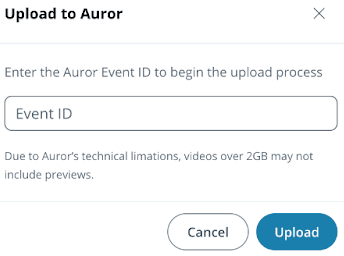
**Survolez à nouveau l’archive, puis cliquez sur****.**
1. Sélectionnez **Téléverser vers Auror.**
2. Saisissez l’ **ID d’événement Auror** à associer à l’archive.
3. Cliquez sur **Téléverser.**
{% endstep %}
{% step %}
**Vous recevrez un e-mail vous informant une fois que l’enregistrement sera disponible dans Auror après une exportation réussie. Vous serez également informé si l’exportation échoue.**
{% endstep %}
{% endstepper %}
***
## Afficher une archive dans Auror
{% stepper %}
{% step %}
**Connectez-vous à votre compte Auror.**
{% endstep %}
{% step %}
**Ouvrez l’incident associé à l’archive.**
{% endstep %}
{% step %}
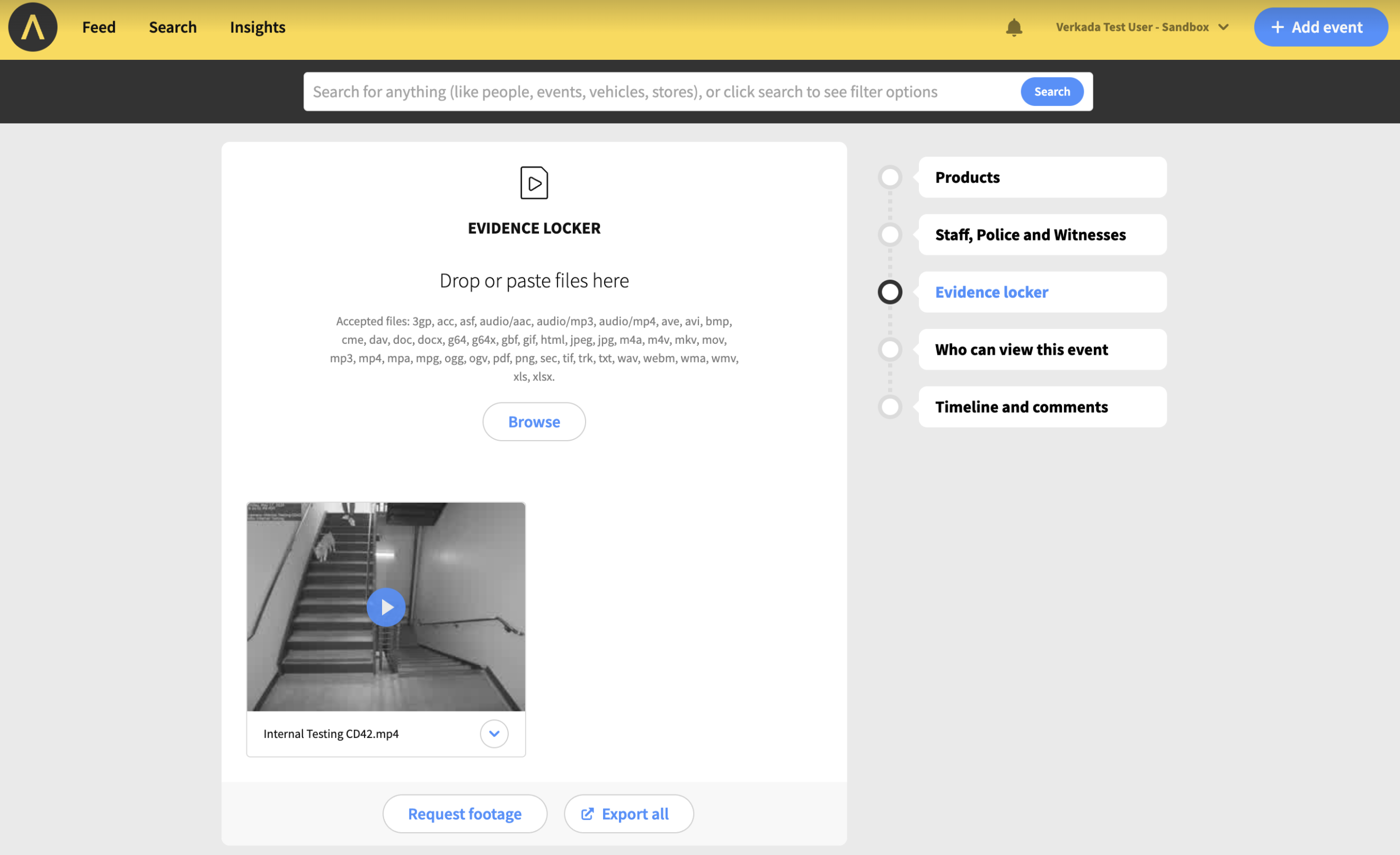
**Sélectionnez Evidence Locker pour accéder à l’archive.**
{% endstep %}
{% endstepper %}
---
# Agent Instructions
This documentation is published with GitBook. GitBook is the documentation platform designed so that both humans and AI agents can read, navigate, and reason over technical content effectively. Learn more at gitbook.com.
## Querying This Documentation
If you need additional information that is not directly available in this page, you can query the documentation dynamically by asking a question.
Perform an HTTP GET request on the current page URL with the `ask` query parameter, and the optional `goal` query parameter:
```
GET https://help.verkada.com/command/fr/parametres-de-lorganisation/integrations/set-up-the-auror-integration-in-command.md?ask=&goal=
```
`ask` is the immediate question: it should be specific, self-contained, and written in natural language.
`goal` is optional and describes the broader end goal you are ultimately trying to accomplish on behalf of the user. GitBook uses it to tailor the answer towards what is most useful for that goal.
The response will contain a direct answer to the question and relevant excerpts and sources from the documentation.
Use this mechanism when the answer is not explicitly present in the current page, you need clarification or additional context, or you want to retrieve related documentation sections.