# Créer des alertes pour les produits Verkada
Les alertes vous informent des événements importants au sein de votre organisation. Cela vous permet de passer d’une surveillance réactive à une surveillance proactive.
Le [Alertes](https://command.verkada.com/alerts/device-events) page permet aux utilisateurs de voir leurs alertes souscrites pour trouver des événements importants et des enregistrements pertinents. Vous pouvez configurer des alertes pour des événements sur les [caméras](https://help.verkada.com/verkada-cameras/analytics/create-camera-event-alerts), interphone, [contrôle d’accès](https://help.verkada.com/access-control/integrations-and-alerts/configure-access-control-event-alerts), [alarmes](https://help.verkada.com/classic-alarms/events-and-alerts/configure-alarms-event-alerts), [passerelle](https://help.verkada.com/connectivity/events-and-alerts/configure-gateway-status-alerts), et [qualité de l’air](https://help.verkada.com/air-quality/events-and-alerts/configure-air-quality-event-alerts) lignes de produits.
***
## Créer des alertes
{% stepper %}
{% step %}
**Sur la page d’accueil de Command, dans la navigation gauche, cliquez sur Alertes.**
{% endstep %}
{% step %}
**En haut, cliquez sur Nouvelle alerte.**
{% endstep %}
{% step %}
**Configurez les paramètres suivants :**
a. [**Événements**](#h_6f8eb30046)—Événements à inclure dans l’alerte (type, appareil, site).\
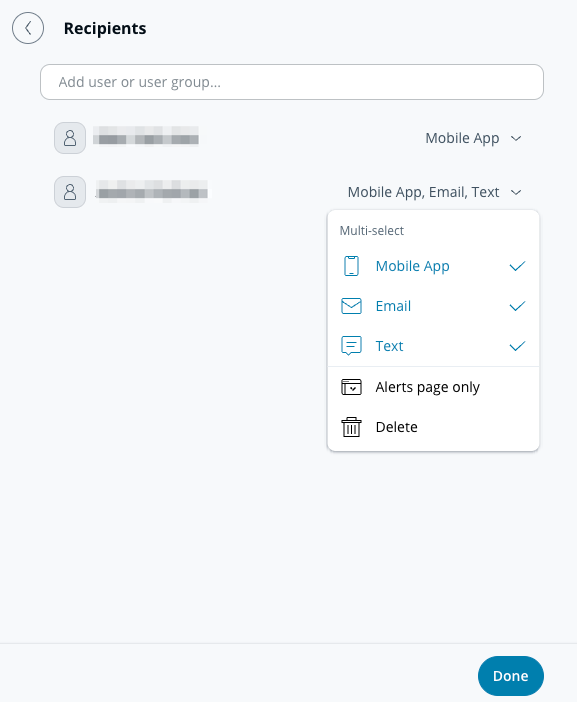
b. [**Destinataires**](#h_df511adc52)—Utilisateurs ou groupes devant recevoir l’alerte et leurs formes de communication préférées.\
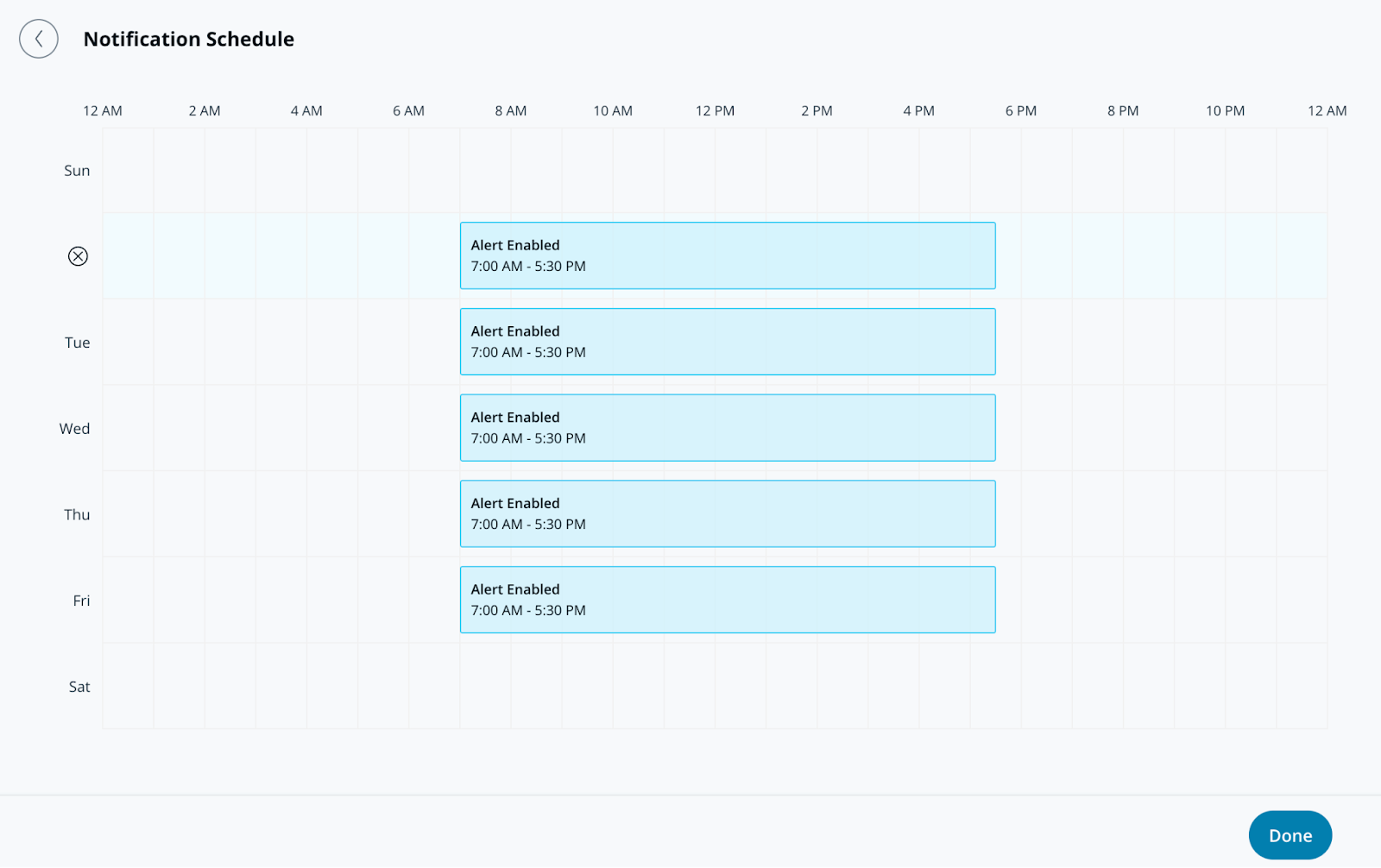
c. [**Planning de notification**](#h_ca2c27da3c)—Définir quand l’alerte envoie des notifications.\
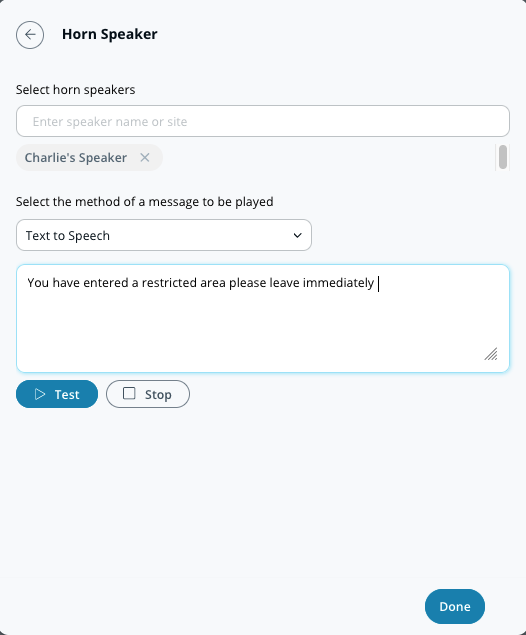
d. [**Action sur l’appareil**](#h_7981f1b996)—(Optionnel) Configurez un message à diffuser depuis votre haut-parleur avertisseur lorsque l’alerte se déclenche.\
e. [**Terminer l’alerte**](#h_39077490ec)—Nommez et enregistrez l’alerte.
{% endstep %}
{% endstepper %}
### Créer une alerte > Événements
{% stepper %}
{% step %}
**Sur Sélectionner l’événement, choisissez un produit Verkada et un événement à configurer.**
{% endstep %}
{% step %}
**(Optionnel) Certains types d’événements sont généraux et proposent des options plus spécifiques une fois sélectionnés. Si l’on vous le demande, complétez les étapes et cliquez sur Suivant.**
{% endstep %}
{% step %}
**Sélectionnez vos appareils/sites, selon le type d’alerte vous pouvez configurer des événements spécifiques à un appareil, à un site ou pour tous les appareils.**
* Les nouveaux appareils ajoutés après la création de l’alerte génèreront automatiquement des alertes si vous sélectionnez **Sites** ou **Tous les appareils.**
* Le badge d’alarme désigne un site Alarmes si vous sélectionnez les événements par site.
Cliquez sur **Terminé** pour continuer.
{% endstep %}
{% step %}
**(Optionnel) Certains types d’événements nécessitent des étapes de configuration supplémentaires. Si c’est le cas, cliquez sur les étapes supplémentaires et suivez les invites dans la fenêtre de configuration.**
{% endstep %}
{% step %}
**Cliquez sur Terminé et continuez avec l’alerte** [**destinataires**](#h_df511adc52)**.**
{% endstep %}
{% endstepper %}
{% hint style="warning" %}
Vous ne pouvez pas sélectionner des capteurs filaires comme appareils individuels. Vous pouvez configurer des alertes pour eux en sélectionnant **Sites** ou **Tous les appareils**.
{% endhint %}
### Créer une alerte > Destinataires
{% hint style="warning" %}
Pour éviter des notifications excessives, les utilisateurs sont limités à 500 messages SMS par jour, par utilisateur.
{% endhint %}
{% stepper %}
{% step %}
**Sur Destinataires, ajoutez les utilisateurs individuellement ou assignez l’alerte à un groupe.**
{% endstep %}
{% step %}
**Sélectionnez le menu déroulant à côté d’un utilisateur ou d’un groupe pour choisir leur(s) méthode(s) de notification. Les destinataires peuvent être notifiés via push, SMS ou e-mail.**
{% endstep %}
{% step %}
**(Optionnel) Par défaut, vous serez destinataire de l’alerte. Sélectionnez le menu déroulant et cliquez sur Supprimer pour vous retirer.**
{% endstep %}
{% step %}
**Cliquez sur Terminé et continuez avec l’alerte** [**planning de notification**](#h_ca2c27da3c)**.**
{% endstep %}
{% endstepper %}
{% hint style="warning" %}
Tout destinataire ajouté à cette alerte la verra apparaître sous la **Alertes partagées** section de leur **Alertes** page.
{% endhint %}
### Créer une alerte > Planning de notification
{% stepper %}
{% step %}
**Dans Planning de notification, spécifiez les jours et heures auxquels les alertes doivent envoyer des notifications. Par défaut, les alertes sont générées 24h/24 et 7j/7.**
{% endstep %}
{% step %}
**Cliquez sur Terminé et continuez avec l’alerte** [**actions sur l’appareil**](#h_7981f1b996) **ou** [**terminer l’alerte**](#h_39077490ec)**.**
{% endstep %}
{% endstepper %}
### Créer une alerte > Action sur l’appareil
{% stepper %}
{% step %}
**Dans Action sur l’appareil, sélectionnez le(s) haut-parleur(s) avertisseur que vous souhaitez utiliser pour diffuser votre message.**
{% endstep %}
{% step %}
**Sélectionnez votre préférence de notification (Texte parlé ou Fichier audio).**
a. Pour **Texte parlé,** saisissez un message de jusqu’à 200 caractères.\
b. Pour **Fichier audio,** faites glisser le fichier ou cliquez sur **choisir un fichier** pour téléverser votre clip audio.
{% endstep %}
{% step %}
**Cliquez sur Terminé et continuez avec** [**terminer l’alerte**](#h_39077490ec)**.**
{% endstep %}
{% endstepper %}
### Terminer l’alerte
{% stepper %}
{% step %}
**En bas à droite de la fenêtre de configuration, cliquez sur Suivant.**
{% endstep %}
{% step %}
**Saisissez un nom descriptif pour l’alerte.**
{% endstep %}
{% step %}
**Cliquez sur Terminé pour finaliser la configuration.**
{% endstep %}
{% endstepper %}
***
{% hint style="info" %}
**Vous préférez le voir en action ?** Consultez le [tutoriel vidéo](https://www.youtube.com/watch?v=b697WsAOqW4).
{% endhint %}