> For the complete documentation index, see [llms.txt](https://help.verkada.com/llms.txt). Markdown versions of documentation pages are available by appending `.md` to page URLs; this page is available as [Markdown](https://help.verkada.com/command/fr/parametres-de-lorganisation/buildings-and-floors/create-a-floorplan.md).
# Créer un plan de niveau
Découvrez comment configurer vos plans de niveau dans Verkada Command
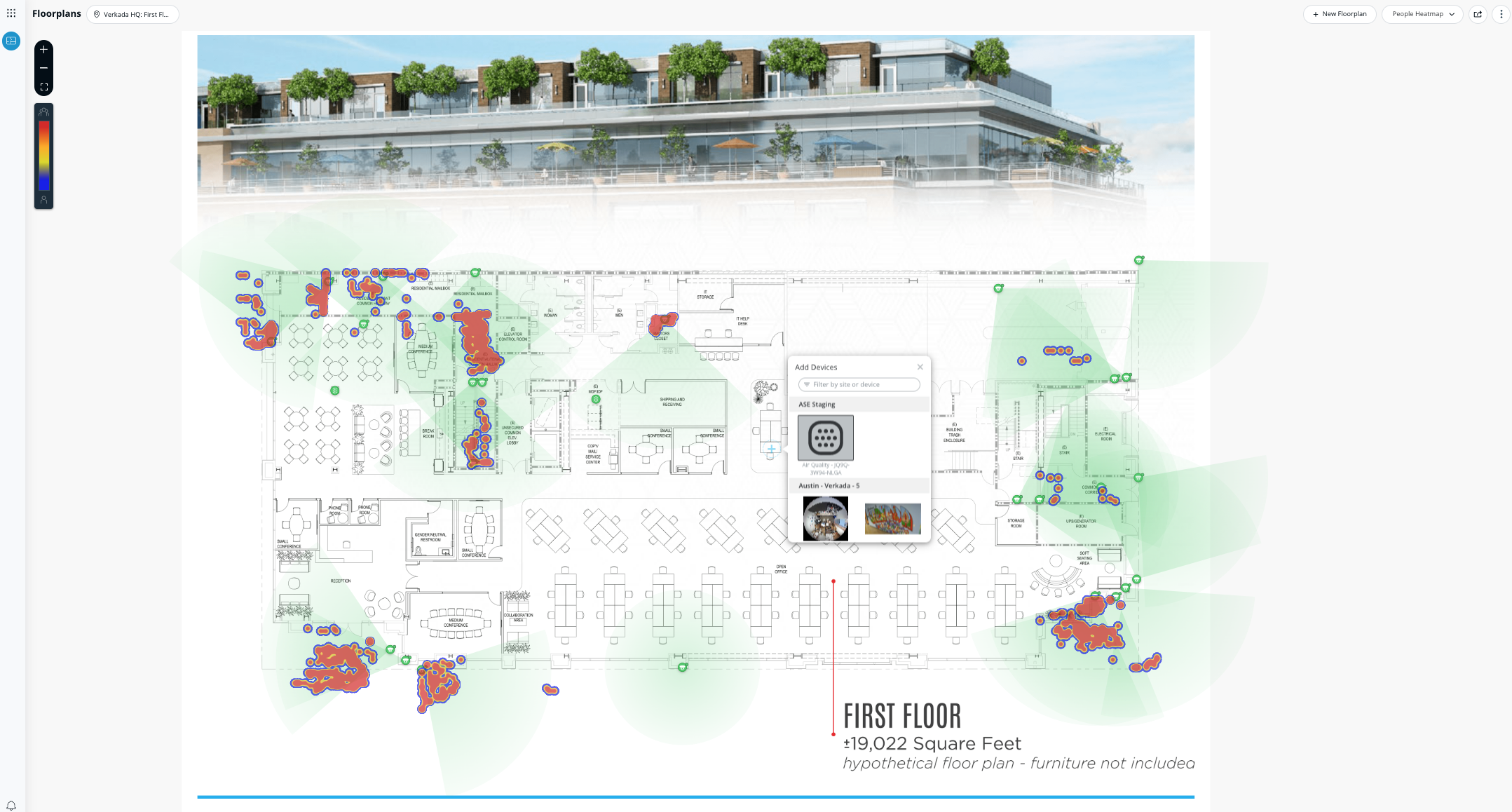
[Plans de niveau](https://www.verkada.com/blog/new-and-improved-floorplans-experience) vous aide à planifier et à visualiser votre système Verkada. Cette fonctionnalité peut vous aider à détecter les mouvements en cours et les points chauds d’activité historiques à l’aide de cartes thermiques. Vous pouvez connecter des caméras, des capteurs de qualité de l’air et des portes contrôlées par accès afin de visualiser rapidement vos appareils directement depuis le plan de niveau.
***
## Créer un plan de niveau
{% hint style="danger" %}
Vous devez être un [administrateur d’organisation](/command/fr/utilisateurs-et-autorisations/roles-and-permissions-for-command.md) pour ajouter un plan de niveau.
{% endhint %}
### Créer un bâtiment et un étage
{% stepper %}
{% step %}
**Dans Verkada Command, accédez à Tous les produits > Plans de niveau.**
{% endstep %}
{% step %}
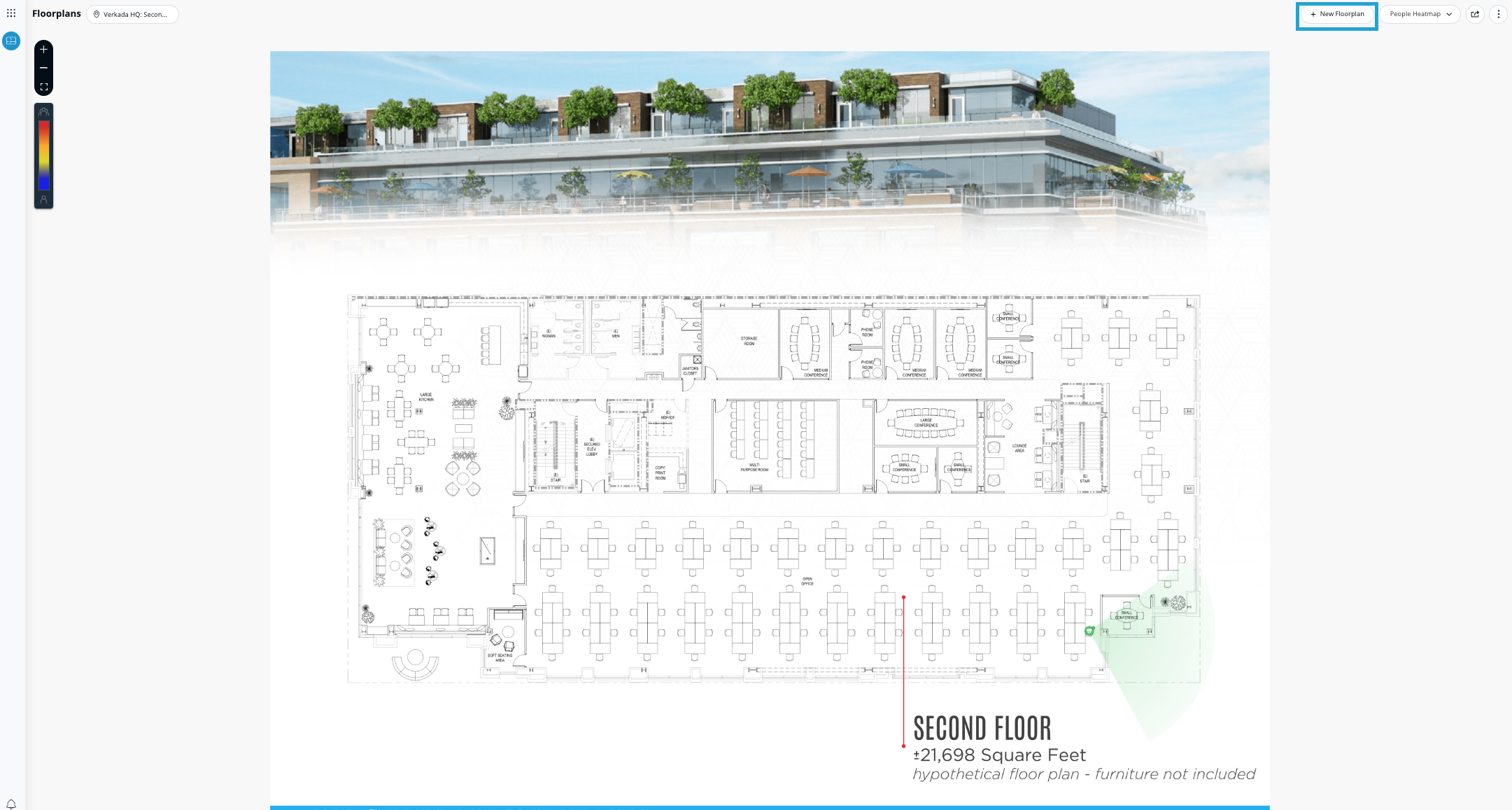
**En haut à droite, cliquez sur**  **et sélectionnez Créer un plan de niveau.**
{% endstep %}
{% step %}
**En haut à droite, cliquez sur Ajouter un bâtiment.**
a. Saisissez un nom unique.\
b. Saisissez l’adresse du bâtiment.\
c. Saisissez le nom de l’étage.\
d. Cliquez sur **Créer** pour terminer.
{% endstep %}
{% endstepper %}
{% hint style="warning" %}
Pour créer plusieurs étages, séparez chaque étage à l’aide de virgules. Par exemple, saisissez **1, 2, 3** pour les étages 1, 2 et 3.
{% endhint %}
### Créer un plan de niveau
{% hint style="danger" %}
Le fichier du plan de niveau doit être :
* un fichier .svg ou .pdf
* de moins de 5 Mo
* de moins de 512 mégapixels
{% endhint %}
{% stepper %}
{% step %}
**Dans Verkada Command, accédez à Tous les produits > Plans de niveau.**
{% endstep %}
{% step %}
**En haut à droite, cliquez sur**  **et sélectionnez Créer un plan de niveau.**
{% endstep %}
{% step %}
**À l’étape Sélectionner le bâtiment et l’étage :**
a. Sélectionnez un bâtiment et un étage.\
b. Cliquez sur **Suivant.**
{% endstep %}
{% step %}
**À l’étape Importer le fichier :**
a. Cliquez sur **Parcourir** et sélectionnez le fichier de votre plan de niveau sur votre ordinateur.\
b. Cliquez sur **Suivant.**
{% endstep %}
{% step %}
**À l’étape Saisir l’adresse :**
a. Saisissez l’adresse associée à votre plan de niveau.\
b. Cliquez sur **Suivant.**
{% endstep %}
{% step %}
**À l’étape Définir l’emplacement :**
a. Orientez le plan de niveau et ajustez sa taille pour qu’il corresponde à votre bâtiment sur la carte.\
b. Cliquez sur **Enregistrer.**
{% endstep %}
{% endstepper %}
***
## Gérer les plans de niveau
### Ajouter un appareil
{% stepper %}
{% step %}
**Dans Verkada Command, accédez à Tous les produits > Plans de niveau.**
{% endstep %}
{% step %}
**En haut à gauche, sélectionnez votre plan de niveau dans la liste déroulante.**
{% endstep %}
{% step %}
**En haut à droite, cliquez sur Ajouter.**
{% endstep %}
{% step %}
**Sélectionnez le type d’appareil que vous souhaitez ajouter.**
{% hint style="warning" %}
Seules les caméras, les capteurs de (qualité de l’air) et les portes sont prises en charge sur les plans de niveau.
{% endhint %}
{% endstep %}
{% step %}
**Faites glisser l’appareil et placez-le où vous voulez sur votre plan de niveau.**
{% endstep %}
{% endstepper %}
{% hint style="warning" %}
Les appareils que vous placez sur le plan de niveau héritent des coordonnées GPS de la carte Google sous-jacente. Si vous modifiez l’emplacement d’un plan de niveau, Command vous invite également à déplacer tous les appareils placés sur le plan de niveau. De nouvelles coordonnées GPS seront attribuées aux appareils en fonction de la nouvelle position du plan de niveau. **Si vous modifiez l’emplacement d’une caméra depuis sa page de paramètres, elle sera retirée du plan de niveau.**
{% endhint %}
### Supprimer un appareil
{% stepper %}
{% step %}
**Dans Verkada Command, accédez à Tous les produits > Plans de niveau.**
{% endstep %}
{% step %}
**En haut à gauche, sélectionnez votre plan de niveau dans la liste déroulante.**
{% endstep %}
{% step %}
**En haut à droite, cliquez sur Liste des appareils.**
{% endstep %}
{% step %}
**Survolez l’appareil et cliquez sur** **.**
a. Cliquez sur **Supprimer**.\
b. Cliquez sur **Supprimer** pour confirmer.
{% endstep %}
{% endstepper %}
### Modifier les paramètres du bâtiment
{% stepper %}
{% step %}
**Dans Verkada Command, accédez à Tous les produits > Plans de niveau.**
{% endstep %}
{% step %}
**En haut à gauche, sélectionnez votre plan de niveau dans la liste déroulante.**
{% endstep %}
{% step %}
**En haut à droite, cliquez sur et sélectionnez Paramètres de l’étage.**
{% endstep %}
{% step %}
**Sous Plan de niveau, cliquez sur Modifier et ajustez les paramètres de votre plan de niveau selon vos besoins.**
{% endstep %}
{% endstepper %}
### Repositionner un appareil
{% stepper %}
{% step %}
**Dans Verkada Command, accédez à Tous les produits > Plans de niveau.**
{% endstep %}
{% step %}
**En haut à gauche, sélectionnez votre plan de niveau dans la liste déroulante.**
{% endstep %}
{% step %}
**En haut à droite, cliquez sur Liste des appareils.**
{% endstep %}
{% step %}
**Survolez l’appareil et cliquez.**
{% endstep %}
{% step %}
**Une fois que l’icône de l’appareil devient bleue, cliquez et faites glisser l’appareil jusqu’à l’emplacement souhaité.**
{% endstep %}
{% endstepper %}
### Faire pivoter la vue d’une caméra
La direction du champ de vision d’une caméra ne correspond pas toujours à la direction indiquée sur le plan de niveau. Si c’est le cas pour votre plan de niveau, vous pouvez définir manuellement l’orientation de l’icône de la caméra pour une plus grande précision.
{% stepper %}
{% step %}
**Dans Verkada Command, accédez à Tous les produits > Plans de niveau.**
{% endstep %}
{% step %}
**En haut à gauche, sélectionnez votre plan de niveau dans la liste déroulante.**
{% endstep %}
{% step %}
**En haut à droite, cliquez sur Liste des appareils.**
{% endstep %}
{% step %}
**Cliquez à côté de la caméra que vous souhaitez faire pivoter.**
{% endstep %}
{% step %}
**Faites glisser le cône, qui représente le champ de vision de la caméra, et ajustez-le dans la direction souhaitée.**
{% endstep %}
{% endstepper %}
### Étiqueter un plan de niveau
{% stepper %}
{% step %}
**Dans Verkada Command, accédez à Tous les produits > Plans de niveau.**
{% endstep %}
{% step %}
**En haut à gauche, sélectionnez votre plan de niveau dans la liste déroulante.**
{% endstep %}
{% step %}
**En haut à droite, cliquez sur et sélectionnez Paramètres de l’étage.**
{% endstep %}
{% step %}
**Sous Ajouter une nouvelle étiquette :**
a. Sélectionnez **Abc** pour une étiquette en gras.\
b. Sélectionnez Abc pour une étiquette normale.
{% endstep %}
{% step %}
**Sous Paramètres de l’étiquette :**
a. Dans le **Texte** champ, saisissez le texte de votre étiquette.\
b. Faites glisser l’étiquette et déposez-la à l’emplacement souhaité sur votre plan de niveau.
{% endstep %}
{% endstepper %}
### Couleurs des icônes du plan de niveau
* Bleu : appareil sélectionné
* Vert : en ligne
* Orange : hors ligne
### Supprimer un plan de niveau
{% stepper %}
{% step %}
**Dans Verkada Command, accédez à Tous les produits > Plans de niveau.**
{% endstep %}
{% step %}
**En haut à gauche, sélectionnez votre plan de niveau dans la liste déroulante.**
{% endstep %}
{% step %}
**En haut à droite, cliquez sur et sélectionnez Paramètres de l’étage.**
{% endstep %}
{% step %}
**Sous Plan de niveau, cliquez sur Supprimer.**
{% endstep %}
{% step %}
**Cliquez sur Confirmer pour supprimer.**
{% endstep %}
{% endstepper %}
---
# Agent Instructions
This documentation is published with GitBook. GitBook is the documentation platform designed so that both humans and AI agents can read, navigate, and reason over technical content effectively. Learn more at gitbook.com.
## Querying This Documentation
If you need additional information that is not directly available in this page, you can query the documentation by asking a question.
Perform an HTTP GET request on the following URL with the `ask` and `goal` query parameters:
```
GET https://help.verkada.com/command/fr/parametres-de-lorganisation/buildings-and-floors/create-a-floorplan.md?ask=&goal=
```
`ask` is the immediate question: it should be specific, self-contained, and written in natural language.
`goal` is what the user is ultimately trying to achieve, the reason they need the answer. Sharing it helps GitBook give you a better, more relevant answer. A goal is most helpful when it describes the outcome the user wants rather than restating the question. For example, with `ask=how do I create an API token`, a goal like `automate deployments from our CI pipeline` lets GitBook tailor the answer to that use case.
The response will contain a direct answer to the question and relevant excerpts and sources from the documentation.
Use this mechanism when the answer is not explicitly present in the current page, you need clarification or additional context, or you want to retrieve related documentation sections.