> For the complete documentation index, see [llms.txt](https://help.verkada.com/llms.txt). Markdown versions of documentation pages are available by appending `.md` to page URLs; this page is available as [Markdown](https://help.verkada.com/command/fr/licences/manage-your-licenses/license-groups.md).
# Groupes de licences
Découvrez comment configurer et gérer les groupes de licences dans Verkada Command
Toutes les licences de votre organisation Command arrivent généralement à échéance à la même date d’expiration. Cela limite votre capacité à répartir les licences entre des sites, des budgets ou des services ayant des dates de renouvellement et des cycles budgétaires différents.
Les groupes de licences vous permettent d’organiser les licences et les appareils par site, région ou centre de coûts, offrant flexibilité, meilleure visibilité et administration simplifiée. Chaque groupe a sa propre date de renouvellement et sa propre capacité de licences tout en restant intégré à la même organisation Command.
{% hint style="info" %}
Nous vous recommandons de commencer par [Gérer les licences](/command/fr/licences/manage-your-licenses.md) pour apprendre comment fonctionne la gestion des licences à l’échelle de l’organisation si vous découvrez les licences Verkada.
{% endhint %}
***
### Qu’est-ce qu’un groupe de licences ?
Les groupes de licences vous permettent d’organiser les licences en groupes distincts selon vos besoins spécifiques, offrant une visibilité accrue, une administration simplifiée et une aide à la budgétisation interne, en particulier pour les grandes organisations disposant de plusieurs services ou de bâtiments gérés indépendamment.
Chaque groupe de licences sert de conteneur pour que les administrateurs d’organisation organisent les licences par site, budget ou centre de coûts. Au lieu de gérer toutes les licences au niveau de l’organisation, vous devez les attribuer à des groupes spécifiques, chacun ayant sa propre date de renouvellement, tout en conservant l’ensemble dans une seule organisation.
{% hint style="warning" %}
Les licences de chaque groupe restent néanmoins à échéance à une seule date d’expiration.
{% endhint %}
***
## Licences non attribuées
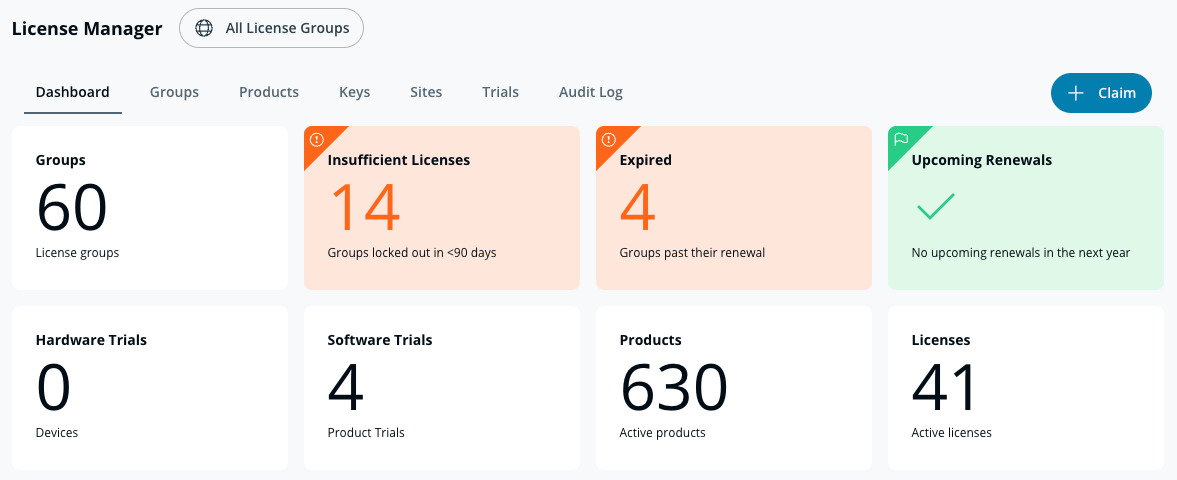
Toutes les licences et tous les sites non attribués sont gérés dans la **Licences non attribuées** section du tableau de bord du groupe de licences. Cette section vous permet de consulter et d’attribuer les ressources non attribuées à des groupes de licences spécifiques, améliorant ainsi la gestion des licences.
Les licences de cette section continuent d’être consommées individuellement et ne sont pas co-expirées avec les autres groupes tant qu’elles ne sont pas attribuées. Les sites affichent leur date de création et un compte à rebours du nombre de jours restants avant que leurs licences commencent à co-expirer.
***
## Groupe de licences par défaut
Toutes les licences sont ajoutées au groupe de licences par défaut appelé *Groupe 1.* Vous pouvez déplacer des licences une fois que vous [créez de nouveaux groupes](#h_721299d040). Vous pouvez également renommer le groupe par défaut pour refléter son objectif, comme une région ou un service.
***
## Activer les groupes de licences
{% stepper %}
{% step %}
**Dans Command, allez dans Tous les produits > Admin.**
{% endstep %}
{% step %}
**Sous Paramètres d’organisation, sélectionnez Gestionnaire de fonctionnalités.**
{% endstep %}
{% step %}
**Sous Administration, sélectionnez Activer en face de Groupes de licences.**
{% endstep %}
{% endstepper %}
***
## Créer un groupe de licences
{% hint style="danger" %}
Vous devez disposer des autorisations d’administrateur d’organisation pour créer un groupe de licences.
{% endhint %}
{% stepper %}
{% step %}
**Dans Command, allez dans Tous les produits > Admin.**
{% endstep %}
{% step %}
**Sous Paramètres d’organisation, sélectionnez Licences et renouvellements.**
{% endstep %}
{% step %}
**Sélectionnez Groupes de licences.**
{% endstep %}
{% step %}
**En haut, cliquez sur** :plus: **Groupes.**
Vous pouvez créer un nouveau groupe de licences ou en créer un à partir d’un site.
{% endstep %}
{% step %}
**Créer un nouveau groupe :**
1. Sélectionnez **Créer un nouveau groupe de licences.**
2. Saisissez un nom pour le groupe.
3. Cliquez sur :check: pour créer le groupe.
{% endstep %}
{% step %}
**Créer un groupe à partir d’un site.**
1. Sélectionnez **Créer des groupes de licences à partir de sites.**
2. Sélectionnez un site et cliquez sur **Créer.**
{% endstep %}
{% endstepper %}
***
## Attribuer une nouvelle clé de licence à un groupe
Vous pouvez affecter les nouveaux achats au groupe de licences approprié lorsque vous validez votre clé de licence. Vous pouvez [trouver la clé de licence](/command/fr/licences/manage-your-licenses/find-and-add-license-keys-to-command.md) dans votre e-mail de commande Verkada.
{% stepper %}
{% step %}
**Dans Command, allez dans Tous les produits > Admin.**
{% endstep %}
{% step %}
**Sous Paramètres d’organisation, sélectionnez Licences et renouvellements.**
{% endstep %}
{% step %}
**Sélectionnez Clés de licence.**
{% endstep %}
{% step %}
**En haut à droite, cliquez sur Valider.**
1. Saisissez la clé de licence figurant dans votre e-mail de commande et cliquez sur **Suivant**.
2. Vérifiez les détails de la clé de licence et cliquez sur **Valider**.
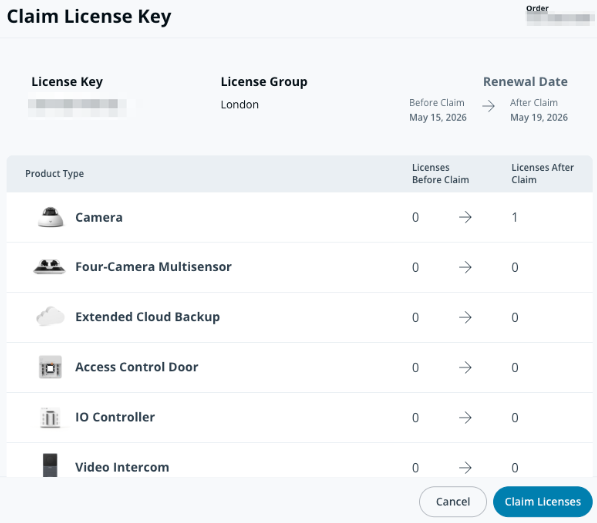
3. Sélectionnez votre groupe de licences et cliquez sur **Suivant**.
4. Vous verrez un aperçu de la façon dont la licence sera co-expirée au sein du groupe de licences. Cliquez sur **Valider les licences** pour confirmer.
{% endstep %}
{% endstepper %}
{% hint style="info" %}
Vous pouvez transférer des clés de licence entre les groupes de licences afin d’adapter la capacité à vos appareils et sites.
{% endhint %}
***
## Ajouter une clé de licence existante à un groupe
{% stepper %}
{% step %}
**Dans Command, allez dans Tous les produits > Admin.**
{% endstep %}
{% step %}
**Sous Paramètres d’organisation, sélectionnez Licences et renouvellements.**
{% endstep %}
{% step %}
**Sélectionnez Clés de licence.**
1. Cochez la case à côté de votre clé de licence.
2. En haut à droite, cliquez sur **Déplacer.**
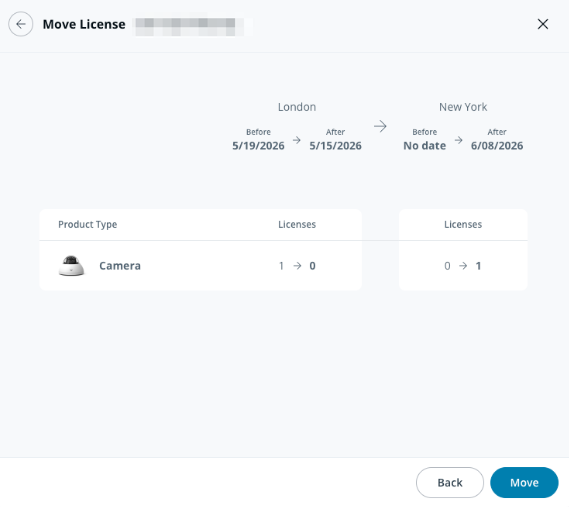
3. Vérifiez l’aperçu de la clé de licence et cliquez sur **Déplacer.**
4. Sélectionnez un groupe de licences et cliquez sur **Suivant.**
5. Vérifiez le résumé de la manière dont les appareils actifs seront mis à jour et de l’impact sur le groupe d’origine. Cliquez sur **Déplacer** pour confirmer.
{% endstep %}
{% endstepper %}
***
## Gérer les renouvellements des groupes de licences
Vous pouvez gérer les groupes de licences depuis l’onglet **Tous les groupes de licences** qui affiche une vue d’ensemble de chaque groupe et de sa prochaine date de renouvellement. Chaque groupe gère le renouvellement des licences qui lui sont attribuées.
{% stepper %}
{% step %}
**Dans Command, allez dans Tous les produits > Admin.**
{% endstep %}
{% step %}
**Sous Paramètres d’organisation, sélectionnez Licences et renouvellements.**
{% endstep %}
{% step %}
**Sélectionnez Groupes de licences.**
1. Sélectionnez un groupe de licences.
2. Ici, vous pouvez voir tous les types de produits du groupe et leur état de conformité.
{% endstep %}
{% endstepper %}
***
## Associer un site existant à un groupe de licences
Vous devez attribuer les sites existants à des groupes de licences pour lier leurs appareils aux licences correspondantes, ce qui vous permet de suivre le nombre d’appareils actifs par rapport à la capacité de licences de chaque groupe. Tous les appareils d’un site lié à un groupe de licences auront leurs licences co-expirées.
{% hint style="warning" %}
Un site ne peut être attribué qu’à un seul groupe de licences, tandis qu’un groupe de licences peut contenir plusieurs sites.
{% endhint %}
{% stepper %}
{% step %}
**Dans Command, allez dans Tous les produits > Admin.**
{% endstep %}
{% step %}
**Sous Paramètres d’organisation, sélectionnez Licences et renouvellements.**
{% endstep %}
{% step %}
**Sélectionnez Sites.**
1. Sélectionnez un site avec un groupe de licences Non attribué.
2. En haut à droite, cliquez sur **Déplacer.**
3. Sélectionnez un groupe de licences et cliquez sur **Suivant.**
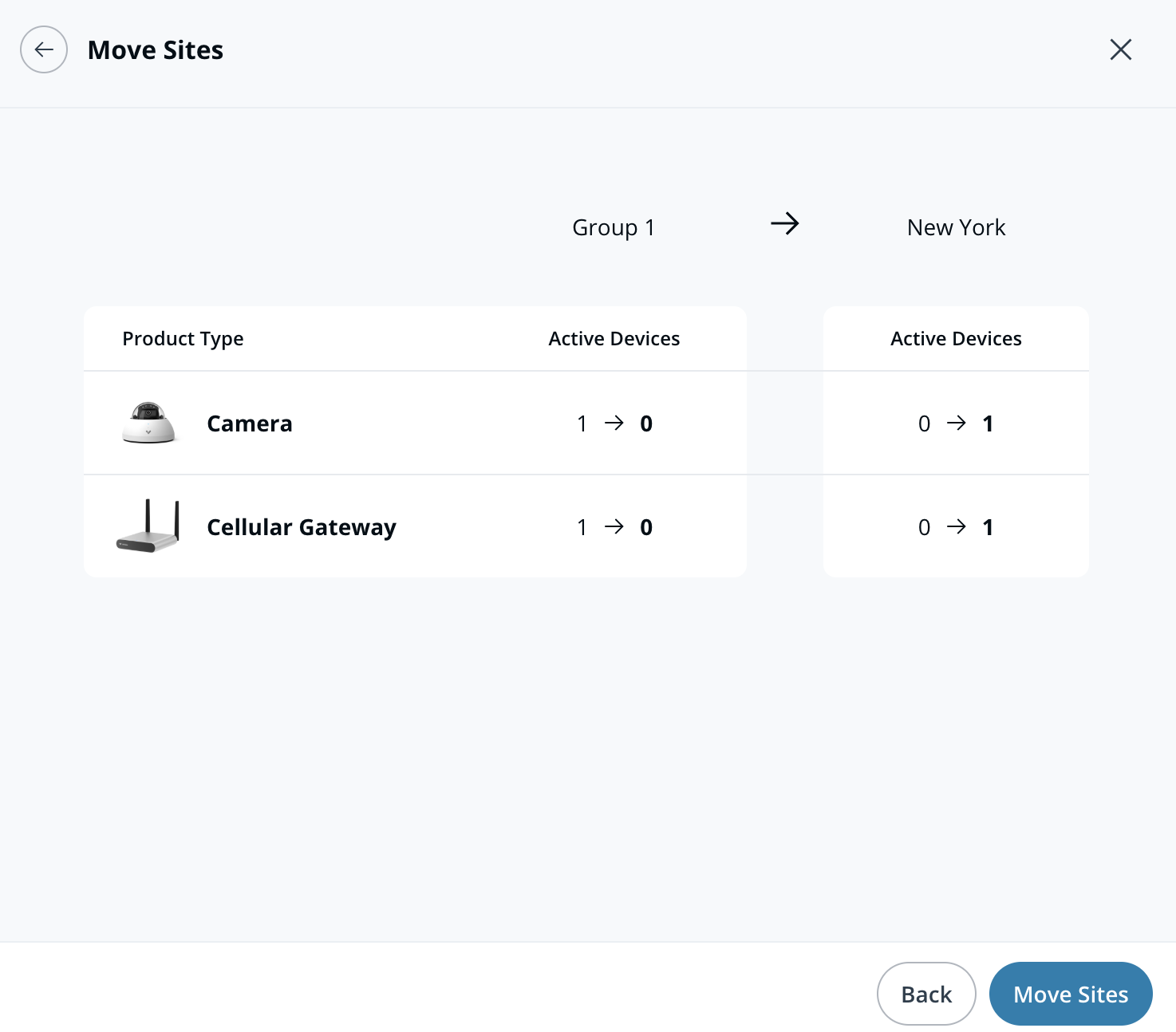
4. Vérifiez le résumé de la manière dont les appareils actifs seront mis à jour et de son impact sur le groupe d’origine. Cliquez sur **Déplacer des sites** pour confirmer.
{% endstep %}
{% endstepper %}
{% hint style="warning" %}
Le déplacement d’un site et de ses appareils vers un nouveau groupe de licences met à jour le nombre d’appareils actifs. Les licences ne sont pas déplacées automatiquement, vous devez donc transférer les clés de licence séparément pour maintenir l’alignement entre le nombre d’appareils et la capacité de licences.
{% endhint %}
***
## Fractionner des clés de licence
Le fractionnement des clés de licence vous permet de diviser une clé de licence unique en plusieurs clés afin d’attribuer plus précisément la capacité entre les groupes de licences. Cela est utile pour aligner les commandes groupées historiques sur la structure de votre organisation.
### Fonctionnement
* Vous pouvez diviser une clé de licence en deux nouvelles clés.
* Le fractionnement annule automatiquement la revendication de la clé d’origine ; vous devez revendiquer manuellement les nouvelles clés auprès des groupes de licences appropriés.
* Les clés fractionnées héritent du numéro de commande et de la date de création d’origine.
* Le système calcule une répartition proportionnelle du crédit pour chaque clé fractionnée, en préservant le nombre total de crédits.
### Fractionner une clé de licence
{% stepper %}
{% step %}
**Dans Command, allez dans Tous les produits > Admin.**
{% endstep %}
{% step %}
**Sous Paramètres d’organisation, sélectionnez Licences et renouvellements.**
{% endstep %}
{% step %}
**Sélectionnez Clés de licence.**
{% endstep %}
{% step %}
**À côté de la clé de licence que vous souhaitez fractionner, cliquez sur** :shuffle:**.**
1. Saisissez les quantités à attribuer à chaque nouvelle clé de licence, puis cliquez sur **Suivant**.
2. Sélectionnez le groupe de licences pour chaque nouvelle clé de licence et cliquez sur **Suivant.**
3. Vérifiez les nouvelles affectations et cliquez sur **Confirmer le fractionnement.**
{% endstep %}
{% endstepper %}
***
## Application des groupes de licences et restrictions d’accès
Lorsqu’un groupe de licences devient non conforme en raison d’une expiration ou d’un dépassement de la capacité de licences, les sites liés et leurs appareils, y compris les sous-sites, deviennent inaccessibles pour les utilisateurs.
Cette application ne concerne que le groupe de licences non conforme et ses sites et appareils associés, et non l’ensemble de l’organisation. Les groupes de licences fonctionnent indépendamment pour l’accès et la conformité, minimisant ainsi les perturbations dans l’ensemble de l’organisation.
***
## FAQ
Un site peut-il être attribué à plusieurs groupes de licences ?
Non. Chaque site ne peut être attribué qu’à un seul groupe de licences à la fois, mais un groupe de licences peut inclure plusieurs sites.
Puis-je supprimer une clé de licence d’un groupe ?
Vous ne pouvez pas retirer complètement une clé de licence d’un groupe, mais vous pouvez la réattribuer à un autre groupe de licences à tout moment.
Que se passe-t-il si je déplace un site sans transférer les licences correspondantes ?
Les appareils se déplacent avec le site, ce qui met à jour le nombre d’appareils dans les groupes de licences. Les licences restent dans le groupe de licences d’origine jusqu’à ce qu’elles soient déplacées manuellement, vous devez donc transférer les clés de licence pour maintenir la conformité.
---
# Agent Instructions
This documentation is published with GitBook. GitBook is the documentation platform designed so that both humans and AI agents can read, navigate, and reason over technical content effectively. Learn more at gitbook.com.
## Querying This Documentation
If you need additional information that is not directly available in this page, you can query the documentation by asking a question.
Perform an HTTP GET request on the following URL with the `ask` and `goal` query parameters:
```
GET https://help.verkada.com/command/fr/licences/manage-your-licenses/license-groups.md?ask=&goal=
```
`ask` is the immediate question: it should be specific, self-contained, and written in natural language.
`goal` is what the user is ultimately trying to achieve, the reason they need the answer. Sharing it helps GitBook give you a better, more relevant answer. A goal is most helpful when it describes the outcome the user wants rather than restating the question. For example, with `ask=how do I create an API token`, a goal like `automate deployments from our CI pipeline` lets GitBook tailor the answer to that use case.
The response will contain a direct answer to the question and relevant excerpts and sources from the documentation.
Use this mechanism when the answer is not explicitly present in the current page, you need clarification or additional context, or you want to retrieve related documentation sections.