> For the complete documentation index, see [llms.txt](https://help.verkada.com/llms.txt). Markdown versions of documentation pages are available by appending `.md` to page URLs; this page is available as [Markdown](https://help.verkada.com/command/fr/licences/manage-your-licenses/delete-unused-devices-and-products.md).
# Supprimer les appareils inutilisés
Vous devrez supprimer les appareils inutilisés pour maintenir la conformité de vos licences
Pour utiliser Verkada Command, vous devez disposer de licences valides pour vos appareils et produits. Si vous avez des appareils ou des produits inutilisés, vous pouvez les supprimer afin d’éviter de dépasser votre cache de licences. Suivez les instructions ci-dessous pour supprimer les appareils et produits inutilisés.
{% hint style="warning" %}
Une fois votre appareil supprimé, toutes les informations associées, telles que l’historique enregistré, seront également supprimées. Veuillez vous assurer d’avoir sauvegardé toutes les données requises avant la suppression.
{% endhint %}
***
## Accéder à tous les appareils inutilisés à supprimer
Vous pouvez supprimer tout le matériel nécessitant une licence (caméras, Viewing Stations, consoles d’alarme) sur la [page Appareils](https://command.verkada.com/devices).
{% stepper %}
{% step %}
**Dans Verkada Command, allez à Tous les produits > Appareils.**
{% endstep %}
{% step %}
**Sélectionnez le ou les appareils que vous souhaitez supprimer.**
{% endstep %}
{% step %}
**En haut, cliquez sur Supprimer.**
{% endstep %}
{% endstepper %}
### Supprimer une caméra inutilisée
Voir [Supprimer une caméra](/verkada-cameras/fr/configuration/view-and-edit-camera-settings/delete-a-camera.md).
### Supprimer une porte inutilisée
Voir [Retirer une porte de Verkada Access](/access-control/fr/configuration/configure-a-door-in-command/remove-a-door-from-verkada-access.md).
### Supprimer un contrôleur IO inutilisé
{% stepper %}
{% step %}
**Dans Verkada Command, allez à Tous les produits > Appareils.**
{% endstep %}
{% step %}
**Recherchez « model: AX11 IO Controller ».**
{% endstep %}
{% step %}
**Sélectionnez le contrôleur IO que vous souhaitez supprimer, puis cliquez sur l’image du contrôleur.**
{% endstep %}
{% step %}
**En haut à droite, cliquez sur Paramètres.**
{% endstep %}
{% step %}
**En bas à gauche, cliquez sur le lien Mettre hors service pour supprimer l’appareil.**
{% endstep %}
{% endstepper %}
### Supprimer un capteur de qualité de l’air inutilisé
Voir [Supprimer des capteurs de qualité de l’air](/air-quality/fr/configuration/delete-air-quality-sensors-from-command.md).
### Supprimer un emplacement d’alarme inutilisé
Vous pouvez supprimer des emplacements d’alarme sur la [**page de gestion des sites**](https://command.verkada.com/admin/sites) page.
{% stepper %}
{% step %}
**Dans Verkada Command, accédez à Tous les produits > Admin.**
{% endstep %}
{% step %}
**Dans la navigation de gauche, cliquez sur l’icône Sites.**
{% endstep %}
{% step %}
**Dans Sites, filtrez selon le nom du site d’alarme.**
{% endstep %}
{% step %}
**Dans le panneau de droite, sélectionnez l’icône de points de suspension (3 points horizontaux), puis cliquez sur Supprimer.**
{% endstep %}
{% endstepper %}
{% hint style="warning" %}
Vous devrez supprimer tous les appareils et sous-sites avant de pouvoir supprimer l’emplacement du site d’alarme.
{% endhint %}
### Supprimer un appareil d’alarme inutilisé
{% stepper %}
{% step %}
**Dans Verkada Command, accédez à Tous les produits > Alarmes.**
{% endstep %}
{% step %}
**Sélectionnez le site où se trouve l’appareil d’alarme.**
{% endstep %}
{% step %}
**En haut, sélectionnez l’onglet Appareils.**
{% endstep %}
{% step %}
**Sélectionnez l’appareil que vous souhaitez supprimer.**
{% endstep %}
{% step %}
**Dans le panneau de droite, sélectionnez l’icône de points de suspension (3 points horizontaux), puis cliquez sur Supprimer.**
{% endstep %}
{% endstepper %}
### Supprimer une Viewing Station inutilisée
{% stepper %}
{% step %}
**Dans Verkada Command, allez à Tous les produits > Appareils.**
{% endstep %}
{% step %}
**Recherchez votre Viewing Station. Vous pouvez également saisir « vx52 » dans la barre de recherche.**
{% endstep %}
{% step %}
**Cliquez sur l’image de la Viewing Station.**
{% endstep %}
{% step %}
**En haut à droite, sélectionnez l’icône kebab (3 points verticaux), puis cliquez sur Supprimer.**
{% endstep %}
{% endstepper %}
### Supprimer un interphone inutilisé
{% stepper %}
{% step %}
**Dans Verkada Command, accédez à Tous les produits > interphone.**
{% endstep %}
{% step %}
**Sélectionnez l’interphone que vous souhaitez supprimer.**
{% endstep %}
{% step %}
**En haut, cliquez sur Paramètres.**
{% endstep %}
{% step %}
**Cliquez sur Supprimer.**
{% endstep %}
{% endstepper %}
### Supprimer une station de bureau inutilisée
{% stepper %}
{% step %}
**Dans Verkada Command, accédez à Tous les produits > interphone.**
{% endstep %}
{% step %}
**Sélectionnez la station de bureau que vous souhaitez supprimer.**
{% endstep %}
{% step %}
**En haut à droite, sélectionnez l’icône kebab (3 points verticaux), puis cliquez sur Supprimer.**
{% endstep %}
{% endstepper %}
### Supprimer un haut-parleur d’alarme inutilisé
{% stepper %}
{% step %}
**Dans Verkada Command, allez à Tous les produits > Appareils.**
{% endstep %}
{% step %}
**Recherchez le haut-parleur d’alarme que vous souhaitez supprimer. Vous pouvez également filtrer votre recherche en tapant « BZ » dans le champ de recherche.**
{% endstep %}
{% step %}
**Cochez la case du haut-parleur d’alarme, puis en haut à droite, cliquez sur Supprimer.**
{% endstep %}
{% endstepper %}
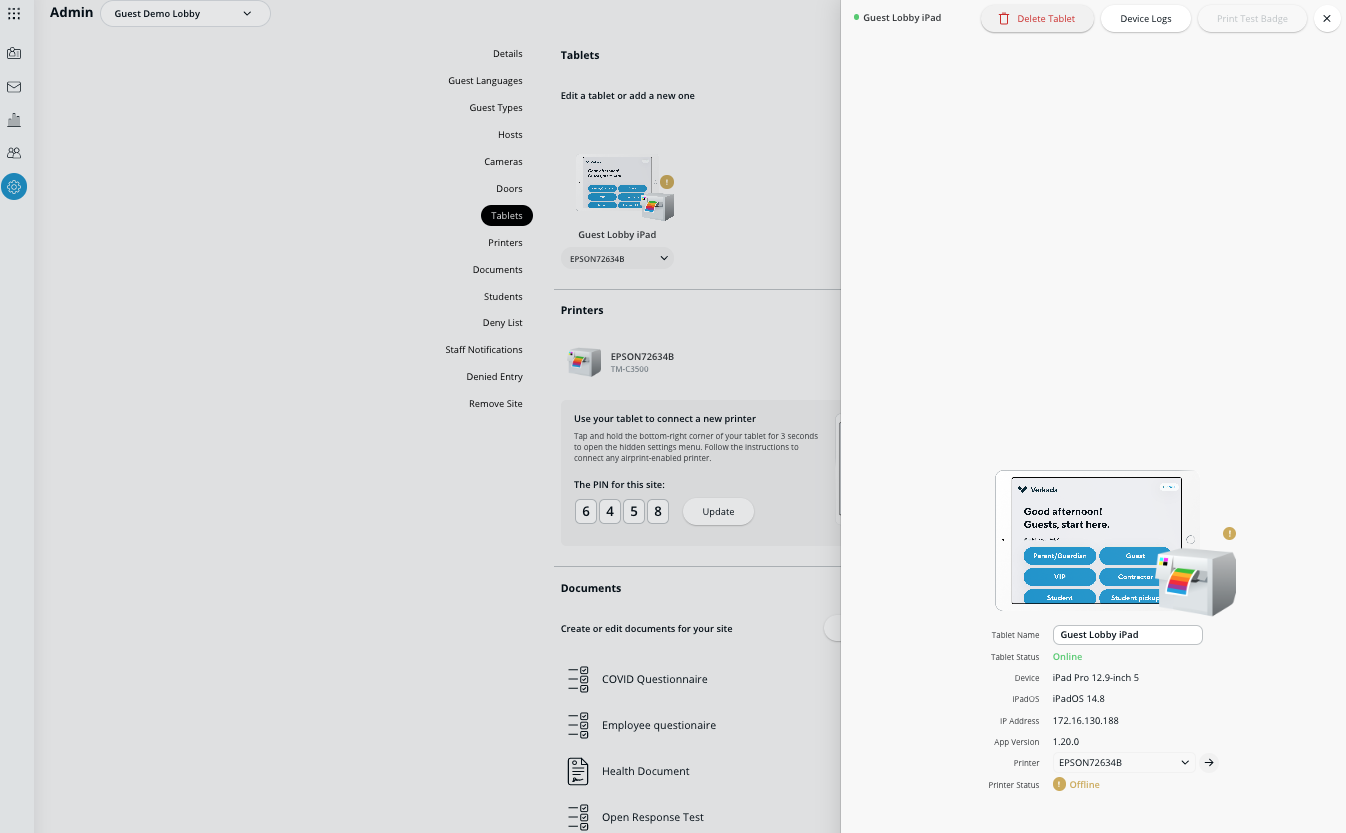
### Supprimer une tablette Guest inutilisée
Vous pouvez supprimer une tablette Guest via la [page Guest](https://command.verkada.com/guest/), dans les paramètres de chaque site Guest.
{% stepper %}
{% step %}
**Dans Verkada Command, accédez à Tous les produits > Admin.**
{% endstep %}
{% step %}
**Sélectionnez un site Guest qui contient la tablette inutilisée.**
{% endstep %}
{% step %}
**Dans le menu Guest, cliquez sur Admin.**
{% endstep %}
{% step %}
**Cliquez sur la liste déroulante et sélectionnez le site souhaité.**
{% endstep %}
{% step %}
**Dans les paramètres du site, cliquez sur Tablettes > la tablette inutilisée.**
{% endstep %}
{% step %}
**Cliquez sur Supprimer la tablette pour supprimer la tablette.**
{% endstep %}
{% endstepper %}
### Supprimer une passerelle cellulaire inutilisée
{% stepper %}
{% step %}
**Dans Verkada Command, accédez à Tous les produits > Passerelles.**
{% endstep %}
{% step %}
**Sélectionnez la passerelle que vous souhaitez supprimer.**
{% endstep %}
{% step %}
**En haut, cliquez sur Paramètres.**
{% endstep %}
{% step %}
**Sous Appareil, cliquez sur Supprimer.**
{% endstep %}
{% endstepper %}
---
# Agent Instructions
This documentation is published with GitBook. GitBook is the documentation platform designed so that both humans and AI agents can read, navigate, and reason over technical content effectively. Learn more at gitbook.com.
## Querying This Documentation
If you need additional information that is not directly available in this page, you can query the documentation dynamically by asking a question.
Perform an HTTP GET request on the current page URL with the `ask` query parameter, and the optional `goal` query parameter:
```
GET https://help.verkada.com/command/fr/licences/manage-your-licenses/delete-unused-devices-and-products.md?ask=&goal=
```
`ask` is the immediate question: it should be specific, self-contained, and written in natural language.
`goal` is optional and describes the broader end goal you are ultimately trying to accomplish on behalf of the user. GitBook uses it to tailor the answer towards what is most useful for that goal.
The response will contain a direct answer to the question and relevant excerpts and sources from the documentation.
Use this mechanism when the answer is not explicitly present in the current page, you need clarification or additional context, or you want to retrieve related documentation sections.