> For the complete documentation index, see [llms.txt](https://help.verkada.com/llms.txt). Markdown versions of documentation pages are available by appending `.md` to page URLs; this page is available as [Markdown](https://help.verkada.com/command/fr/besoin-daide/site-planner-homepage-overview/create-site-plan-project.md).
# Créer un projet de plan de site
Découvrez comment créer des projets dans Planificateur de site
{% hint style="danger" %}
Vous avez besoin des autorisations d’administrateur d’organisation pour gérer un plan de site.
{% endhint %}
***
## Configuration
{% stepper %}
{% step %}
**Dans Verkada Command, accédez à Tous les produits > Planificateur de site.**
{% endstep %}
{% step %}
**Dans le coin supérieur droit, cliquez sur Nouveau projet.**
{% endstep %}
{% step %}
**Dans Créer un projet :**
a. Saisissez le nom du projet (p. ex., le nom du client)\
b. (Facultatif) Téléversez un logo ou une image représentant le projet\
c. Cliquez **Créer.**
{% endstep %}
{% step %}
**Dans Créer un emplacement :**
a. Saisissez l’emplacement du projet.\
b. Saisissez l’adresse postale.\
c. Cliquez **Créer.**\
d. Cliquez **Créer un plan.**
{% endstep %}
{% step %}
**Dans Créer un plan :**
a. Saisissez un nom de plan.\
b. (Facultatif) [Téléversez une image de votre plan de site.](#h_2a141a7482)\
c. (Facultatif) [Définissez l’échelle de votre plan de site.](#h_557082cd58)\
d. (Facultatif) [Alignez votre plan sur la carte.](#h_8174ac3e63)\
e. Cliquez sur **Créer.**
{% endstep %}
{% endstepper %}
{% hint style="warning" %}
* Les plans de site prennent en charge les fichiers PDF, PNG et JPG d’une taille maximale de 15 Mo.
* Le planificateur de site ne prend pas en charge les PDF multipages. Fractionnez les PDF en fichiers d’une seule page avant de les téléverser.
{% endhint %}
{% hint style="info" %}
N’importez pas de plan de site si vous souhaitez positionner directement des produits Verkada sur la carte. La carte se chargera à l’emplacement spécifié afin de vous permettre de positionner les produits.
{% endhint %}
***
## Recadrer un plan de site
Après avoir téléversé un plan de site, vous pouvez recadrer le fichier pour n’afficher que la partie pertinente dans l’éditeur de plan.
{% stepper %}
{% step %}
**Cliquez et faites glisser l’un des quatre coins pour modifier la forme du plan de site.**
{% endstep %}
{% step %}
**Cliquez et faites glisser l’un des quatre côtés pour modifier les dimensions du plan de site.**
{% endstep %}
{% step %}
**Cliquez sur Terminé pour enregistrer les modifications.**
{% endstep %}
{% endstepper %}
***
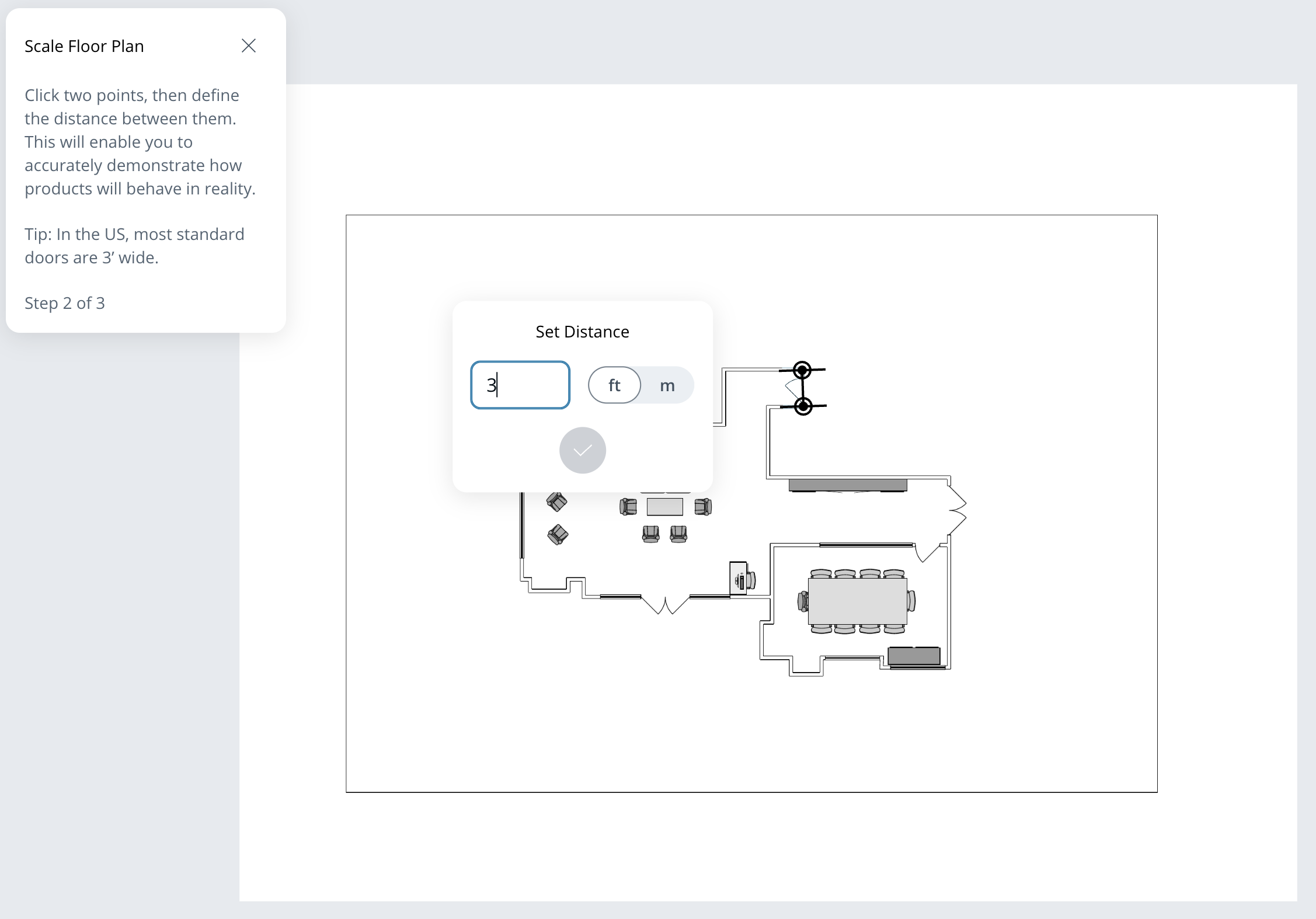
## Définir l’échelle du plan de site
Définissez l’échelle de votre plan de site afin de garantir des portées d’appareils Verkada précises sur la carte.
{% stepper %}
{% step %}
**Sélectionnez deux points sur le plan de site.**
{% endstep %}
{% step %}
**Saisissez la distance entre les deux points. Les pieds et les mètres sont pris en charge.**
{% endstep %}
{% step %}
**Cliquez pour enregistrer.**
{% endstep %}
{% endstepper %}
{% hint style="info" %}
Aux États-Unis, la largeur standard d’une porte est de 3 pieds. Utilisez cette valeur comme échelle en sélectionnant deux points sur une porte de votre plan de site.
{% endhint %}
***
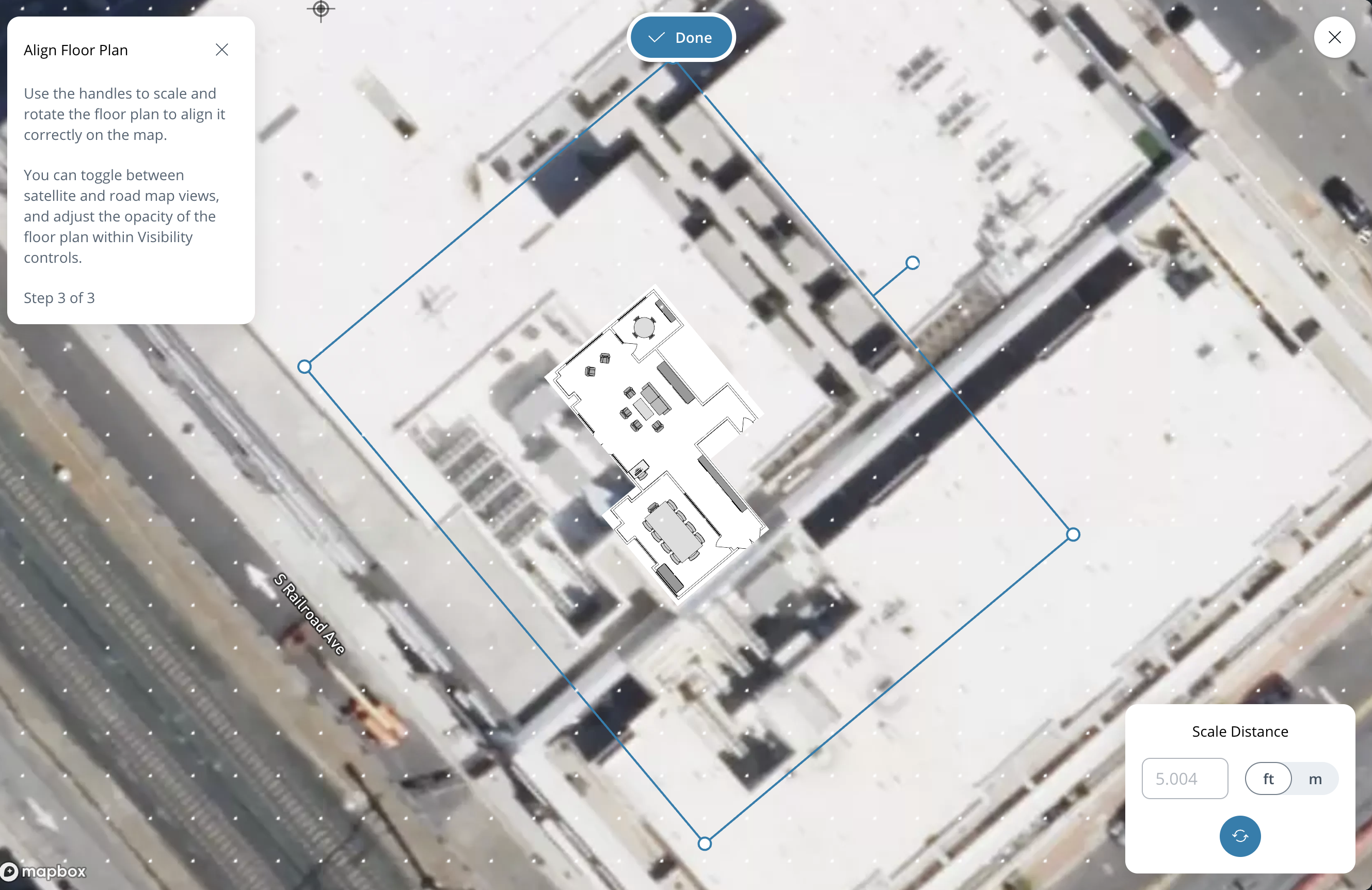
## Aligner un plan de site
Définissez l’orientation de votre plan de site pour l’aligner correctement sur la carte.
{% stepper %}
{% step %}
**Cliquez et faites glisser l’un des quatre coins pour modifier la taille du plan de site.**
{% endstep %}
{% step %}
**Cliquez et faites glisser la poignée en haut au centre de l’image pour modifier l’orientation.**
{% endstep %}
{% step %}
Cliquez sur **Terminé** pour enregistrer.
{% endstep %}
{% endstepper %}
---
# Agent Instructions
This documentation is published with GitBook. GitBook is the documentation platform designed so that both humans and AI agents can read, navigate, and reason over technical content effectively. Learn more at gitbook.com.
## Querying This Documentation
If you need additional information that is not directly available in this page, you can query the documentation by asking a question.
Perform an HTTP GET request on the following URL with the `ask` and `goal` query parameters:
```
GET https://help.verkada.com/command/fr/besoin-daide/site-planner-homepage-overview/create-site-plan-project.md?ask=&goal=
```
`ask` is the immediate question: it should be specific, self-contained, and written in natural language.
`goal` is what the user is ultimately trying to achieve, the reason they need the answer. Sharing it helps GitBook give you a better, more relevant answer. A goal is most helpful when it describes the outcome the user wants rather than restating the question. For example, with `ask=how do I create an API token`, a goal like `automate deployments from our CI pipeline` lets GitBook tailor the answer to that use case.
The response will contain a direct answer to the question and relevant excerpts and sources from the documentation.
Use this mechanism when the answer is not explicitly present in the current page, you need clarification or additional context, or you want to retrieve related documentation sections.