> For the complete documentation index, see [llms.txt](https://help.verkada.com/llms.txt). Markdown versions of documentation pages are available by appending `.md` to page URLs; this page is available as [Markdown](https://help.verkada.com/command/fr/besoin-daide/site-planner-homepage-overview/add-products-to-your-site-plan.md).
# Ajouter des produits
Ce guide vous offre un aperçu complet de l’utilisation de l’éditeur de plan
Site Planner prend en charge l’ensemble de la suite de produits Verkada et toutes les gammes de produits. Ajoutez des appareils à votre plan de site pour créer une maquette du site et générer une nomenclature.
***
## Ajouter des produits
{% stepper %}
{% step %}
**Dans Verkada Command, accédez à Tous les produits > Planificateur de site.**
{% endstep %}
{% step %}
**Sous Mes projets, sélectionnez votre projet.**
{% endstep %}
{% step %}
**Dans la navigation de gauche, sélectionnez votre plan.**
{% endstep %}
{% step %}
**Cliquez sur Ajouter un appareil, sous le produit que vous souhaitez ajouter.**
{% endstep %}
{% step %}
**Dans la navigation de gauche, sélectionnez le menu déroulant à côté d’une gamme de produits et sélectionnez un modèle.**
{% endstep %}
{% step %}
**Cliquez sur un emplacement sur la carte pour placer l’appareil.**
{% endstep %}
{% step %}
**Si l’appareil dispose d’un réglage du champ de vision, cliquez et faites glisser le champ de vision jusqu’à l’angle correct.**
{% endstep %}
{% step %}
**Dans le panneau de droite, en haut, nommez votre appareil.**
**Remarque :** Ce nom apparaîtra dans votre nomenclature et vos exportations.
{% endstep %}
{% endstepper %}
{% hint style="info" %}
Ajoutez rapidement des appareils supplémentaires en sélectionnant un appareil sur le plan et copiez avec **CTRL+C** (ou **⌘+C** sur Mac) et collez avec **CTRL+V** (ou **⌘+V** sur Mac) sur le plan.
{% endhint %}
***
## Options du produit
Le menu des options du produit, à droite de l’éditeur de plan, contient les informations suivantes :
* **Capacités :** Affiche des détails sur l’appareil (pour certains modèles)
* **Détails :** Affiche le modèle de l’appareil, la licence et la rétention (selon le type de produit)
* **Caractéristiques :** Affiche des détails sur les capacités matérielles de l’appareil. Les options affichées dépendent de la famille de produits, de la gamme et du modèle.
***
## Compléments de produit
Vous pouvez sélectionner des compléments pour un appareil, tels que des accessoires ou une licence supplémentaire de stockage de données cloud.
{% stepper %}
{% step %}
**Dans Verkada Command, accédez à Tous les produits > Planificateur de site.**
{% endstep %}
{% step %}
**Sous Mes projets, sélectionnez votre projet.**
{% endstep %}
{% step %}
**Dans la navigation de gauche, sélectionnez votre plan.**
{% endstep %}
{% step %}
**Cliquez sur un appareil sur le plan. Le menu des options du produit s’ouvrira à droite.**
a. En haut à gauche, cliquez sur .\
b. Les accessoires pris en charge s’affichent. Sélectionnez un accessoire pour l’ajouter à l’appareil.
{% endstep %}
{% endstepper %}
***
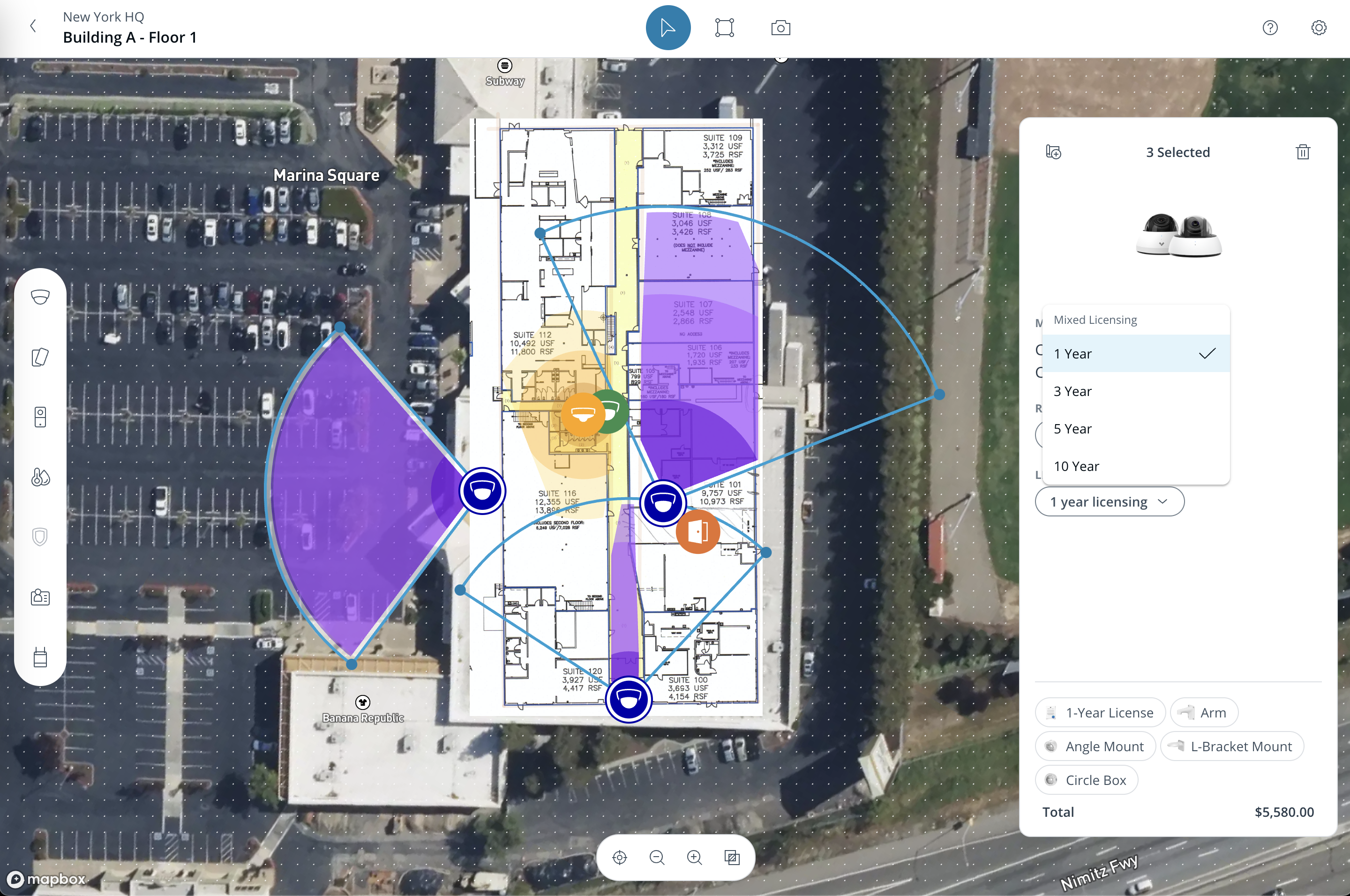
## Modification groupée
{% hint style="danger" %}
Vous devez activer Click to Drag pour effectuer une modification groupée. Voir [Configurer les préférences utilisateur de Site Planner](/command/fr/besoin-daide/site-planner-homepage-overview/configure-site-planner-user-preferences.md) pour plus d’informations.
{% endhint %}
{% stepper %}
{% step %}
**Dans Verkada Command, accédez à Tous les produits > Planificateur de site.**
{% endstep %}
{% step %}
**Sous Mes projets, sélectionnez votre projet.**
{% endstep %}
{% step %}
**Dans la navigation de gauche, sélectionnez votre plan.**
{% endstep %}
{% step %}
**Cliquez et faites glisser sur la carte pour sélectionner un ensemble d’appareils.**
{% endstep %}
{% step %}
**(Facultativement) maintenez SHIFT enfoncé et cliquez sur des appareils spécifiques pour les sélectionner.**
{% endstep %}
{% step %}
**Dans le panneau de droite, modifiez les options de l’appareil selon vos besoins.**
{% hint style="warning" %}
Vous ne voyez que les attributs que vous pouvez modifier sur tous les appareils sélectionnés.
{% endhint %}
{% endstep %}
{% endstepper %}
---
# Agent Instructions
This documentation is published with GitBook. GitBook is the documentation platform designed so that both humans and AI agents can read, navigate, and reason over technical content effectively. Learn more at gitbook.com.
## Querying This Documentation
If you need additional information that is not directly available in this page, you can query the documentation by asking a question.
Perform an HTTP GET request on the following URL with the `ask` and `goal` query parameters:
```
GET https://help.verkada.com/command/fr/besoin-daide/site-planner-homepage-overview/add-products-to-your-site-plan.md?ask=&goal=
```
`ask` is the immediate question: it should be specific, self-contained, and written in natural language.
`goal` is what the user is ultimately trying to achieve, the reason they need the answer. Sharing it helps GitBook give you a better, more relevant answer. A goal is most helpful when it describes the outcome the user wants rather than restating the question. For example, with `ask=how do I create an API token`, a goal like `automate deployments from our CI pipeline` lets GitBook tailor the answer to that use case.
The response will contain a direct answer to the question and relevant excerpts and sources from the documentation.
Use this mechanism when the answer is not explicitly present in the current page, you need clarification or additional context, or you want to retrieve related documentation sections.