> For the complete documentation index, see [llms.txt](https://help.verkada.com/llms.txt). Markdown versions of documentation pages are available by appending `.md` to page URLs; this page is available as [Markdown](https://help.verkada.com/command/es/seguridad/authentication-overview/switch-organizations-in-command.md).
# Cambiar de organización
Aprende a cambiar entre más de una organización en Verkada Command
Cuando formas parte de varias organizaciones, tu cuenta de usuario es independiente para cada organización. Esto permite a los administradores de la organización un control más granular de las cuentas de usuario, como exigir la autenticación de 2 factores.
***
## Especifica el nombre corto de una organización
De una organización **nombre corto** es un identificador único que se usa para especificar a qué organización inicias sesión.
{% hint style="warning" %}
Si formas parte de 2 o más organizaciones, cuando inicies sesión en Verkada Command, debes especificar el nombre corto de la organización. Una vez que hayas iniciado sesión, si has verificado tu correo electrónico, puedes cambiar entre todas las organizaciones.
{% endhint %}
También puedes usar un [Login Link](/command/es/seguridad/authentication-overview/login-links.md) para iniciar sesión en todas las organizaciones que solo usan contraseña a la vez.
***
## Encuentra tu nombre corto
### Por correo electrónico
Cuando inicies sesión en Verkada Command, si no conoces el nombre corto, haz clic en **Envíame una lista por correo electrónico** para recibir una lista por correo electrónico con enlaces de verificación para cada organización.
### Mientras hayas iniciado sesión
{% stepper %}
{% step %}
**En Verkada Command, ve a All Products > Admin.**
{% endstep %}
{% step %}
**En General > Organización, el nombre corto aparece junto al campo Subdomain.**
{% endstep %}
{% endstepper %}
***
## Cambiar entre organizaciones
{% hint style="warning" %}
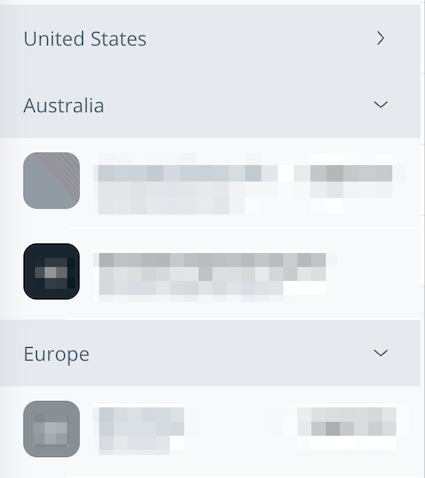
Si has creado organizaciones en diferentes regiones, verás listas separadas para **Estados Unidos**, **Europa**, y **Australia**.
{% endhint %}
{% stepper %}
{% step %}
**En la parte inferior izquierda, selecciona el icono de la organización para ver todas las organizaciones a las que tienes acceso de inicio de sesión.**
{% endstep %}
{% step %}
**Selecciona cualquier organización de la lista para cambiar.**
{% endstep %}
{% endstepper %}
{% hint style="danger" %}
Debes **obligado** a iniciar sesión en otras organizaciones al cambiar, a menos que te hayas autenticado recientemente dentro del límite de tiempo de sesión de la organización.
{% endhint %}
***
## No puedes ver todas tus organizaciones
Si no aparecen todas las organizaciones en la lista, esto puede suceder cuando tu correo electrónico no está verificado en cada organización.
{% stepper %}
{% step %}
**En la parte inferior izquierda, selecciona el nombre de la organización.**
{% endstep %}
{% step %}
**Comprueba si hay una marca verde junto a tu correo electrónico. Si no la ves,** [**verifica tu correo electrónico**](/command/es/seguridad/authentication-overview/verify-your-verkada-command-account.md)**.**
{% endstep %}
{% endstepper %}
---
# Agent Instructions
This documentation is published with GitBook. GitBook is the documentation platform designed so that both humans and AI agents can read, navigate, and reason over technical content effectively. Learn more at gitbook.com.
## Querying This Documentation
If you need additional information that is not directly available in this page, you can query the documentation by asking a question.
Perform an HTTP GET request on the following URL with the `ask` and `goal` query parameters:
```
GET https://help.verkada.com/command/es/seguridad/authentication-overview/switch-organizations-in-command.md?ask=&goal=
```
`ask` is the immediate question: it should be specific, self-contained, and written in natural language.
`goal` is what the user is ultimately trying to achieve, the reason they need the answer. Sharing it helps GitBook give you a better, more relevant answer. A goal is most helpful when it describes the outcome the user wants rather than restating the question. For example, with `ask=how do I create an API token`, a goal like `automate deployments from our CI pipeline` lets GitBook tailor the answer to that use case.
The response will contain a direct answer to the question and relevant excerpts and sources from the documentation.
Use this mechanism when the answer is not explicitly present in the current page, you need clarification or additional context, or you want to retrieve related documentation sections.