> For the complete documentation index, see [llms.txt](https://help.verkada.com/llms.txt). Markdown versions of documentation pages are available by appending `.md` to page URLs; this page is available as [Markdown](https://help.verkada.com/command/es/necesitas-ayuda/site-planner-homepage-overview/create-site-plan-project.md).
# Crear proyecto de plan del sitio
Aprende a crear proyectos en Planificador de sitios
{% hint style="danger" %}
Necesita permisos de administrador de la organización para administrar un plano del sitio.
{% endhint %}
***
## Configuración
{% stepper %}
{% step %}
**En Verkada Command, vaya a Todos los productos > Planificador del sitio.**
{% endstep %}
{% step %}
**En la esquina superior derecha, haga clic en Nuevo proyecto.**
{% endstep %}
{% step %}
**En Crear un proyecto:**
a. Introduzca el nombre del proyecto (p. ej., nombre del cliente)\
b. (Opcional) Cargue un logotipo o una imagen que represente el Proyecto\
c. Haga clic **Crear.**
{% endstep %}
{% step %}
**En Crear una ubicación:**
a. Introduzca la ubicación del proyecto.\
b. Introduzca la dirección.\
c. Haga clic **Crear.**\
d. Haga clic **Crear un plano.**
{% endstep %}
{% step %}
**En Crear un plano:**
a. Introduzca un nombre para el plano.\
b. (Opcional) [Cargue una imagen de su plano del sitio.](#h_2a141a7482)\
c. (Opcional) [Establezca la escala de su plano del sitio.](#h_557082cd58)\
d. (Opcional) [Alinee su plano en el mapa.](#h_8174ac3e63)\
e. Haga clic en **Crear.**
{% endstep %}
{% endstepper %}
{% hint style="warning" %}
* Los planos del sitio admiten archivos PDF, PNG y JPG con un tamaño máximo de 15 MB.
* Site planner no admite archivos PDF de varias páginas. Divida los PDF en archivos de una sola página antes de cargarlos.
{% endhint %}
{% hint style="info" %}
No cargue un plano del sitio si desea colocar productos Verkada directamente en el mapa. El mapa se cargará en la ubicación especificada para permitirle colocar productos.
{% endhint %}
***
## Recortar un plano del sitio
Después de cargar un plano del sitio, puede recortar el archivo para mostrar solo la parte relevante en el editor del plano.
{% stepper %}
{% step %}
**Haga clic y arrastre una de las cuatro esquinas para cambiar la forma del plano del sitio.**
{% endstep %}
{% step %}
**Haga clic y arrastre uno de los cuatro lados para cambiar las dimensiones del plano del sitio.**
{% endstep %}
{% step %}
**Haga clic en Listo para guardar los cambios.**
{% endstep %}
{% endstepper %}
***
## Establecer la escala del plano del sitio
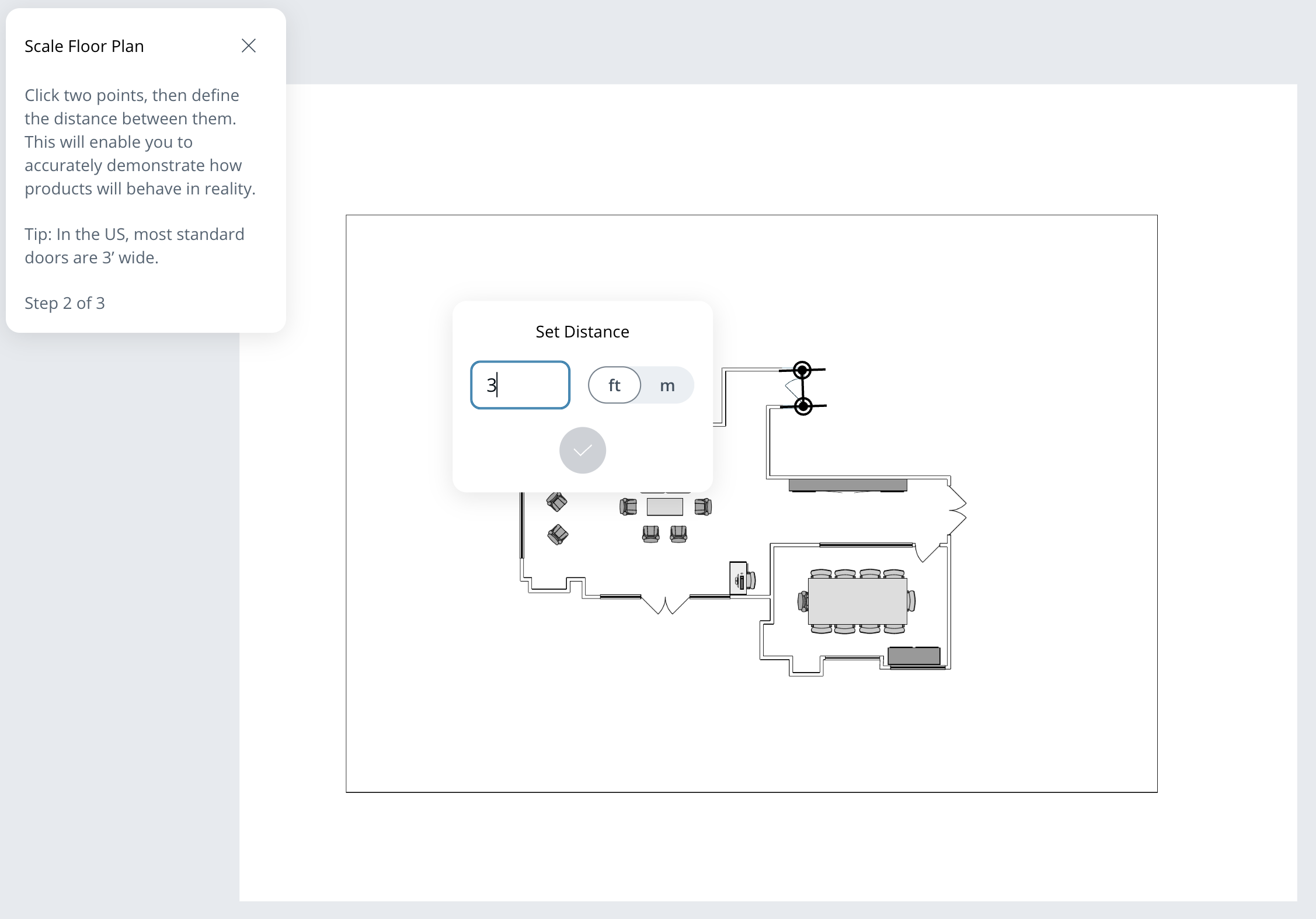
Establezca la escala de su plano del sitio para garantizar rangos precisos de los dispositivos Verkada en el mapa.
{% stepper %}
{% step %}
**Seleccione dos puntos en el plano del sitio.**
{% endstep %}
{% step %}
**Introduzca la distancia entre los dos puntos. Se admiten tanto pies como metros.**
{% endstep %}
{% step %}
**Haga clic para guardar.**
{% endstep %}
{% endstepper %}
{% hint style="info" %}
En EE. UU., el ancho estándar de una puerta es de 3 pies. Utilice esto como escala seleccionando dos puntos en una puerta de su plano del sitio.
{% endhint %}
***
## Alinear un plano del sitio
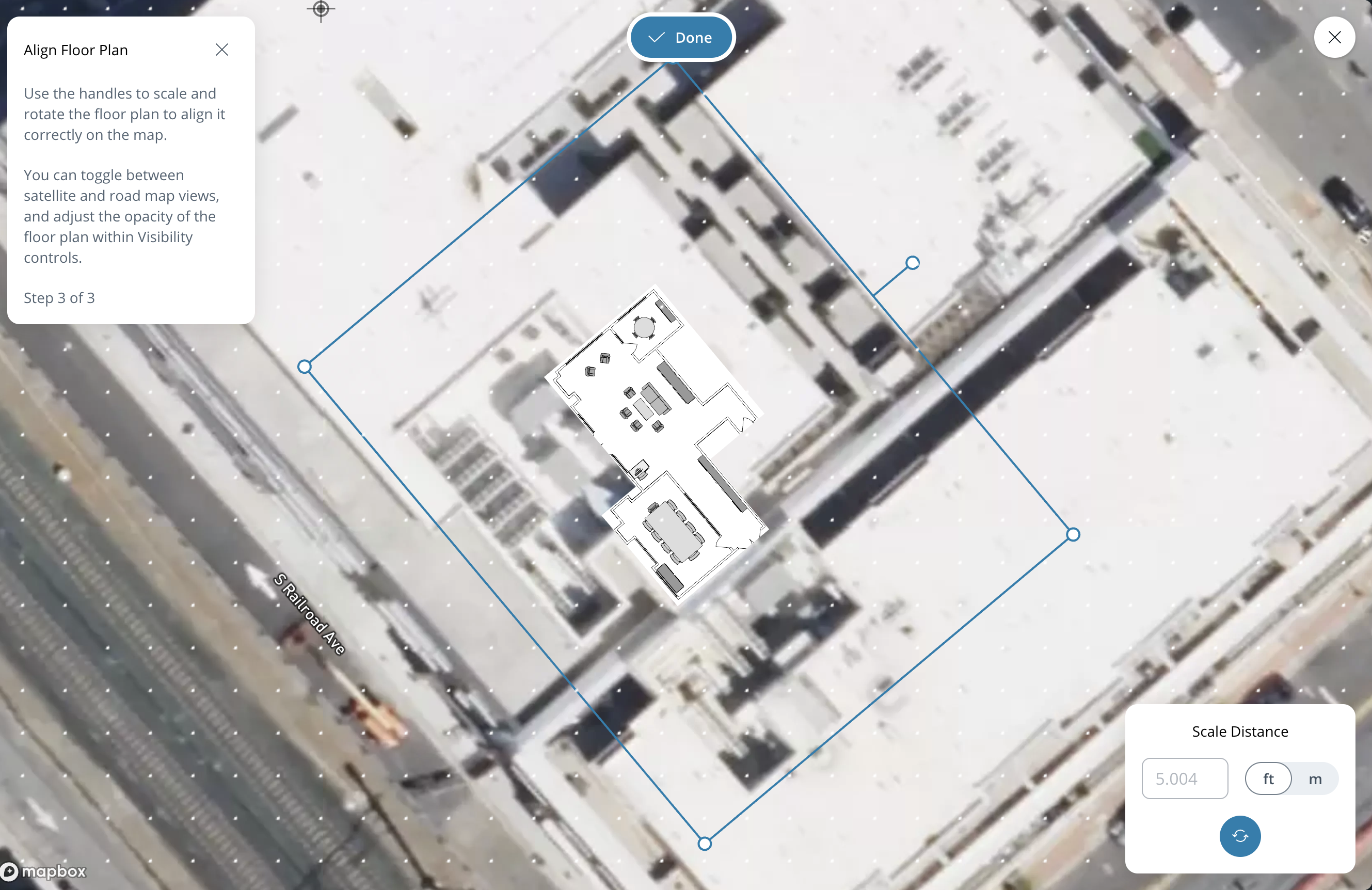
Establezca la orientación de su plano del sitio para alinearlo con precisión con el mapa.
{% stepper %}
{% step %}
**Haga clic y arrastre una de las cuatro esquinas para cambiar el tamaño del plano del sitio.**
{% endstep %}
{% step %}
**Haga clic y arrastre el controlador en el centro superior de la imagen para cambiar la orientación.**
{% endstep %}
{% step %}
Haga clic en **Listo** para guardar.
{% endstep %}
{% endstepper %}
---
# Agent Instructions
This documentation is published with GitBook. GitBook is the documentation platform designed so that both humans and AI agents can read, navigate, and reason over technical content effectively. Learn more at gitbook.com.
## Querying This Documentation
If you need additional information that is not directly available in this page, you can query the documentation by asking a question.
Perform an HTTP GET request on the following URL with the `ask` and `goal` query parameters:
```
GET https://help.verkada.com/command/es/necesitas-ayuda/site-planner-homepage-overview/create-site-plan-project.md?ask=&goal=
```
`ask` is the immediate question: it should be specific, self-contained, and written in natural language.
`goal` is what the user is ultimately trying to achieve, the reason they need the answer. Sharing it helps GitBook give you a better, more relevant answer. A goal is most helpful when it describes the outcome the user wants rather than restating the question. For example, with `ask=how do I create an API token`, a goal like `automate deployments from our CI pipeline` lets GitBook tailor the answer to that use case.
The response will contain a direct answer to the question and relevant excerpts and sources from the documentation.
Use this mechanism when the answer is not explicitly present in the current page, you need clarification or additional context, or you want to retrieve related documentation sections.