> For the complete documentation index, see [llms.txt](https://help.verkada.com/llms.txt). Markdown versions of documentation pages are available by appending `.md` to page URLs; this page is available as [Markdown](https://help.verkada.com/command/es/necesitas-ayuda/site-planner-homepage-overview/add-products-to-your-site-plan.md).
# Agregar productos
Esta guía te ofrece una visión general completa del uso del editor de planos
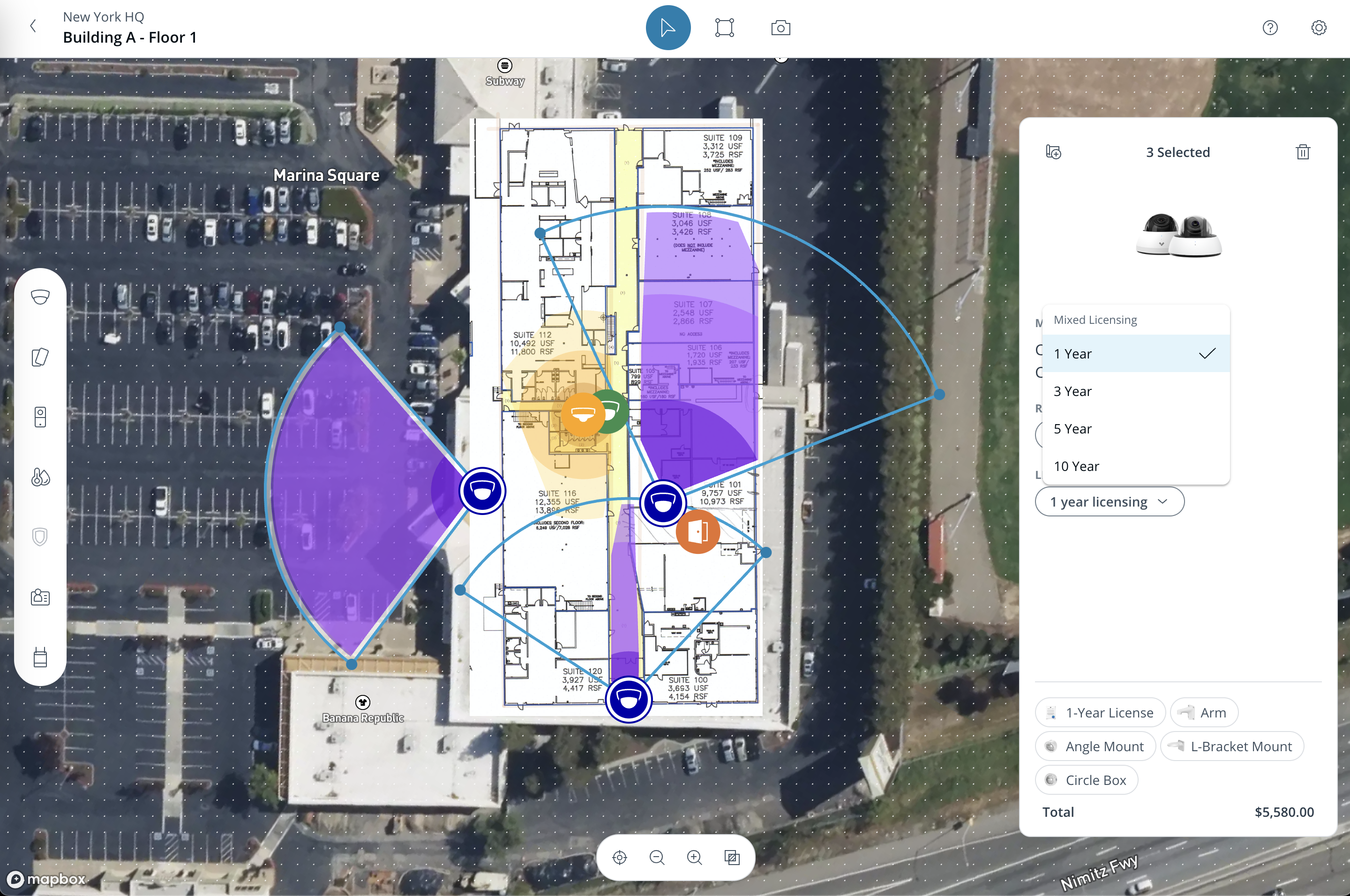
Site Planner es compatible con toda la suite de productos Verkada y todas las líneas de productos. Agrega dispositivos a tu plano del sitio para crear una maqueta del sitio y generar una lista de materiales.
***
## Agregar productos
{% stepper %}
{% step %}
**En Verkada Command, vaya a Todos los productos > Planificador del sitio.**
{% endstep %}
{% step %}
**En Mis proyectos, seleccione su proyecto.**
{% endstep %}
{% step %}
**En la navegación de la izquierda, selecciona tu plano.**
{% endstep %}
{% step %}
**Haz clic en Agregar dispositivo, debajo del producto que quieres agregar.**
{% endstep %}
{% step %}
**En la navegación izquierda, selecciona el menú desplegable junto a una línea de productos y selecciona un modelo.**
{% endstep %}
{% step %}
**Haz clic en un punto del mapa para colocar el dispositivo.**
{% endstep %}
{% step %}
**Si el dispositivo tiene un ajuste de campo de visión, haz clic y arrastra el campo de visión hasta el ángulo correcto.**
{% endstep %}
{% step %}
**En el panel derecho, en la parte superior, asigna un nombre a tu dispositivo.**
**Nota:** Este nombre aparecerá en tu lista de materiales y en las exportaciones.
{% endstep %}
{% endstepper %}
{% hint style="info" %}
Agrega rápidamente dispositivos adicionales seleccionando un dispositivo en el plano y copiándolo con **CTRL+C** (o **⌘+C** en Mac) y pégalo con **CTRL+V** (o **⌘+V** en Mac) en el plano.
{% endhint %}
***
## Opciones del producto
El menú de opciones del producto en el lado derecho del editor del plano tiene la siguiente información:
* **Capacidades:** Muestra detalles sobre el dispositivo (para determinados modelos)
* **Detalles:** Muestra el modelo del dispositivo, la licencia y la retención (según el tipo de producto)
* **Especificaciones:** Muestra detalles sobre las capacidades de hardware del dispositivo. Las opciones mostradas dependen de la familia, la línea y el modelo del producto.
***
## Complementos del producto
Puedes seleccionar complementos para un dispositivo, como accesorios o licencias adicionales de almacenamiento de datos en la nube.
{% stepper %}
{% step %}
**En Verkada Command, vaya a Todos los productos > Planificador del sitio.**
{% endstep %}
{% step %}
**En Mis proyectos, seleccione su proyecto.**
{% endstep %}
{% step %}
**En la navegación de la izquierda, selecciona tu plano.**
{% endstep %}
{% step %}
**Haz clic en un dispositivo del plano. El menú de opciones del producto se abrirá a la derecha.**
a. En la parte superior izquierda, haz clic en .\
b. Se muestran los accesorios compatibles. Selecciona un accesorio para añadirlo al dispositivo.
{% endstep %}
{% endstepper %}
***
## Edición masiva
{% hint style="danger" %}
Debes habilitar Hacer clic y arrastrar para editar en masa. Consulta [Configurar las preferencias de usuario de Site Planner](/command/es/necesitas-ayuda/site-planner-homepage-overview/configure-site-planner-user-preferences.md) para obtener más información.
{% endhint %}
{% stepper %}
{% step %}
**En Verkada Command, vaya a Todos los productos > Planificador del sitio.**
{% endstep %}
{% step %}
**En Mis proyectos, seleccione su proyecto.**
{% endstep %}
{% step %}
**En la navegación de la izquierda, selecciona tu plano.**
{% endstep %}
{% step %}
**Haz clic y arrastra en el mapa para seleccionar un conjunto de dispositivos.**
{% endstep %}
{% step %}
**(Opcionalmente) mantén presionado SHIFT y haz clic en dispositivos específicos para seleccionarlos.**
{% endstep %}
{% step %}
**En el panel derecho, edita las opciones del dispositivo según sea necesario.**
{% hint style="warning" %}
Solo ves los atributos que puedes modificar en todos los dispositivos seleccionados.
{% endhint %}
{% endstep %}
{% endstepper %}
---
# Agent Instructions
This documentation is published with GitBook. GitBook is the documentation platform designed so that both humans and AI agents can read, navigate, and reason over technical content effectively. Learn more at gitbook.com.
## Querying This Documentation
If you need additional information that is not directly available in this page, you can query the documentation by asking a question.
Perform an HTTP GET request on the following URL with the `ask` and `goal` query parameters:
```
GET https://help.verkada.com/command/es/necesitas-ayuda/site-planner-homepage-overview/add-products-to-your-site-plan.md?ask=&goal=
```
`ask` is the immediate question: it should be specific, self-contained, and written in natural language.
`goal` is what the user is ultimately trying to achieve, the reason they need the answer. Sharing it helps GitBook give you a better, more relevant answer. A goal is most helpful when it describes the outcome the user wants rather than restating the question. For example, with `ask=how do I create an API token`, a goal like `automate deployments from our CI pipeline` lets GitBook tailor the answer to that use case.
The response will contain a direct answer to the question and relevant excerpts and sources from the documentation.
Use this mechanism when the answer is not explicitly present in the current page, you need clarification or additional context, or you want to retrieve related documentation sections.