> For the complete documentation index, see [llms.txt](https://help.verkada.com/llms.txt). Markdown versions of documentation pages are available by appending `.md` to page URLs; this page is available as [Markdown](https://help.verkada.com/command/es/licencias/manage-your-licenses/license-groups.md).
# Grupos de licencias
Aprende a configurar y administrar grupos de licencias en Verkada Command
Todas las licencias de tu organización de Command normalmente convergen en una única fecha de vencimiento. Esto limita tu capacidad para distribuir licencias entre sitios, presupuestos o departamentos con distintas fechas de renovación y ciclos presupuestarios.
Los grupos de licencias te permiten organizar licencias y dispositivos por sitio, región o centro de costos, lo que brinda flexibilidad, mejor visibilidad y una administración más sencilla. Cada grupo tiene su propia fecha de renovación y capacidad de licencias, a la vez que sigue formando parte de la misma organización de Command.
{% hint style="info" %}
Te recomendamos empezar con [Gestionar licencias](/command/es/licencias/manage-your-licenses.md) para aprender cómo funciona la administración de licencias a nivel de la organización si eres nuevo en las licencias de Verkada.
{% endhint %}
***
### ¿Qué es un grupo de licencias?
Los grupos de licencias te permiten organizar las licencias en grupos separados según tus necesidades específicas, lo que proporciona mayor visibilidad, una administración simplificada y compatibilidad con la presupuestación interna, especialmente para organizaciones más grandes con varios departamentos o edificios administrados de forma independiente.
Cada grupo de licencias sirve como un contenedor para que los administradores de la organización organicen las licencias por sitio, presupuesto o centro de costos. En lugar de administrar todas las licencias a nivel de la organización, debes asignarlas a grupos específicos, cada uno con su propia fecha de renovación, manteniendo todo dentro de una sola organización.
{% hint style="warning" %}
Las licencias de cada grupo siguen compartiendo una única fecha de vencimiento.
{% endhint %}
***
## Licencias sin asignar
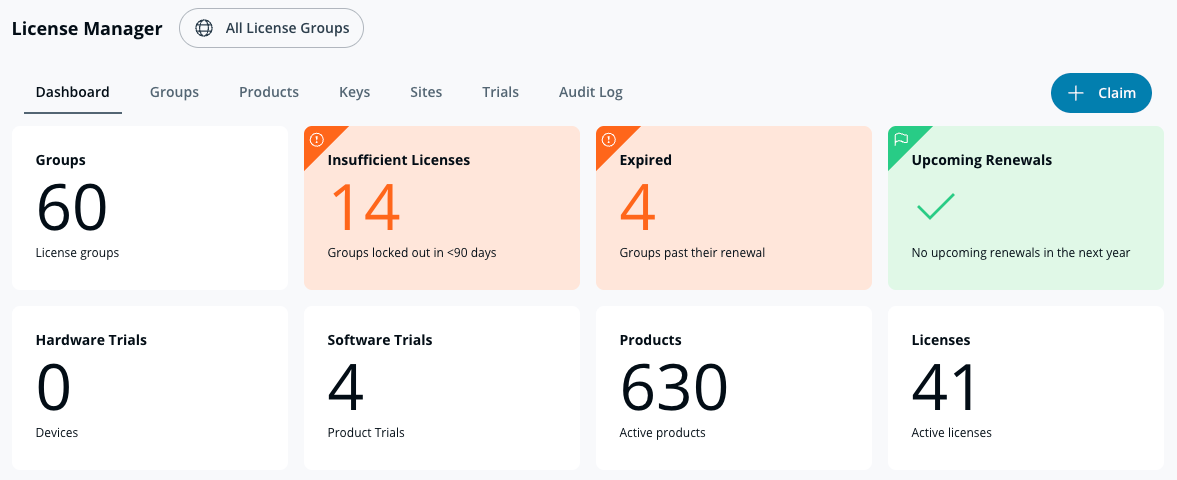
Todas las licencias y sitios sin asignar se administran en la **Licencias sin asignar** sección del panel de Grupos de licencias. Esta sección te permite revisar y asignar los recursos sin asignar a grupos de licencias específicos, mejorando la administración de licencias.
Las licencias de esta sección siguen consumiéndose individualmente y no comparten fecha de vencimiento con otros grupos hasta que se asignan. Los sitios muestran su fecha de creación y una cuenta regresiva de los días restantes antes de que sus licencias comiencen a compartir fecha de vencimiento.
***
## Grupo de licencias predeterminado
Todas las licencias se agregan al grupo de licencias predeterminado llamado *Grupo 1.* Puedes mover licencias una vez que [crees nuevos grupos](#h_721299d040). También puedes cambiar el nombre del grupo predeterminado para reflejar su propósito, como una región o un departamento.
***
## Habilitar grupos de licencias
{% stepper %}
{% step %}
**En Command, ve a Todos los productos > Admin.**
{% endstep %}
{% step %}
**En Configuración de la organización, selecciona Administrador de funciones.**
{% endstep %}
{% step %}
**En Administración, selecciona Habilitar junto a Grupos de licencias.**
{% endstep %}
{% endstepper %}
***
## Crear un grupo de licencias
{% hint style="danger" %}
Necesitas permisos de administrador de la organización para crear un grupo de licencias.
{% endhint %}
{% stepper %}
{% step %}
**En Command, ve a Todos los productos > Admin.**
{% endstep %}
{% step %}
**En Configuración de la organización, selecciona Licencias y renovaciones.**
{% endstep %}
{% step %}
**Selecciona Grupos de licencias.**
{% endstep %}
{% step %}
**En la parte superior, haz clic en** :plus: **Grupos.**
Puedes crear un nuevo grupo de licencias o crear uno a partir de un sitio.
{% endstep %}
{% step %}
**Crear un nuevo grupo:**
1. Selecciona **Crear nuevo grupo de licencias.**
2. Introduce un nombre para el grupo.
3. Haz clic en :check: para crear el grupo.
{% endstep %}
{% step %}
**Crear un grupo a partir de un sitio.**
1. Selecciona **Crear grupos de licencias a partir de sitios.**
2. Selecciona un sitio y haz clic en **Crear.**
{% endstep %}
{% endstepper %}
***
## Reclamar una nueva clave de licencia a un grupo
Puedes asignar nuevas compras al grupo de licencias adecuado cuando reclames tu clave de licencia. Puedes [encontrar la clave de licencia](/command/es/licencias/manage-your-licenses/find-and-add-license-keys-to-command.md) en el correo electrónico de tu pedido de Verkada.
{% stepper %}
{% step %}
**En Command, ve a Todos los productos > Admin.**
{% endstep %}
{% step %}
**En Configuración de la organización, selecciona Licencias y renovaciones.**
{% endstep %}
{% step %}
**Selecciona Claves de licencia.**
{% endstep %}
{% step %}
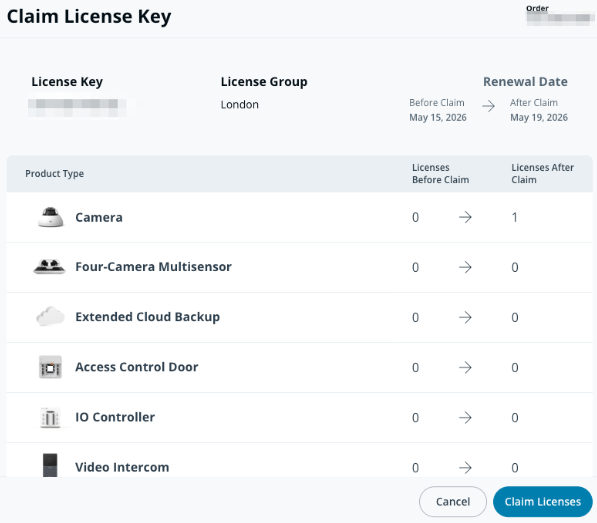
**En la parte superior derecha, haz clic en Reclamar.**
1. Introduce la clave de licencia del correo electrónico de tu pedido y haz clic en **Siguiente**.
2. Revisa los detalles de la clave de licencia y haz clic en **Reclamar**.
3. Selecciona tu grupo de licencias y haz clic en **Siguiente**.
4. Verás una vista previa de cómo la licencia tendrá la misma fecha de vencimiento dentro del grupo de licencias. Haz clic en **Reclamar licencias** para confirmar.
{% endstep %}
{% endstepper %}
{% hint style="info" %}
Puedes transferir claves de licencia entre grupos de licencias para ajustar la capacidad a tus dispositivos y sitios.
{% endhint %}
***
## Agregar una clave de licencia existente a un grupo
{% stepper %}
{% step %}
**En Command, ve a Todos los productos > Admin.**
{% endstep %}
{% step %}
**En Configuración de la organización, selecciona Licencias y renovaciones.**
{% endstep %}
{% step %}
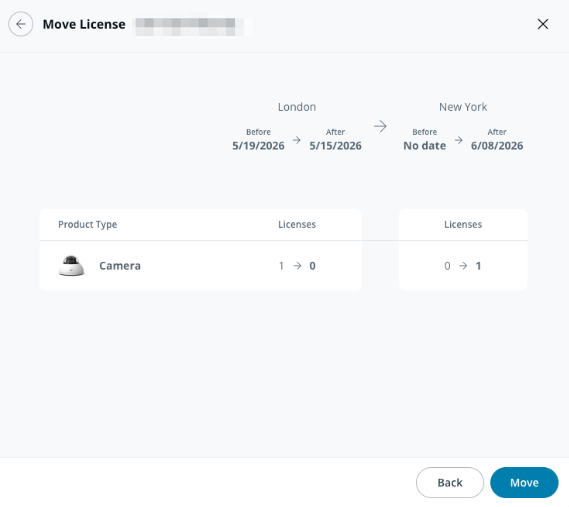
**Selecciona Claves de licencia.**
1. Selecciona la casilla junto a tu clave de licencia.
2. En la parte superior derecha, haz clic en **Mover.**
3. Revisa el resumen de la clave de licencia y haz clic en **Mover.**
4. Selecciona un grupo de licencias y haz clic en **Siguiente.**
5. Revisa el resumen de cómo se actualizarán los dispositivos activos y su impacto en el grupo original. Haz clic en **Mover** para confirmar.
{% endstep %}
{% endstepper %}
***
## Administrar renovaciones de grupos de licencias
Puedes administrar los grupos de licencias desde la pestaña **Todos los grupos de licencias** , que muestra un resumen de cada grupo y su próxima fecha de renovación. Cada grupo gestiona la renovación de sus licencias asignadas.
{% stepper %}
{% step %}
**En Command, ve a Todos los productos > Admin.**
{% endstep %}
{% step %}
**En Configuración de la organización, selecciona Licencias y renovaciones.**
{% endstep %}
{% step %}
**Selecciona Grupos de licencias.**
1. Selecciona un grupo de licencias.
2. Aquí puedes ver todos los tipos de productos del grupo y su estado de cumplimiento.
{% endstep %}
{% endstepper %}
***
## Vincular un sitio existente a un grupo de licencias
Debes asignar los sitios existentes a grupos de licencias para vincular sus dispositivos con las licencias correspondientes, lo que te permite hacer un seguimiento de los recuentos de dispositivos activos frente a la capacidad de licencias de cada grupo. Todos los dispositivos de un sitio vinculado a un grupo de licencias tendrán sus licencias con la misma fecha de vencimiento.
{% hint style="warning" %}
Un sitio solo puede asignarse a un grupo de licencias, mientras que un grupo de licencias puede contener varios sitios.
{% endhint %}
{% stepper %}
{% step %}
**En Command, ve a Todos los productos > Admin.**
{% endstep %}
{% step %}
**En Configuración de la organización, selecciona Licencias y renovaciones.**
{% endstep %}
{% step %}
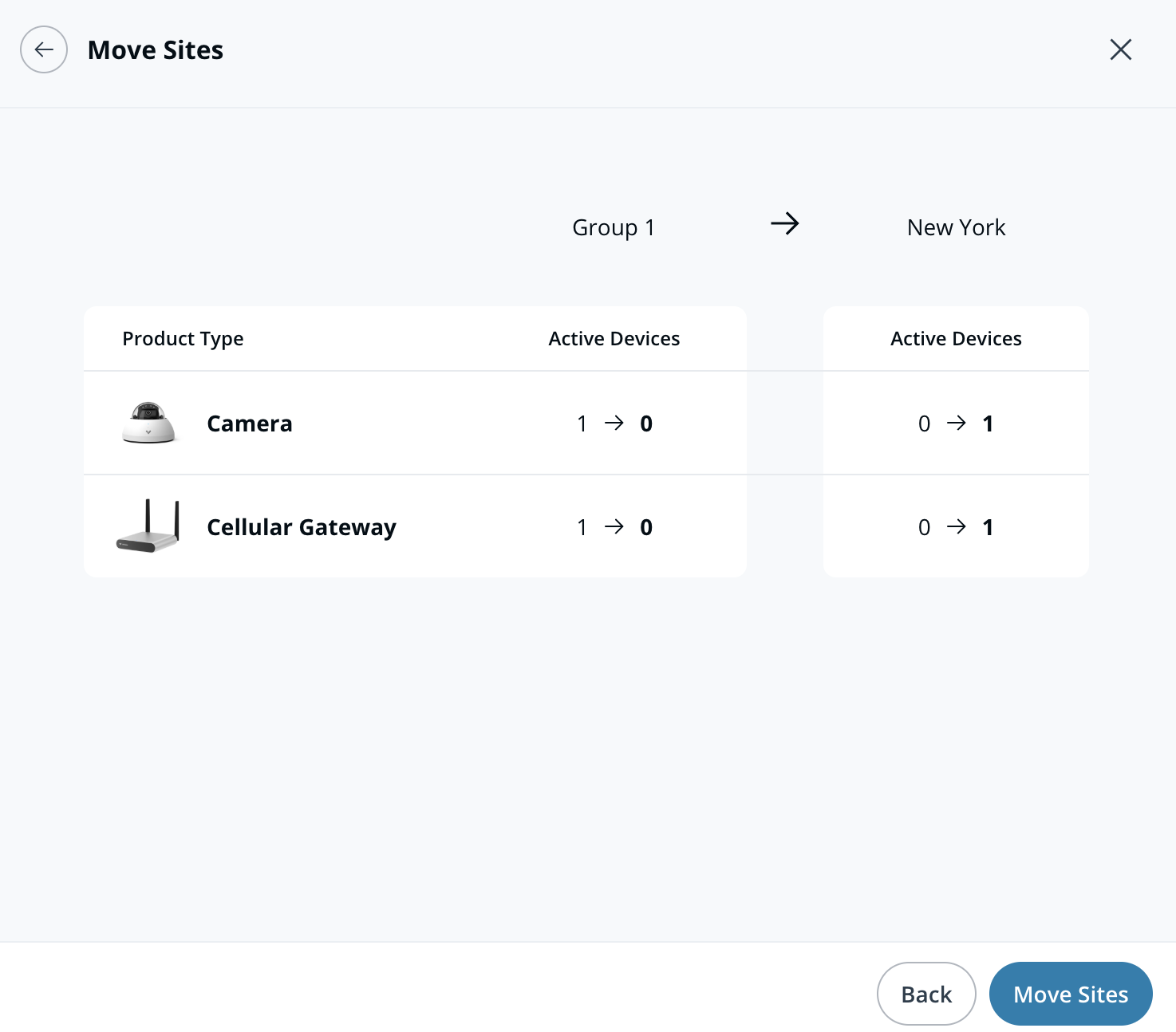
**Selecciona Sitios.**
1. Selecciona un sitio con un grupo de licencias Sin asignar.
2. En la parte superior derecha, haz clic en **Mover.**
3. Selecciona un grupo de licencias y haz clic en **Siguiente.**
4. Revisa el resumen de cómo se actualizarán los dispositivos activos y su impacto en el grupo original. Haz clic en **Mover sitios** para confirmar.
{% endstep %}
{% endstepper %}
{% hint style="warning" %}
Mover un sitio y sus dispositivos a un nuevo grupo de licencias actualiza los recuentos de dispositivos activos. Las licencias no se mueven automáticamente, por lo que debes transferir las claves de licencia por separado para mantener alineados los recuentos de dispositivos y la capacidad de licencias.
{% endhint %}
***
## Dividir claves de licencia
La división de claves de licencia te permite dividir una sola clave de licencia en varias claves para asignar la capacidad entre grupos de licencias con mayor precisión. Esto es útil para alinear pedidos históricos al por mayor con la estructura de tu organización.
### Cómo funciona
* Puedes dividir una clave de licencia en dos claves nuevas.
* La división cancela automáticamente la reclamación de la clave original; debes reclamar manualmente las nuevas claves para los grupos de licencias correspondientes.
* Las claves divididas heredan el número de pedido y la fecha de creación originales.
* El sistema calcula la asignación proporcional del crédito para cada clave dividida, preservando el total de créditos.
### Dividir una clave de licencia
{% stepper %}
{% step %}
**En Command, ve a Todos los productos > Admin.**
{% endstep %}
{% step %}
**En Configuración de la organización, selecciona Licencias y renovaciones.**
{% endstep %}
{% step %}
**Selecciona Claves de licencia.**
{% endstep %}
{% step %}
**Junto a la clave de licencia que quieres dividir, haz clic en** :shuffle:**.**
1. Introduce las cantidades que se asignarán a cada nueva clave de licencia y luego haz clic en **Siguiente**.
2. Selecciona el grupo de licencias para cada nueva clave de licencia y haz clic en **Siguiente.**
3. Revisa las nuevas asignaciones y haz clic en **Confirmar división.**
{% endstep %}
{% endstepper %}
***
## Aplicación de grupos de licencias y restricciones de acceso
Cuando un grupo de licencias pasa a no cumplir los requisitos debido a un vencimiento o a que supera la capacidad de licencias, los sitios vinculados y sus dispositivos, incluidos los subsitios, se vuelven inaccesibles para los usuarios.
Esta aplicación afecta solo al grupo de licencias que no cumple los requisitos y a sus sitios y dispositivos asociados, no a toda la organización. Los grupos de licencias funcionan de forma independiente para el acceso y el cumplimiento, lo que minimiza las interrupciones en toda la organización.
***
## Preguntas frecuentes
¿Se puede asignar un sitio a varios grupos de licencias?
No. Cada sitio solo puede asignarse a un grupo de licencias a la vez, pero un grupo de licencias puede incluir varios sitios.
¿Puedo quitar una clave de licencia de un grupo?
No puedes quitar por completo una clave de licencia de un grupo, pero puedes reasignarla a un grupo de licencias diferente en cualquier momento.
¿Qué ocurre si muevo un sitio sin transferir sus licencias correspondientes?
Los dispositivos se mueven con el sitio, actualizando los recuentos de dispositivos en los grupos de licencias. Las licencias permanecen en el grupo de licencias original hasta que se mueven manualmente, por lo que debes transferir las claves de licencia para mantener el cumplimiento.
---
# Agent Instructions
This documentation is published with GitBook. GitBook is the documentation platform designed so that both humans and AI agents can read, navigate, and reason over technical content effectively. Learn more at gitbook.com.
## Querying This Documentation
If you need additional information that is not directly available in this page, you can query the documentation by asking a question.
Perform an HTTP GET request on the following URL with the `ask` and `goal` query parameters:
```
GET https://help.verkada.com/command/es/licencias/manage-your-licenses/license-groups.md?ask=&goal=
```
`ask` is the immediate question: it should be specific, self-contained, and written in natural language.
`goal` is what the user is ultimately trying to achieve, the reason they need the answer. Sharing it helps GitBook give you a better, more relevant answer. A goal is most helpful when it describes the outcome the user wants rather than restating the question. For example, with `ask=how do I create an API token`, a goal like `automate deployments from our CI pipeline` lets GitBook tailor the answer to that use case.
The response will contain a direct answer to the question and relevant excerpts and sources from the documentation.
Use this mechanism when the answer is not explicitly present in the current page, you need clarification or additional context, or you want to retrieve related documentation sections.