> For the complete documentation index, see [llms.txt](https://help.verkada.com/llms.txt). Markdown versions of documentation pages are available by appending `.md` to page URLs; this page is available as [Markdown](https://help.verkada.com/command/es/licencias/manage-your-licenses/find-and-add-license-keys-to-command.md).
# Buscar y agregar claves de licencia
Agrega claves de licencia a Command para mantener el cumplimiento de tu organización
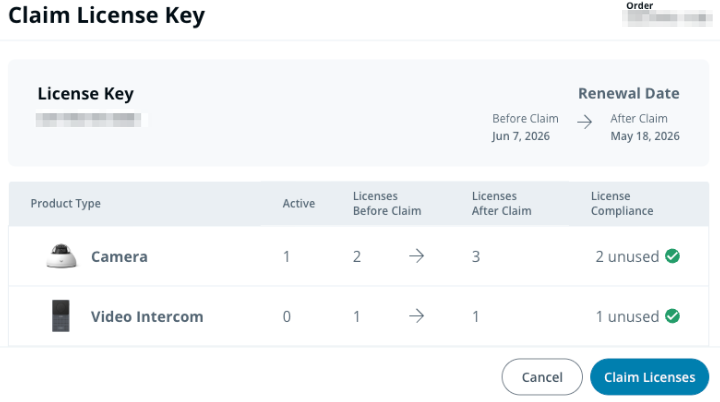
Cuando agregas nuevos productos a Verkada Command, tú **deberá** también reclama tu clave de licencia para que esos productos puedan seguir usando Command y seguir cumpliendo.
Si no reclamas tus licencias al añadir nuevos dispositivos o productos, o no renuevas tus licencias cuando expiren, perderás el acceso a la mayor parte de la funcionalidad de Command después de un período de gracia de 30 días.
***
## Encuentra tu clave de licencia
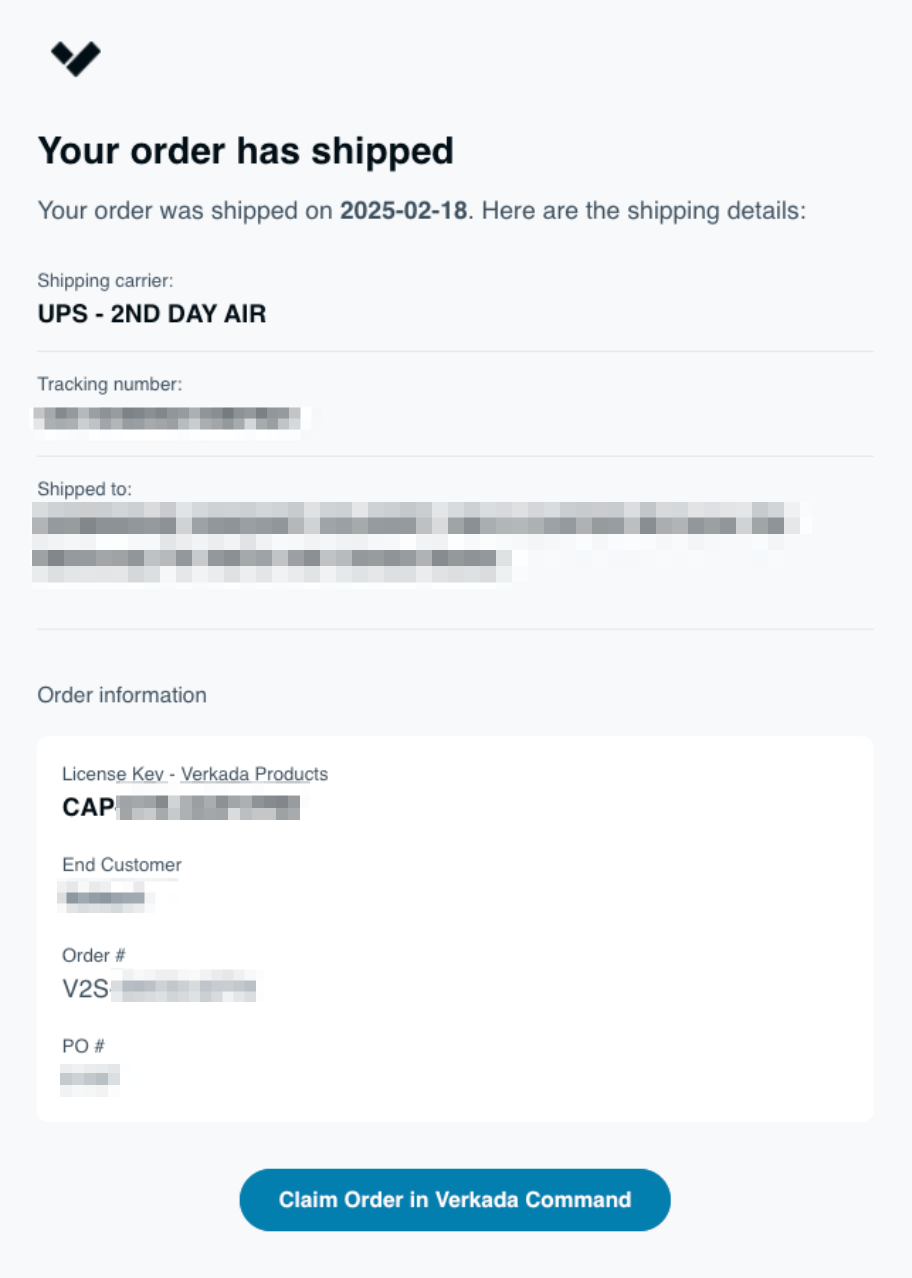
Puedes encontrar la clave de licencia en el correo electrónico de tu pedido de Verkada.
¿Qué pasa si no recibí un correo electrónico del pedido?
Si no recibiste un correo electrónico del pedido de Verkada con la clave de licencia, te recomendamos que:
* Revisa tu carpeta de spam: A veces, el correo electrónico del pedido puede enviarse a tu carpeta de spam.
* Pregunta a la persona que pidió las cámaras: Si el pedido lo hizo otra persona de tu organización, es posible que haya recibido el correo electrónico del pedido.
* Pregunta a tu distribuidor de Verkada: Si tu distribuidor de Verkada gestionó el pedido, es posible que haya recibido el correo electrónico del pedido.
¿Qué hago si no puedo localizar el correo electrónico del pedido?
Si tú o tu distribuidor no podéis localizar el correo electrónico del pedido, contacta con [equipo de soporte de Verkada](/command/es/necesitas-ayuda/contact-verkada-support.md).
**¿Qué pasa si no reclamo mi licencia?**
Si no reclamas tu licencia después de añadir nuevos productos a Command, verás un banner que te recordará que reclames tu clave de licencia. Todos los administradores de la organización también recibirán un recordatorio por correo electrónico para reclamar la clave de licencia después de 5 días. Si no reclamas tus claves de licencia dentro de los 36 días posteriores a la adición de los nuevos productos, perderás el acceso a Command.
***
{% hint style="info" %}
**¿Prefieres verlo en acción?** Echa un vistazo al [video tutorial](https://www.youtube.com/watch?v=uzn7B9k2qpU).
{% endhint %}
---
# Agent Instructions
This documentation is published with GitBook. GitBook is the documentation platform designed so that both humans and AI agents can read, navigate, and reason over technical content effectively. Learn more at gitbook.com.
## Querying This Documentation
If you need additional information that is not directly available in this page, you can query the documentation by asking a question.
Perform an HTTP GET request on the following URL with the `ask` and `goal` query parameters:
```
GET https://help.verkada.com/command/es/licencias/manage-your-licenses/find-and-add-license-keys-to-command.md?ask=&goal=
```
`ask` is the immediate question: it should be specific, self-contained, and written in natural language.
`goal` is what the user is ultimately trying to achieve, the reason they need the answer. Sharing it helps GitBook give you a better, more relevant answer. A goal is most helpful when it describes the outcome the user wants rather than restating the question. For example, with `ask=how do I create an API token`, a goal like `automate deployments from our CI pipeline` lets GitBook tailor the answer to that use case.
The response will contain a direct answer to the question and relevant excerpts and sources from the documentation.
Use this mechanism when the answer is not explicitly present in the current page, you need clarification or additional context, or you want to retrieve related documentation sections.