> For the complete documentation index, see [llms.txt](https://help.verkada.com/llms.txt). Markdown versions of documentation pages are available by appending `.md` to page URLs; this page is available as [Markdown](https://help.verkada.com/command/es/licencias/manage-your-licenses/delete-unused-devices-and-products.md).
# Eliminar dispositivos no utilizados
Deberás eliminar los dispositivos no utilizados para mantener la conformidad de tu licencia
Para usar Verkada Command, necesita licencias válidas para sus dispositivos y productos. Si tiene dispositivos o productos sin usar, puede eliminarlos para evitar superar su límite de licencias (adaptador de montaje colgante). Siga las instrucciones a continuación para eliminar dispositivos y productos sin usar.
{% hint style="warning" %}
Una vez que su dispositivo se haya eliminado, toda la información asociada, como el historial grabado, también se eliminará. Asegúrese de haber respaldado todos los datos requeridos antes de la eliminación.
{% endhint %}
***
## Acceda a todos los dispositivos sin usar para eliminarlos
Puede eliminar todo el hardware que requiere una licencia (cámaras, Viewing Station, consolas de alarma) en la [página de Dispositivos](https://command.verkada.com/devices).
{% stepper %}
{% step %}
**En Verkada Command, ve a Todos los productos > Dispositivos.**
{% endstep %}
{% step %}
**Seleccione el/los dispositivo(s) que desea eliminar.**
{% endstep %}
{% step %}
**En la parte superior, haga clic en Eliminar.**
{% endstep %}
{% endstepper %}
### Eliminar una cámara sin usar
Consulte [Eliminar una cámara](/verkada-cameras/es/configuracion/view-and-edit-camera-settings/delete-a-camera.md).
### Eliminar una puerta sin usar
Consulte [Eliminar una puerta de Verkada Access](/access-control/es/configuracion/configure-a-door-in-command/remove-a-door-from-verkada-access.md).
### Eliminar un controlador de E/S sin usar
{% stepper %}
{% step %}
**En Verkada Command, ve a Todos los productos > Dispositivos.**
{% endstep %}
{% step %}
**Busque "model: AX11 IO Controller".**
{% endstep %}
{% step %}
**Seleccione el controlador de E/S que desea eliminar y luego haga clic en la imagen del controlador.**
{% endstep %}
{% step %}
**En la parte superior derecha, haga clic en Configuración.**
{% endstep %}
{% step %}
**En la parte inferior izquierda, haga clic en el enlace Dar de baja para eliminar el dispositivo.**
{% endstep %}
{% endstepper %}
### Eliminar un sensor de calidad del aire sin usar
Consulte [Eliminar sensores de calidad del aire](/air-quality/es/configuracion/delete-air-quality-sensors-from-command.md).
### Eliminar una ubicación de Alarmas sin usar
Puede eliminar ubicaciones de alarma en la [**Administrar sitios**](https://command.verkada.com/admin/sites) página.
{% stepper %}
{% step %}
**En Verkada Command, ve a All Products > Admin.**
{% endstep %}
{% step %}
**En la navegación izquierda, haga clic en el icono Sitios.**
{% endstep %}
{% step %}
**En Sitios, filtre por el nombre del sitio de alarma.**
{% endstep %}
{% step %}
**En el panel derecho, seleccione el icono de puntos suspensivos (3 puntos horizontales) y haga clic en Eliminar.**
{% endstep %}
{% endstepper %}
{% hint style="warning" %}
Deberá eliminar todos los dispositivos y subsitios antes de poder eliminar la ubicación del sitio de alarma.
{% endhint %}
### Eliminar un dispositivo de Alarmas sin usar
{% stepper %}
{% step %}
**En Verkada Command, vaya a Todos los productos > Alarmas.**
{% endstep %}
{% step %}
**Seleccione el sitio donde se encuentra el dispositivo de alarma.**
{% endstep %}
{% step %}
**En la parte superior, seleccione la pestaña Dispositivos.**
{% endstep %}
{% step %}
**Seleccione el dispositivo que desea eliminar.**
{% endstep %}
{% step %}
**En el panel derecho, seleccione el icono de puntos suspensivos (3 puntos horizontales) y haga clic en Eliminar.**
{% endstep %}
{% endstepper %}
### Eliminar una Viewing Station sin usar
{% stepper %}
{% step %}
**En Verkada Command, ve a Todos los productos > Dispositivos.**
{% endstep %}
{% step %}
**Busque su Viewing Station. También puede escribir "vx52" en la barra de búsqueda.**
{% endstep %}
{% step %}
**Haga clic en la imagen de la Viewing Station.**
{% endstep %}
{% step %}
**En la parte superior derecha, seleccione el icono de kebab (3 puntos verticales) y haga clic en Eliminar.**
{% endstep %}
{% endstepper %}
### Eliminar un intercomunicador sin usar
{% stepper %}
{% step %}
**En Verkada Command, vaya a Todos los productos > Intercom.**
{% endstep %}
{% step %}
**Seleccione el Intercom que desea eliminar.**
{% endstep %}
{% step %}
**En la parte superior, haga clic en Configuración.**
{% endstep %}
{% step %}
**Haz clic en Eliminar.**
{% endstep %}
{% endstepper %}
### Eliminar una estación de escritorio sin usar
{% stepper %}
{% step %}
**En Verkada Command, vaya a Todos los productos > Intercom.**
{% endstep %}
{% step %}
**Seleccione la estación de escritorio que desea eliminar.**
{% endstep %}
{% step %}
**En la parte superior derecha, seleccione el icono de kebab (3 puntos verticales) y haga clic en Eliminar.**
{% endstep %}
{% endstepper %}
### Eliminar un altavoz de Alarmas sin usar
{% stepper %}
{% step %}
**En Verkada Command, ve a Todos los productos > Dispositivos.**
{% endstep %}
{% step %}
**Busque el altavoz de alarma que desea eliminar. Como alternativa, puede filtrar la búsqueda escribiendo "BZ" en el cuadro de búsqueda.**
{% endstep %}
{% step %}
**Marque la casilla del altavoz de alarma y, en la parte superior derecha, haga clic en Eliminar.**
{% endstep %}
{% endstepper %}
### Eliminar una tableta de Guest sin usar
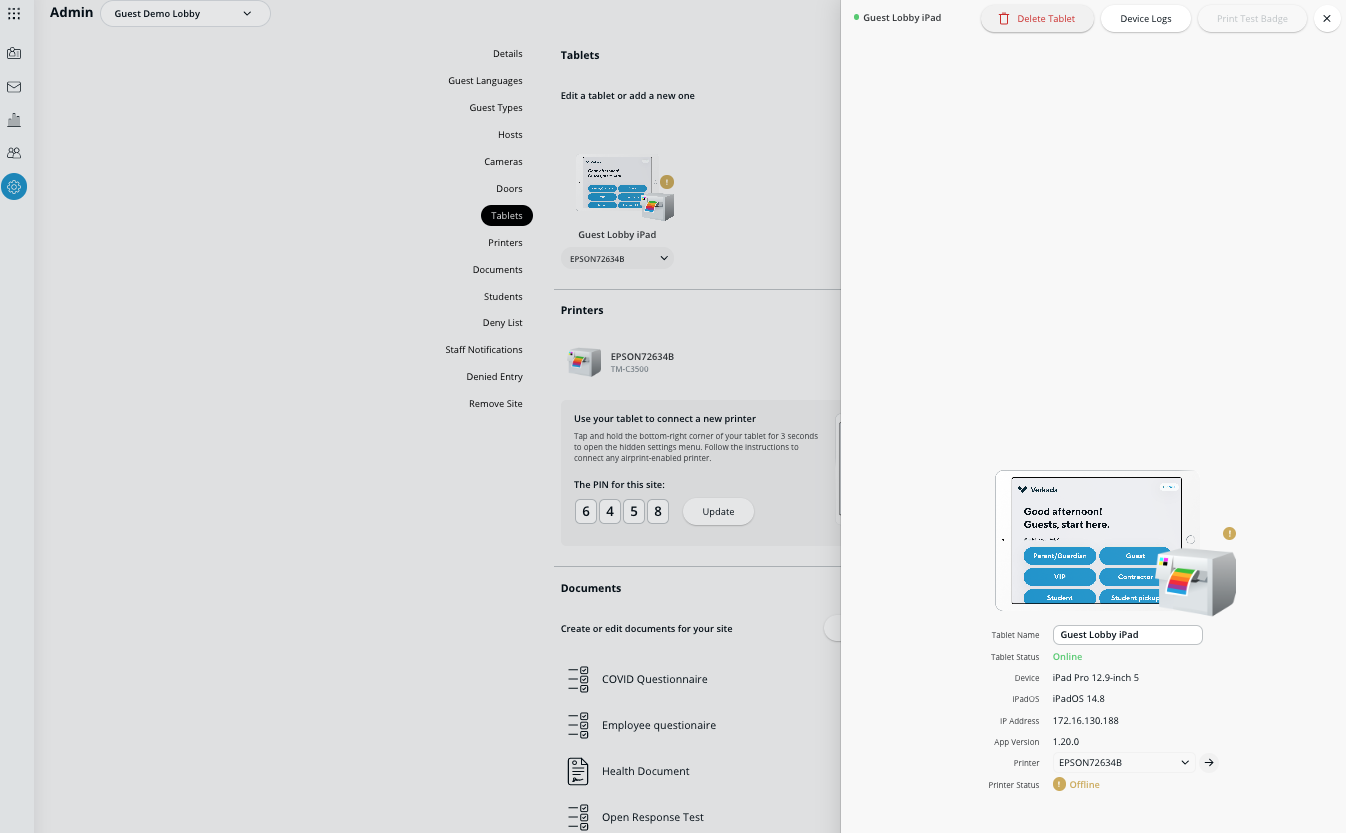
Puede eliminar una tableta de Guest a través de la [página de Guest](https://command.verkada.com/guest/), en la configuración de cada sitio de Guest.
{% stepper %}
{% step %}
**En Verkada Command, ve a All Products > Admin.**
{% endstep %}
{% step %}
**Seleccione un sitio de Guest que contenga la tableta sin usar.**
{% endstep %}
{% step %}
**En el menú de Guest, haga clic en Admin.**
{% endstep %}
{% step %}
**Haga clic en el menú desplegable y seleccione el sitio deseado.**
{% endstep %}
{% step %}
**En la configuración del sitio, haga clic en Tablets > la tableta sin usar.**
{% endstep %}
{% step %}
**Haga clic en Eliminar tableta para eliminar la tableta.**
{% endstep %}
{% endstepper %}
### Eliminar una pasarela celular sin usar
{% stepper %}
{% step %}
**En Verkada Command, vaya a Todos los productos > Gateways.**
{% endstep %}
{% step %}
**Seleccione la pasarela que desea eliminar.**
{% endstep %}
{% step %}
**En la parte superior, haga clic en Configuración.**
{% endstep %}
{% step %}
**En Dispositivo, haga clic en Eliminar.**
{% endstep %}
{% endstepper %}
---
# Agent Instructions
This documentation is published with GitBook. GitBook is the documentation platform designed so that both humans and AI agents can read, navigate, and reason over technical content effectively. Learn more at gitbook.com.
## Querying This Documentation
If you need additional information that is not directly available in this page, you can query the documentation dynamically by asking a question.
Perform an HTTP GET request on the current page URL with the `ask` query parameter, and the optional `goal` query parameter:
```
GET https://help.verkada.com/command/es/licencias/manage-your-licenses/delete-unused-devices-and-products.md?ask=&goal=
```
`ask` is the immediate question: it should be specific, self-contained, and written in natural language.
`goal` is optional and describes the broader end goal you are ultimately trying to accomplish on behalf of the user. GitBook uses it to tailor the answer towards what is most useful for that goal.
The response will contain a direct answer to the question and relevant excerpts and sources from the documentation.
Use this mechanism when the answer is not explicitly present in the current page, you need clarification or additional context, or you want to retrieve related documentation sections.