> For the complete documentation index, see [llms.txt](https://help.verkada.com/llms.txt). Markdown versions of documentation pages are available by appending `.md` to page URLs; this page is available as [Markdown](https://help.verkada.com/command/es/configuracion-de-la-organizacion/integrations/verkada-splunk-integration.md).
# Splunk
Aprende a configurar la integración de Verkada con Splunk
Splunk es una plataforma de software que ayuda a las organizaciones a buscar, monitor y analizar datos de diversas fuentes de terceros. Verkada permite a los usuarios crear flujos de trabajo eficientes para enviar información desde sus organizaciones de Verkada Command a sus instancias de Splunk mediante una integración integrada.
Cuando integras Verkada con Splunk, te permite centralizar y analizar tus datos de videoseguridad dentro del contexto más amplio de tus datos operativos, lo que permite obtener mejores conocimientos y tomar mejores decisiones. Puedes usar esta implementación para incorporar conteos de personas y vehículos en todas las cámaras de tu organización, incluidas las notificaciones de dispositivos.
{% hint style="danger" %}
Antes de comenzar, debes tener:
* Una instancia activa de Splunk con acceso de administrador. Obtén más información sobre [Roles y permisos para Command](/command/es/usuarios-y-permisos/roles-and-permissions-for-command.md).
* permisos de administrador de la organización en tu organización de Verkada.
* Una clave API válida de Verkada. Aprende a [generar una clave API de Verkada](https://apidocs.verkada.com/reference/quick-start-guide)
{% endhint %}
Hay 2 formas de configurar la integración:
* [Descarga e instala el software de Splunk Enterprise](#h_c45403a4de)
* [Descarga e instala el software en Splunkbase](#h_7b8e057156)
***
## Descarga e instala el software de Splunk Enterprise
{% stepper %}
{% step %}
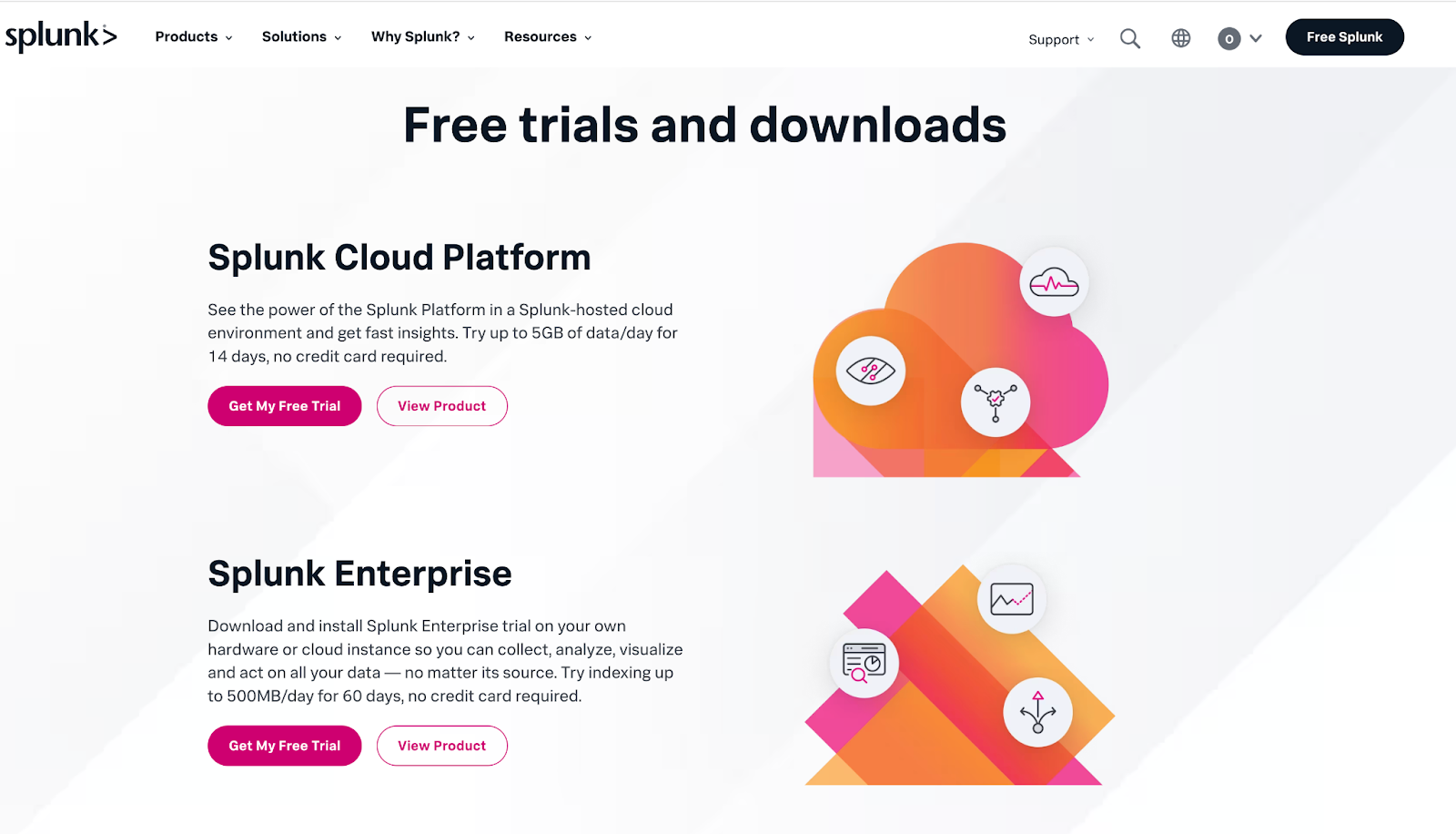
**Descarga el software de Splunk Enterprise en** [**https://www.splunk.com/en\_us/download.html**](https://www.splunk.com/en_us/download.html)**. Si ya tienes una cuenta de Splunk Enterprise instalada y configurada, continúa con el paso 4.**
{% endstep %}
{% step %}
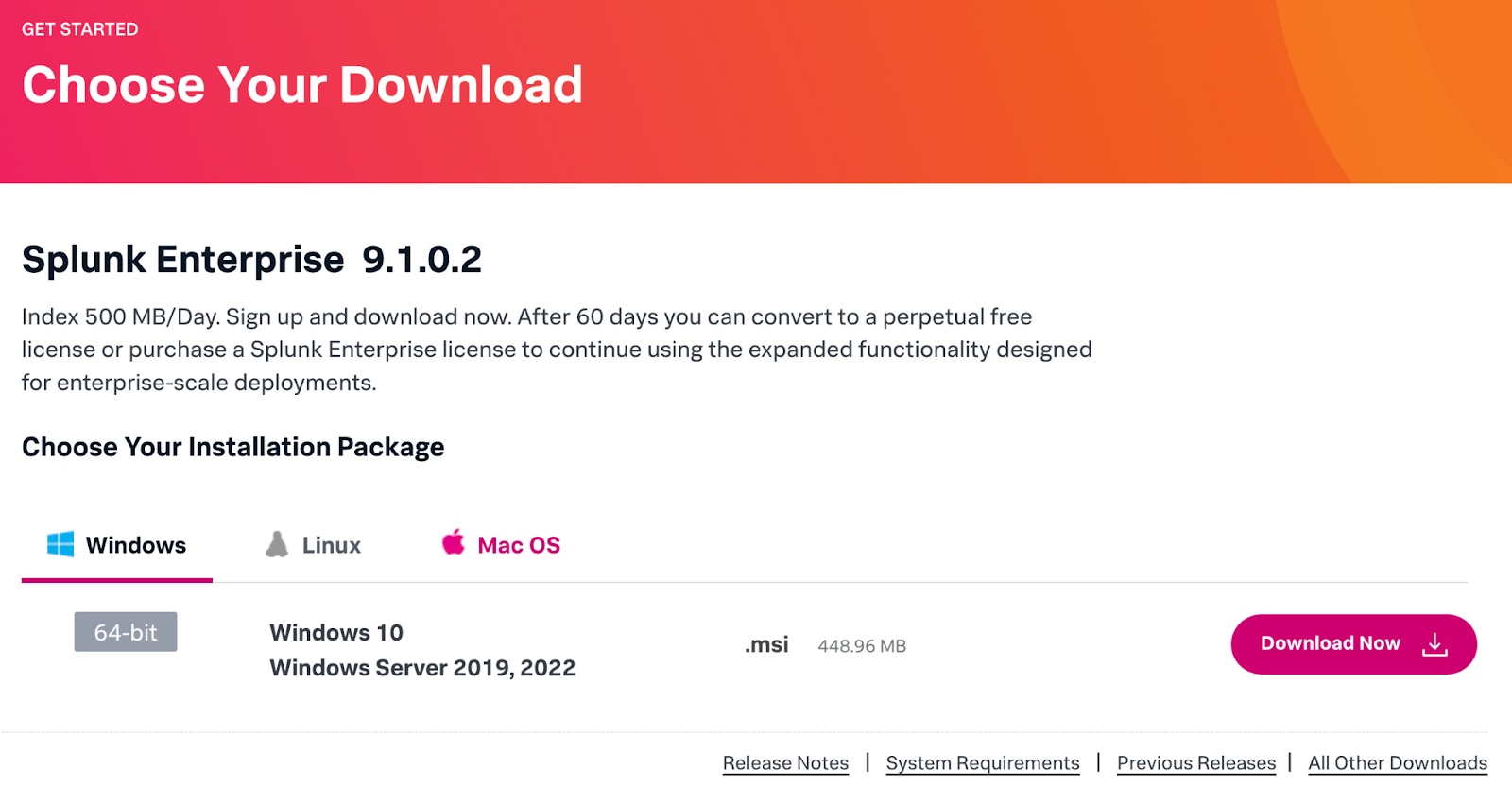
**Selecciona el paquete de instalación correspondiente según el sistema operativo que uses (Windows, Linux o MacOS). Recomendamos descargar el paquete .dmg para un proceso de configuración más sencillo.**
{% endstep %}
{% step %}
**Una vez instalado el paquete de Splunk Enterprise, abre la aplicación. Deberías ser redirigido a una ventana de Terminal o PowerShell donde puedes crear las credenciales de tu cuenta (nombre de usuario y contraseña).**
\
**Importante**: Conserva estas credenciales. Las necesitarás (más adelante) para iniciar sesión en Splunk y configurar la integración de Verkada. Una vez crees tu cuenta, deberías recibir un correo electrónico para verificarla. Asegúrate de revisar tu bandeja de entrada y completar este paso antes de continuar con el proceso de configuración.
{% endstep %}
{% step %}
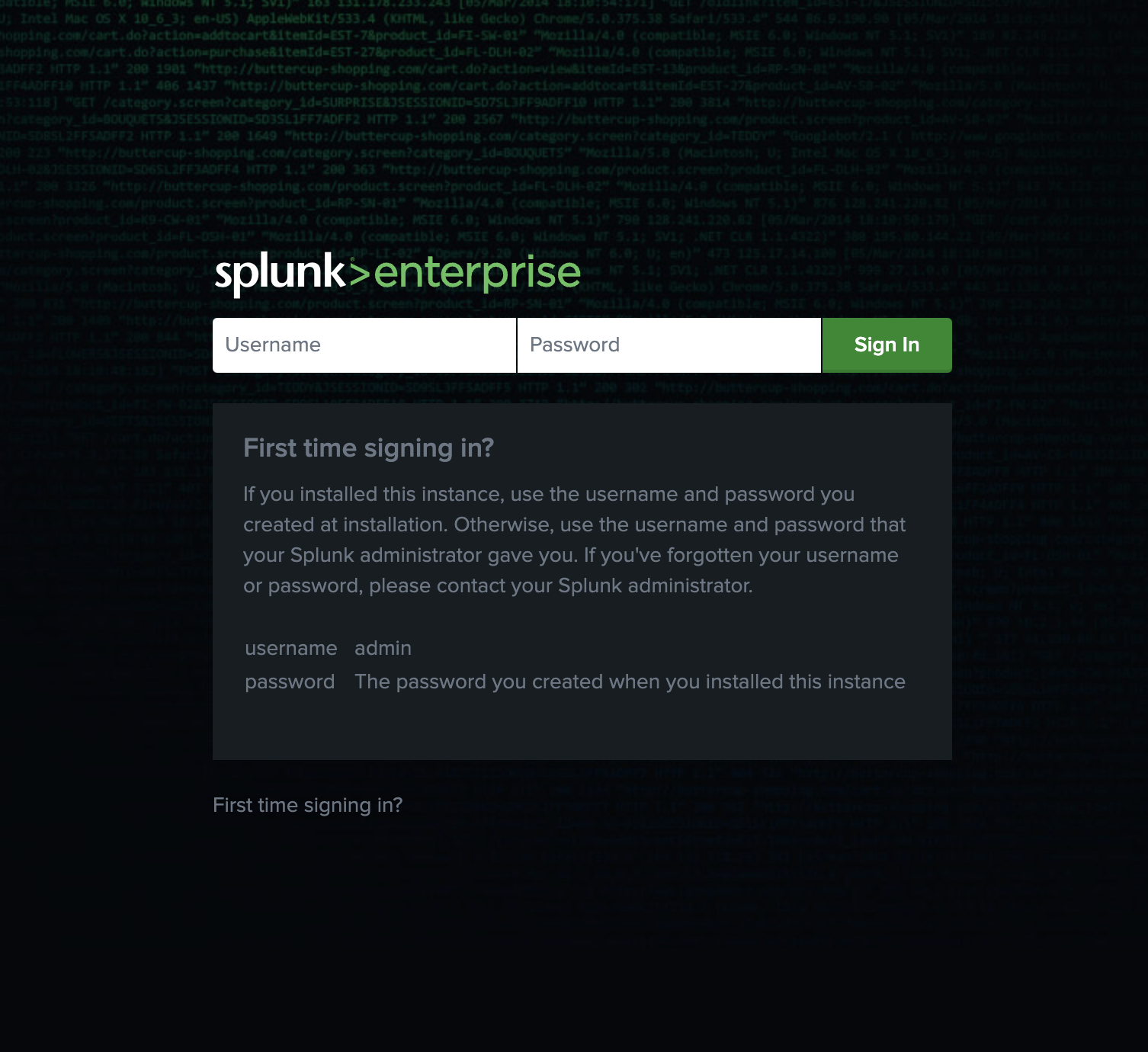
**La aplicación de Splunk debería abrirse automáticamente después de establecer tu nombre de usuario y contraseña. Inicia sesión usando las credenciales que configuraste en el paso 3. Si la ventana de Splunk Enterprise no se abre, navega a la siguiente URL para iniciar sesión:**
\
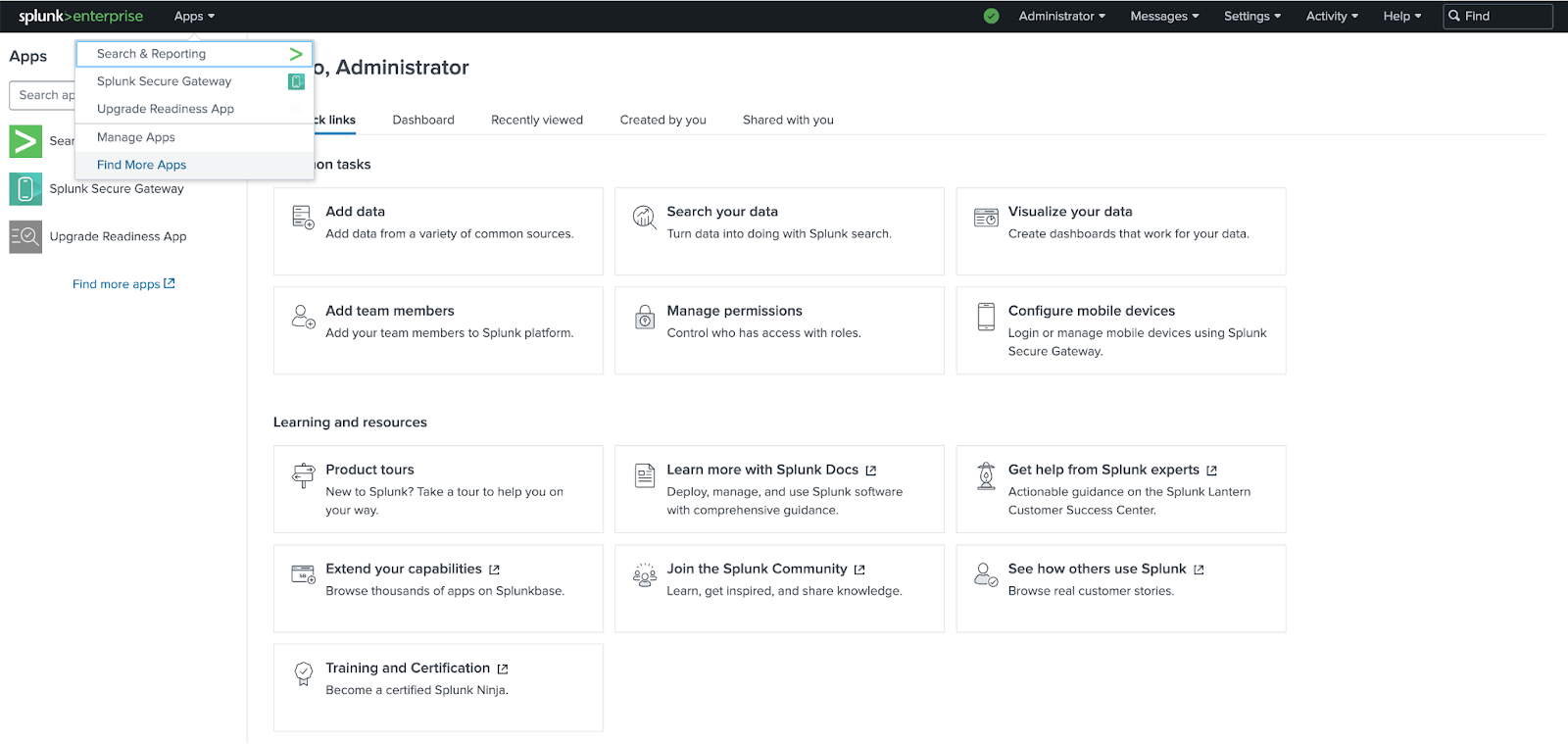
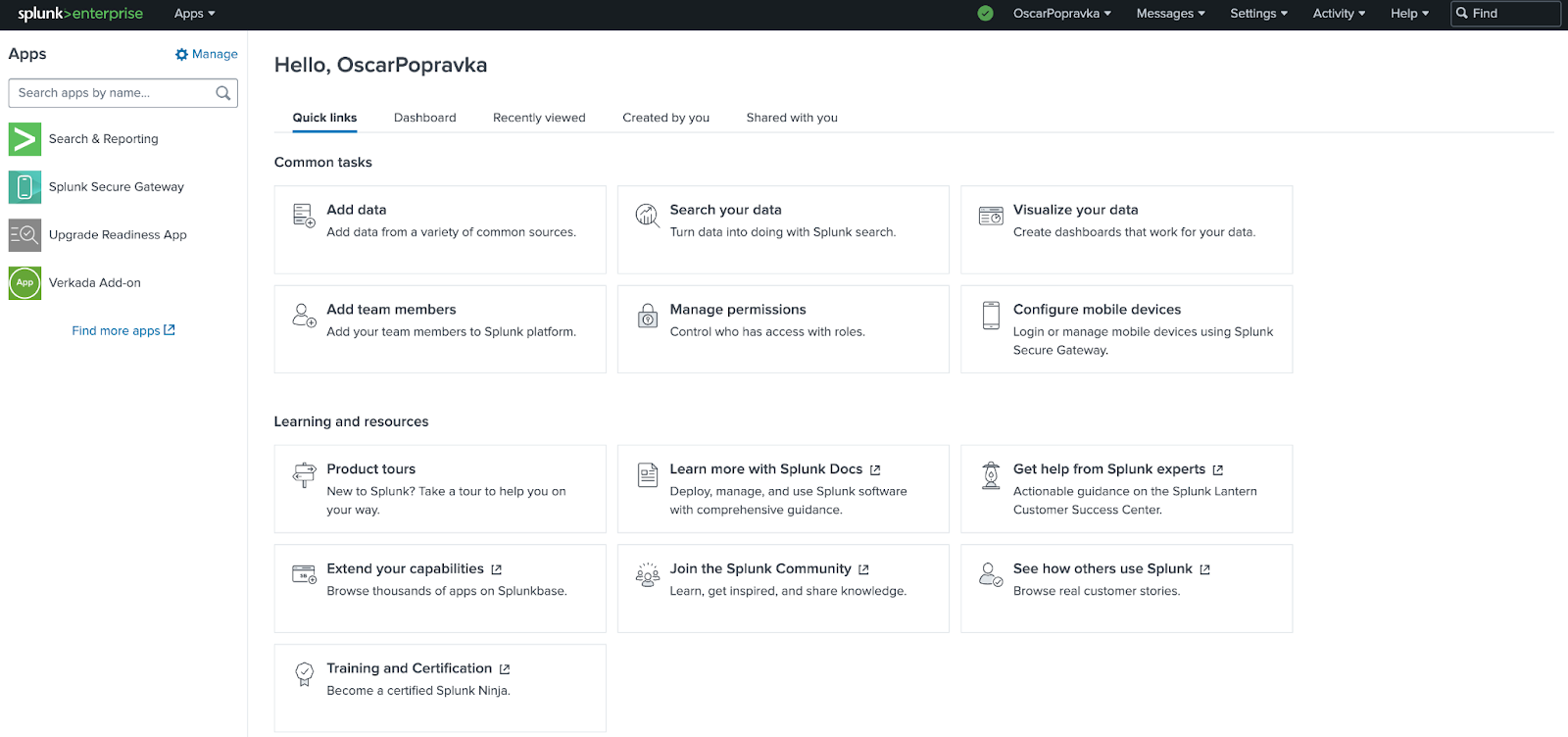
La página de inicio de Splunk es donde se gestionan y configuran todas tus aplicaciones para diversas integraciones, incluida Verkada.
{% endstep %}
{% step %}
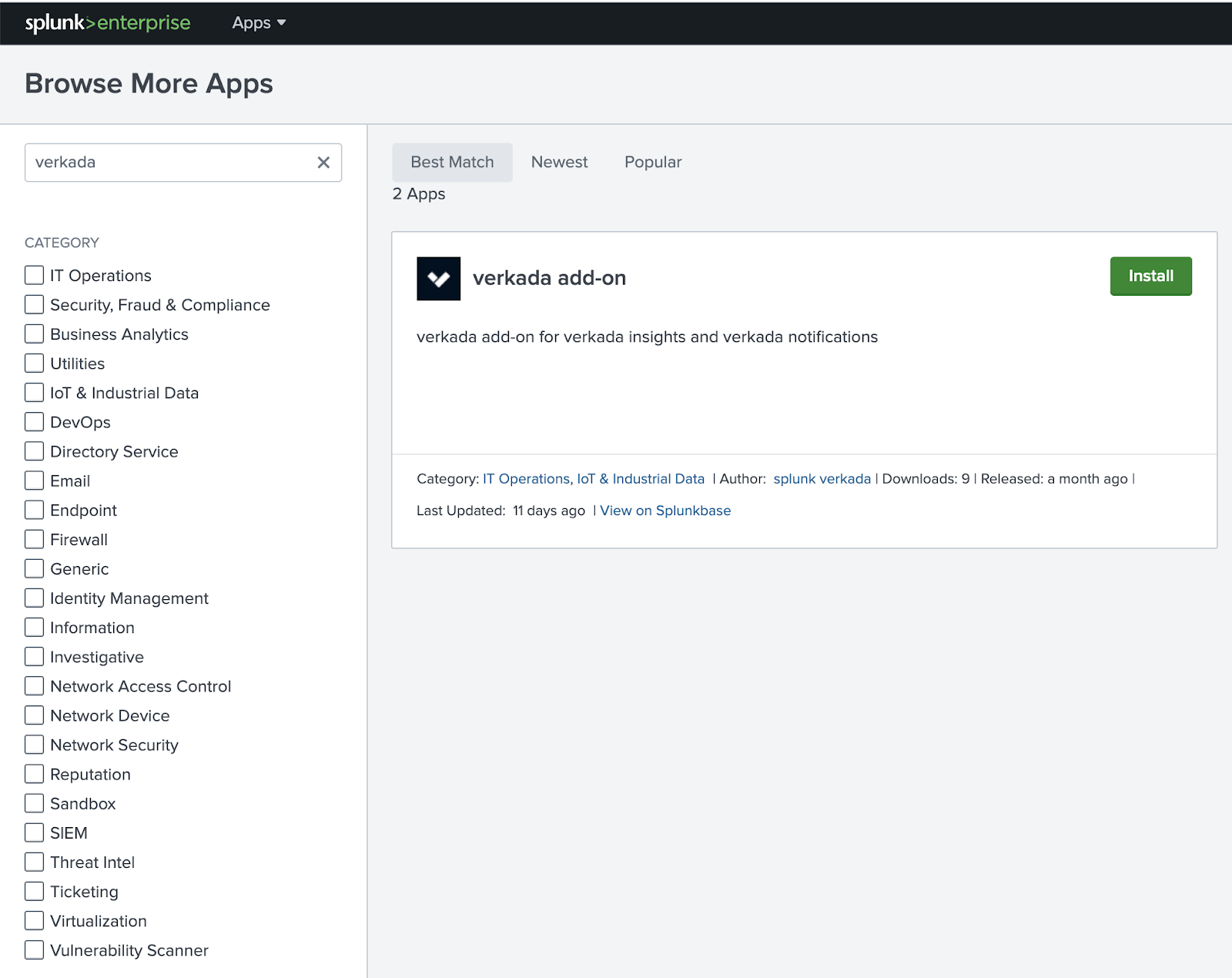
**En la parte superior izquierda, haz clic en el menú desplegable Apps y selecciona Buscar más aplicaciones.**
{% endstep %}
{% step %}
**En Buscar más aplicaciones:**
a. En el cuadro de búsqueda, introduce **Verkada**. Esto devuelve 2 aplicaciones.\
b. Instala la aplicación de Verkada que se actualizó más recientemente (**verkada add-on**).\
c. Haz clic en **Instalar** para la aplicación de Verkada.
{% endstep %}
{% step %}
**En Iniciar sesión e instalar:**
1. Introduce las credenciales de tu cuenta de Splunk para verificar tu cuenta.
{% hint style="info" %}
Estas credenciales son diferentes de las creadas en el paso 3. Para instalar la aplicación, usa el correo electrónico y la contraseña que usas para iniciar sesión en tu cuenta general de Splunk. ().
{% endhint %}
2. Haga clic en **Aceptar e instalar**.
{% endstep %}
{% endstepper %}
***
## Descarga e instala el software en Splunkbase
Si el [método de instalación anterior](#h_c45403a4de) no funciona, aquí se describe una alternativa.
{% stepper %}
{% step %}
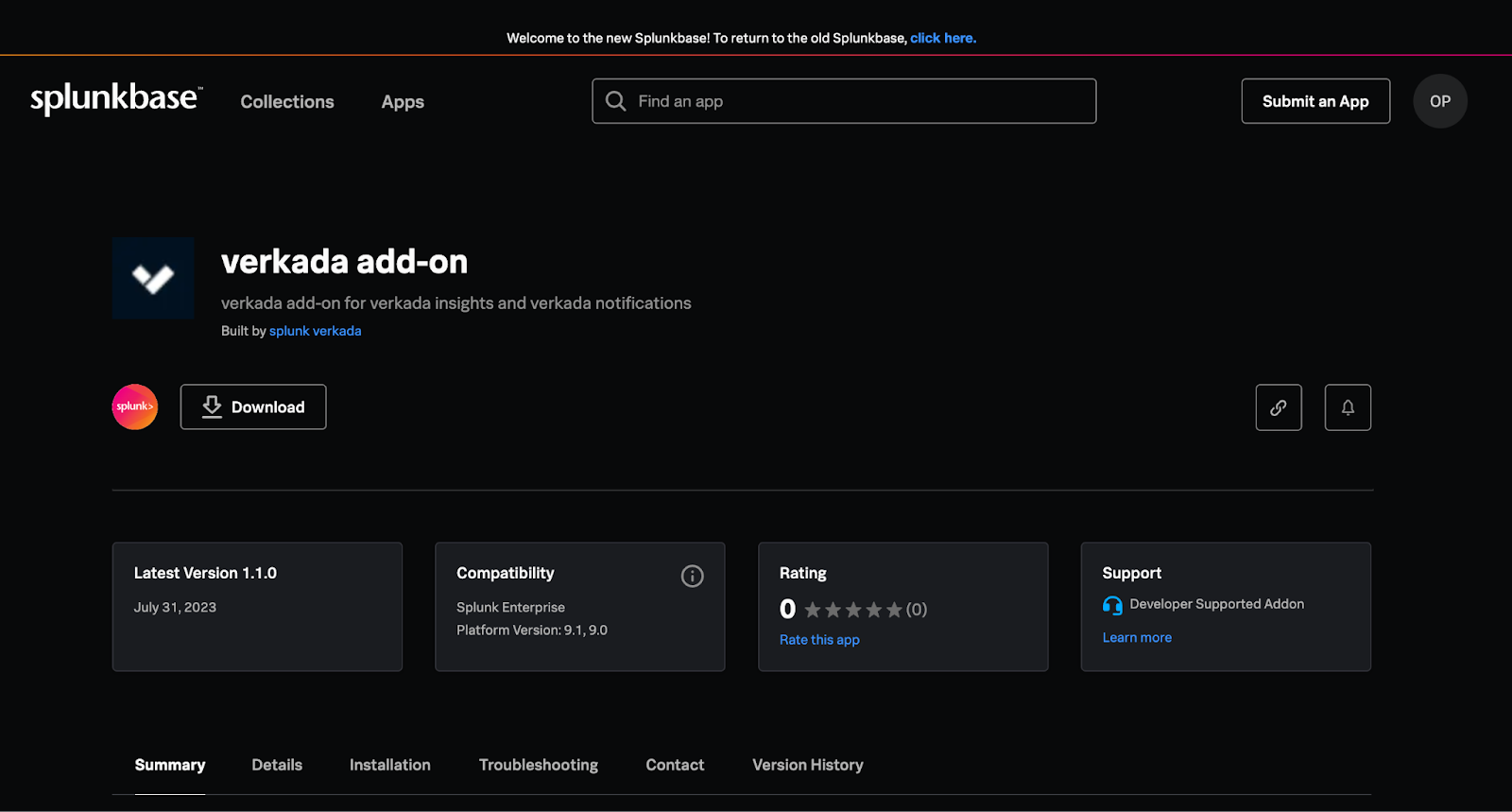
**Descarga la aplicación en** [**https://splunkbase.splunk.com/app/6971**](https://splunkbase.splunk.com/app/6971)**.**
{% endstep %}
{% step %}
**Haz clic en Descargar para descargar la aplicación complementaria de Verkada.**
{% endstep %}
{% step %}
**Cuando se haya descargado el paquete:**
a. Vuelve a tu cuenta de Splunk Enterprise.\
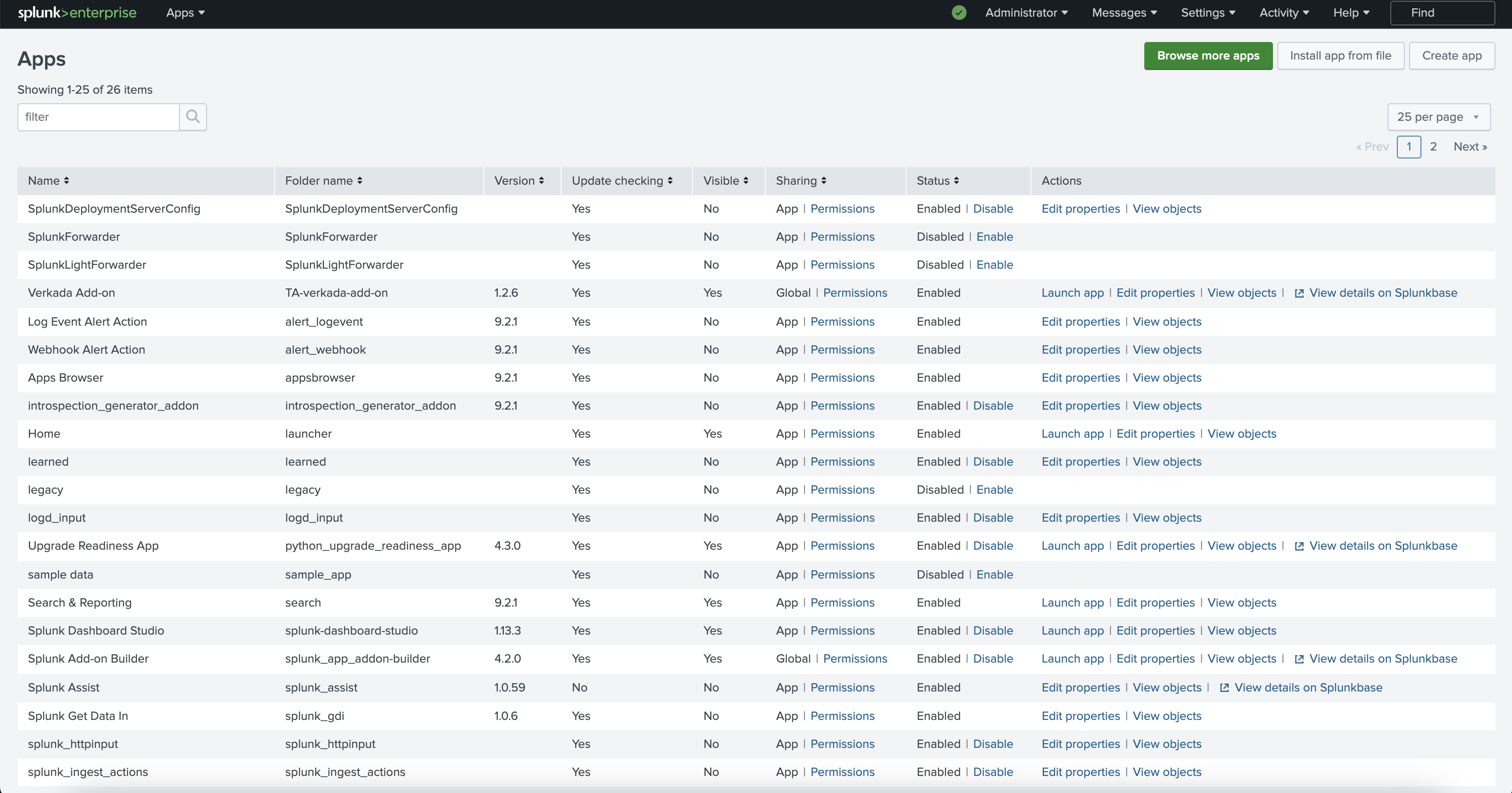
b. En **Apps** selecciona **Administrar apps**.
{% endstep %}
{% step %}
**En Administrar apps, en la parte superior derecha, haz clic en Instalar app desde archivo.**
{% endstep %}
{% step %}
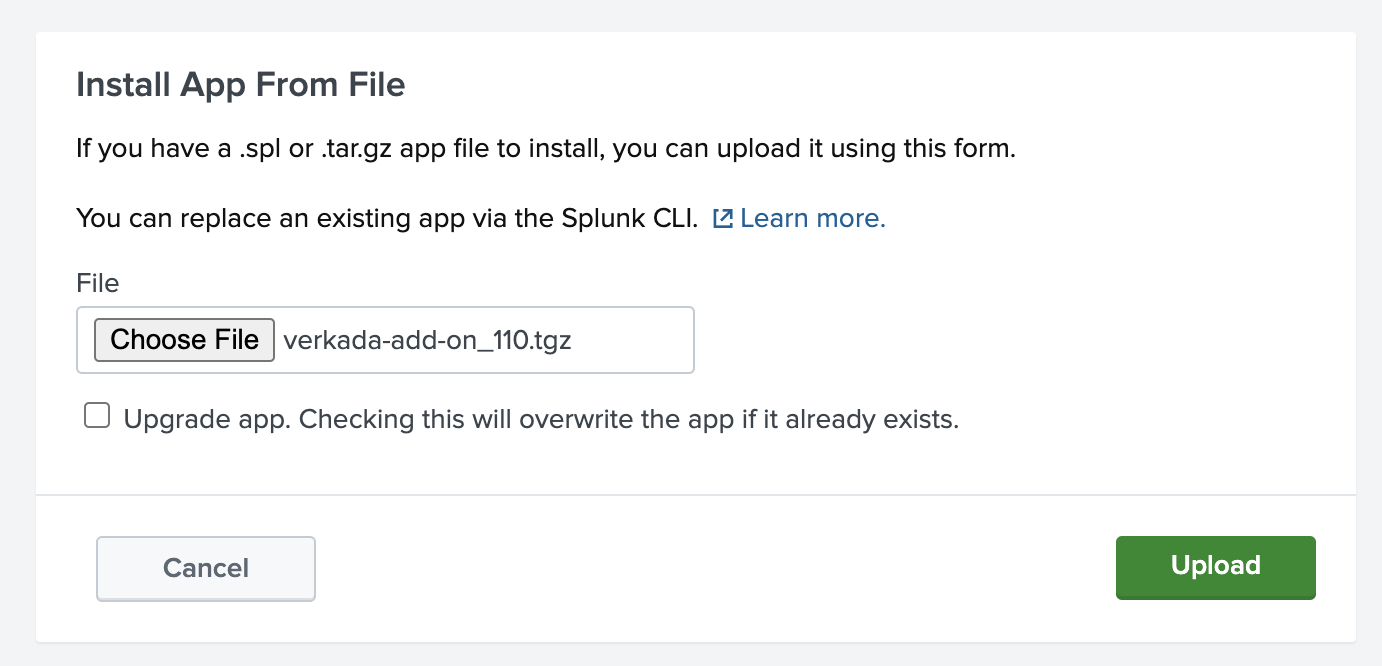
**Luego se te redirige a una nueva página que te pide que elijas el archivo de instalación de la aplicación que quieres agregar a tu instancia de Splunk.**
{% endstep %}
{% step %}
**En Instalar app desde archivo:**
a. Haz clic en **Elegir archivo**.\
b. En tu **Descargas** carpeta, busca el archivo descargado recientemente (**verkada-add-on\_126.tgz**).\
c. Selecciona el archivo y haz clic en **Cargar**.
{% endstep %}
{% step %}
**Una vez descargada la aplicación, en Apps deberías ver la pestaña Verkada Add-On en tu página de inicio.**
{% endstep %}
{% step %}
**Haz clic en la pestaña Verkada Add-On. Esto te redirige a una nueva página, donde puedes configurar y administrar tu integración de Verkada.**
{% endstep %}
{% step %}
**En la página de tu aplicación de Verkada, en la parte superior derecha, haz clic en Add Input. Esto te permite crear 2 tipos diferentes de entradas:**
* **verkada\_insights** proporciona la información de detección de objetos para cada cámara de tu organización. A intervalos programados regularmente, muestra el conteo tanto de personas como de vehículos que se detectaron, y la marca de tiempo asociada a esos conteos.
* **verkada\_notifications** proporciona la lista completa de todas las notificaciones generadas por tus dispositivos de Verkada.
{% endstep %}
{% step %}
**Según tu caso de uso con la integración de Splunk de Verkada, crea una nueva entrada para verkada\_insights, verkada\_notifications o ambas.**
{% hint style="warning" %}
Para generar resultados para ambas opciones, debes crear 2 entradas separadas para cada función.\
{% endhint %}
{% endstep %}
{% step %}
**Una vez que hayas seleccionado tu entrada, se te pedirá que introduzcas la siguiente configuración:**
a. Nombre único para tu entrada de datos\
b. Intervalo de tiempo (en segundos) para cada entrada procesada\
c. Índice (recomendado **predeterminado**)\
d. ID de tu organización de Verkada Command\
e. Tu [clave API de Verkada](https://apidocs.verkada.com/reference/quick-start-guide).\
f. Haz clic en **Agregar**.
{% endstep %}
{% step %}
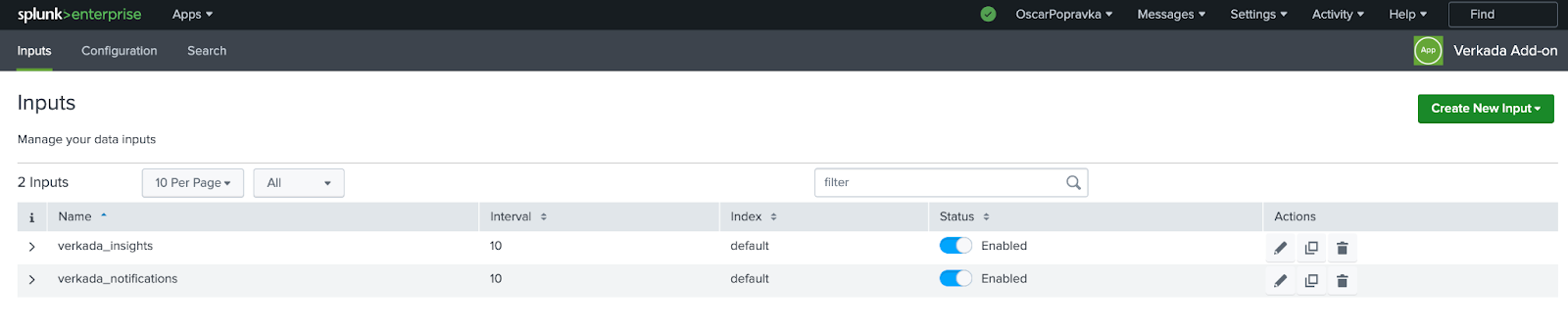
**Una vez que hayas agregado esta nueva entrada de datos, puedes verla en la pestaña Input de la aplicación de Verkada, con el nombre correspondiente que creaste en el paso 11.**
{% endstep %}
{% step %}
**Verifica que la integración se haya realizado correctamente:**
a. Ve a la pestaña **Búsqueda** .\
b. Introduce **source="verkada\_insights"** o **source="verkada\_notifications"**, según la entrada de datos que configuraste.
{% endstep %}
{% endstepper %}
***
## Solución de problemas
Al actualizar de la versión 1.1.0 a la versión 1.2.6, puede haber algunas entradas nuevas que no se muestren de inmediato. Si este es el caso, sigue los pasos a continuación para resolver el problema:
* Reinicia tu instancia de Splunk y vuelve a iniciar sesión en tu cuenta.
* Si las 3 entradas aún no aparecen, elimina y reinstala la aplicación Verkada Add-On:
1. Navega al directorio de tu aplicación de Splunk.
2. Elimina la carpeta `SPLUNK_HOME/etc/apps/TA-verkada-add-on`.
{% hint style="info" %}
Puede que tengas que reiniciar tu instancia de Splunk para que el cambio surta efecto.
{% endhint %}
3. Vuelve al paso 1 de esta guía de configuración para descargar la aplicación Verkada Add-On desde Splunk.
4. Ahora deberías ver las nuevas entradas en la aplicación de Verkada.
Puede haber otros problemas comunes que podrían provocar errores al extraer datos:
* Clave API de Verkada caducada.
* ID de organización de Command incorrecto
Para una vista y comprensión más detalladas de los problemas de integración en curso, los usuarios pueden acceder a los registros completos de Splunk ubicados en `SPLUNK_HOME/var/log/splunk`. Puedes ajustar el nivel de registro en la pestaña de configuración del complemento.
---
# Agent Instructions
This documentation is published with GitBook. GitBook is the documentation platform designed so that both humans and AI agents can read, navigate, and reason over technical content effectively. Learn more at gitbook.com.
## Querying This Documentation
If you need additional information that is not directly available in this page, you can query the documentation by asking a question.
Perform an HTTP GET request on the following URL with the `ask` and `goal` query parameters:
```
GET https://help.verkada.com/command/es/configuracion-de-la-organizacion/integrations/verkada-splunk-integration.md?ask=&goal=
```
`ask` is the immediate question: it should be specific, self-contained, and written in natural language.
`goal` is what the user is ultimately trying to achieve, the reason they need the answer. Sharing it helps GitBook give you a better, more relevant answer. A goal is most helpful when it describes the outcome the user wants rather than restating the question. For example, with `ask=how do I create an API token`, a goal like `automate deployments from our CI pipeline` lets GitBook tailor the answer to that use case.
The response will contain a direct answer to the question and relevant excerpts and sources from the documentation.
Use this mechanism when the answer is not explicitly present in the current page, you need clarification or additional context, or you want to retrieve related documentation sections.