> For the complete documentation index, see [llms.txt](https://help.verkada.com/llms.txt). Markdown versions of documentation pages are available by appending `.md` to page URLs; this page is available as [Markdown](https://help.verkada.com/command/es/configuracion-de-la-organizacion/integrations/set-up-verkada-alerts-for-slack-and-teams.md).
# Alertas de plataforma de mensajería
Integre Verkada con su plataforma de mensajería preferida para recibir alertas directamente en sus canales de comunicación. A través de estas integraciones, los usuarios pueden recibir cualquier alerta generada por Verkada Command, incluidos eventos de persona de interés, alertas impulsadas por IA, eventos de puerta forzada abierta, alertas de TVOC y más.
***
{% tabs %}
{% tab title="Slack" %}
{% stepper %}
{% step %}
**En Command, vaya a Todos los productos > Administrador.**
{% endstep %}
{% step %}
**En la navegación izquierda, seleccione Configuración de la organización > API e integraciones de Verkada.**
{% endstep %}
{% step %}
**En Integrations, haga clic en Add Integration.**
{% endstep %}
{% step %}
**Seleccione Slack.**
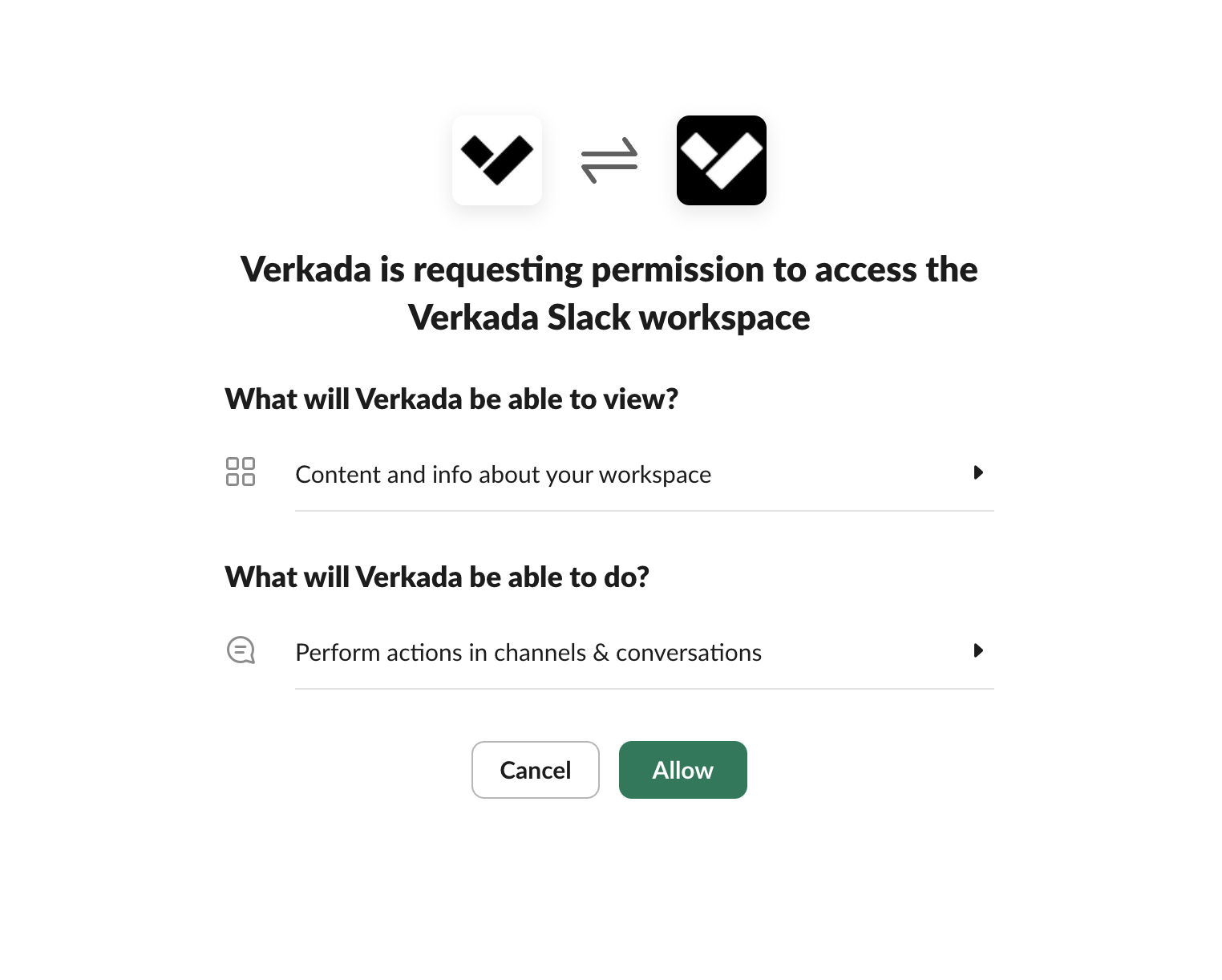
a. Esto le redirigirá a la página de autenticación de Slack. Vincule su cuenta de Verkada Command con la cuenta de Slack en la que ha iniciado sesión actualmente en su estación de trabajo.\
b. Revise los permisos solicitados necesarios para esta integración y haga clic en **Permitir.**
{% endstep %}
{% step %}
**Al crear una nueva alerta o editar una alerta existente, ahora los usuarios podrán añadir su cuenta de Slack como destinatario de la alerta configurada. Estas alertas se enviarán directamente al usuario que ha configurado la notificación.**
{% hint style="info" %}
Consulte [Crear alertas en todos los productos de Verkada](/command/es/configuracion-de-la-organizacion/create-alerts-across-verkada-products.md) para obtener más información.
{% endhint %}
{% endstep %}
{% endstepper %}
{% endtab %}
{% tab title="Microsoft Teams" %}
{% hint style="danger" %}
Debe [habilitar los permisos para aplicaciones de terceros](https://learn.microsoft.com/en-us/microsoftteams/manage-apps) para que se instalen en la plataforma Teams antes de poder configurar la integración de Verkada.
{% endhint %}
{% stepper %}
{% step %}
**En Command, vaya a Todos los productos > Administrador.**
{% endstep %}
{% step %}
**En la navegación izquierda, seleccione Configuración de la organización > API e integraciones de Verkada.**
{% endstep %}
{% step %}
**En Integrations, haga clic en Add Integration.**
{% endstep %}
{% step %}
**Seleccione Microsoft Teams.**
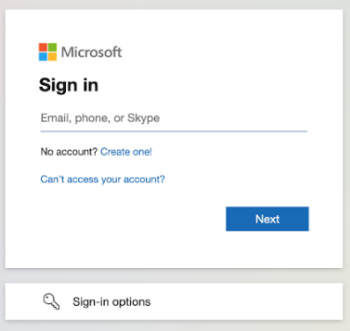
a. Esto le redirigirá a la página de inicio de sesión de Microsoft Teams. Introduzca su dirección de correo electrónico y contraseña asociadas con su cuenta de Microsoft.
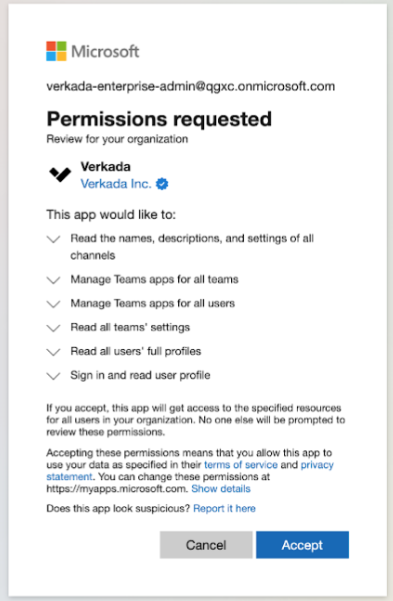
b. Revise los permisos solicitados necesarios para esta integración y haga clic en **Aceptar**.
{% endstep %}
{% step %}
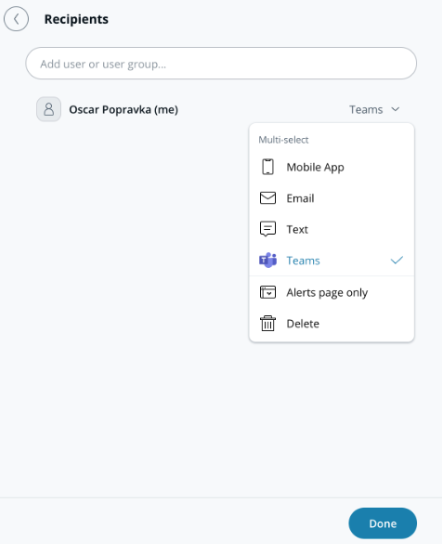
**Al crear una nueva alerta o editar una alerta existente, ahora los usuarios podrán añadir su cuenta de Microsoft Teams como destinatario de la alerta configurada. Estas alertas se enviarán directamente al usuario que ha configurado la notificación.**
{% hint style="info" %}
Consulte [Crear alertas en todos los productos de Verkada](/command/es/configuracion-de-la-organizacion/create-alerts-across-verkada-products.md) para obtener más información.
{% endhint %}
{% endstep %}
{% endstepper %}
{% endtab %}
{% endtabs %}
---
# Agent Instructions
This documentation is published with GitBook. GitBook is the documentation platform designed so that both humans and AI agents can read, navigate, and reason over technical content effectively. Learn more at gitbook.com.
## Querying This Documentation
If you need additional information that is not directly available in this page, you can query the documentation dynamically by asking a question.
Perform an HTTP GET request on the current page URL with the `ask` query parameter, and the optional `goal` query parameter:
```
GET https://help.verkada.com/command/es/configuracion-de-la-organizacion/integrations/set-up-verkada-alerts-for-slack-and-teams.md?ask=&goal=
```
`ask` is the immediate question: it should be specific, self-contained, and written in natural language.
`goal` is optional and describes the broader end goal you are ultimately trying to accomplish on behalf of the user. GitBook uses it to tailor the answer towards what is most useful for that goal.
The response will contain a direct answer to the question and relevant excerpts and sources from the documentation.
Use this mechanism when the answer is not explicitly present in the current page, you need clarification or additional context, or you want to retrieve related documentation sections.