> For the complete documentation index, see [llms.txt](https://help.verkada.com/llms.txt). Markdown versions of documentation pages are available by appending `.md` to page URLs; this page is available as [Markdown](https://help.verkada.com/command/es/configuracion-de-la-organizacion/integrations/set-up-the-verkada-hivewatch-integration.md).
# HiveWatch
El HiveWatch Global Security Operations Center (GSOC) Operating System (OS) es una plataforma integral de gestión de operaciones de seguridad diseñada para centralizar y optimizar diversos sistemas de seguridad, mejorando la eficiencia operativa. Esta plataforma permite a los equipos de seguridad física tomar decisiones informadas basadas en datos.
Al integrarse con Verkada, los usuarios de Command pueden conectar sin problemas su HiveWatch GSOC OS con las cámaras de seguridad y los dispositivos de control de acceso de Verkada, proporcionando una interfaz unificada para los operadores de seguridad. Esta integración permite a los usuarios revisar eventos de control de acceso en tiempo real a través de transmisiones de cámara de Verkada sincronizadas dentro del HiveWatch GSOC OS.
### Lo que necesitas
* [ID de organización de Verkada](#h_da42c17b67)
* [Claves de API de Verkada](#h_611b1b0a99):
* Solo lectura
* Transmisión - En vivo/Histórico
* [Cámaras](#h_ab28f0de7b)
* Nombres de las cámaras
* IDs de cámara
* [Control de acceso](#h_9aab16a63e)
* IDs de controladores de acceso
* Nombres de puertas
* IDs de puertas
* [Secreto de Webhook de Verkada](#h_d5448bc001)
***
## Configuración de la organización
### Localiza tu ID de organización
{% stepper %}
{% step %}
**En Verkada Command, vaya a All Products > Admin.**
{% endstep %}
{% step %}
**En la navegación izquierda, seleccione Org Settings > Verkada API.**
{% endstep %}
{% step %}
**Copia el ID de organización y guárdalo en un lugar seguro.**
{% endstep %}
{% endstepper %}
### Crea una clave de API
{% stepper %}
{% step %}
**En Verkada Command, vaya a All Products > Admin.**
{% endstep %}
{% step %}
**En la navegación izquierda, seleccione Org Settings > Verkada API.**
{% endstep %}
{% step %}
**Clave de solo lectura:**
a. Haz clic en **Agregar clave de API.**\
b. Ingresa un nombre único.\
c. Configura **Selecciona el permiso** a **Solo lectura.**\
d. Establece el **Vencimiento. Nota:** Recomendamos establecer la fecha de expiración de la clave de API para dentro de un año a partir de la fecha actual. Se recomienda rotar las claves de API al menos una vez al año.\
e. Haga clic en **Generar clave de API > Copiar.** La clave de API solo se muestra una vez. Copie la clave y guárdela en un lugar seguro.
{% endstep %}
{% step %}
**Clave de Transmisión - En vivo/Histórico:**
a. Haz clic en **Agregar clave de API.**\
b. Ingresa un nombre único.\
c. Configura **Selecciona el permiso** a **Transmisión - En vivo/Histórico.**\
d. Establece el **Vencimiento. Nota:** Recomendamos establecer la fecha de expiración de la clave de API para dentro de un año a partir de la fecha actual. Se recomienda rotar las claves de API al menos una vez al año.\
e. Seleccione los sitios/dispositivos a los que se aplicará la clave.\
f. Haga clic en **Generar clave de API > Copiar.** La clave de API solo se muestra una vez. Copie la clave y guárdela en un lugar seguro.
{% endstep %}
{% endstepper %}
***
## Recopilar información del dispositivo
### Cámaras
Necesita obtener el nombre de la cámara y el ID de la cámara de cada cámara que formará parte de la organización de HiveWatch.
{% stepper %}
{% step %}
**En Verkada Command, vaya a All Products > Cameras.**
**Nota:** El equipo de HiveWatch puede ayudar a recopilar esta información para implementaciones a gran escala. Póngase en contacto con su representante de HiveWatch para obtener ayuda.
{% endstep %}
{% step %}
**Seleccione un sitio de cámara y, debajo del reproductor de video, haga clic en Configuración.**
{% endstep %}
{% step %}
**En General, copie el nombre de la cámara y guárdelo en un lugar seguro.**
{% endstep %}
{% step %}
**El ID de la cámara se puede encontrar en la URL del navegador. Copie el ID de la cámara y guárdelo junto con el nombre de la cámara.**
{% endstep %}
{% endstepper %}
### Control de acceso
Necesita obtener el ID del controlador de acceso, el nombre de la puerta y el ID de la puerta desde Verkada Command para cada puerta que formará parte de la integración de HiveWatch.
{% stepper %}
{% step %}
**En Verkada Command, vaya a Todos los productos > Acceso.**
{% endstep %}
{% step %}
**Recopilar información del controlador:**
a. En la parte superior, seleccione **Controladores.**\
b. Seleccione un controlador y haga clic en la imagen del controlador a la derecha.\
c. El ID del controlador se puede encontrar en la URL del navegador. Copie el ID del controlador y guárdelo en un lugar seguro.
{% endstep %}
{% step %}
**Recopilar información de la puerta:**
a. Pase el cursor sobre una puerta y haga clic en .\
b. En **General,** copie el nombre de la puerta y guárdelo junto con el ID del controlador.\
c. El ID de la puerta se puede encontrar en la URL del navegador. Copie el ID de la puerta y guárdelo con el nombre de la puerta.
{% endstep %}
{% step %}
**Haga clic en un controlador que se utilizará para la integración de HiveWatch y copie el ID del controlador desde la URL del navegador.**
{% endstep %}
{% endstepper %}
{% hint style="danger" %}
Póngase en contacto con su representante de HiveWatch y proporciónele la información correspondiente del dispositivo de Verkada y las claves de API para completar la configuración de la integración.
{% endhint %}
***
## Crear un Webhook de Verkada
{% hint style="warning" %}
El equipo de implementación de HiveWatch proporcionará una URL de integración única y un secreto compartido para el Webhook.
{% endhint %}
{% stepper %}
{% step %}
**En Verkada Command, vaya a All Products > Admin.**
{% endstep %}
{% step %}
**En la navegación izquierda, seleccione Org Settings > Verkada API.**
{% endstep %}
{% step %}
**Haga clic en Añadir Webhook.**
a. Ingrese el **URL del Webhook proporcionada.**\
b. Ingrese el **Secreto compartido.**\
c. Haga clic en **Agregar Webhook.**
{% endstep %}
{% endstepper %}
Los usuarios ahora tienen toda la información de Verkada requerida para integrar los dispositivos de Verkada en el GSOC de HiveWatch.
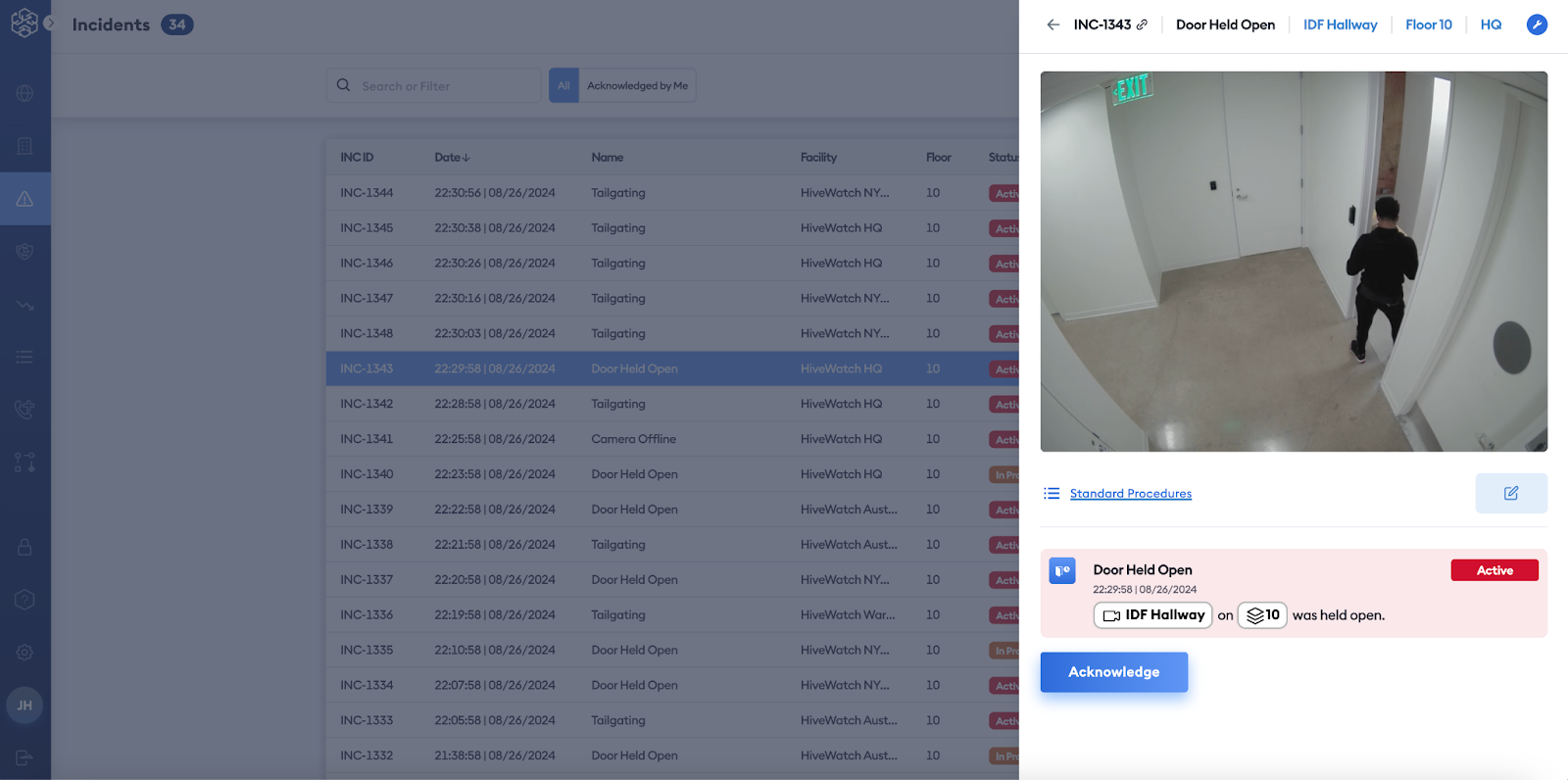
La imagen a continuación muestra una integración completada entre Verkada y HiveWatch. Muestra un evento de puerta mantenida abierta de Verkada generado dentro del GSOC de HiveWatch, acompañado de la transmisión de cámara de Verkada correspondiente. Esta configuración permite una revisión y respuesta eficientes de los eventos.
---
# Agent Instructions
This documentation is published with GitBook. GitBook is the documentation platform designed so that both humans and AI agents can read, navigate, and reason over technical content effectively. Learn more at gitbook.com.
## Querying This Documentation
If you need additional information that is not directly available in this page, you can query the documentation dynamically by asking a question.
Perform an HTTP GET request on the current page URL with the `ask` query parameter, and the optional `goal` query parameter:
```
GET https://help.verkada.com/command/es/configuracion-de-la-organizacion/integrations/set-up-the-verkada-hivewatch-integration.md?ask=&goal=
```
`ask` is the immediate question: it should be specific, self-contained, and written in natural language.
`goal` is optional and describes the broader end goal you are ultimately trying to accomplish on behalf of the user. GitBook uses it to tailor the answer towards what is most useful for that goal.
The response will contain a direct answer to the question and relevant excerpts and sources from the documentation.
Use this mechanism when the answer is not explicitly present in the current page, you need clarification or additional context, or you want to retrieve related documentation sections.