> For the complete documentation index, see [llms.txt](https://help.verkada.com/llms.txt). Markdown versions of documentation pages are available by appending `.md` to page URLs; this page is available as [Markdown](https://help.verkada.com/command/es/configuracion-de-la-organizacion/integrations/set-up-the-verkada-fusus-camera-integration.md).

# Cámara Fusus

Fusus de Axon es una plataforma de seguridad pública en tiempo real que integra transmisiones de video en vivo, datos y comunicaciones de diversas fuentes para ofrecer una vista unificada a los primeros respondedores y a las agencias de aplicación de la ley.

A través de esta integración, las agencias de aplicación de la ley pueden combinar la nube híbrida de Verkada con la plataforma abierta de Fusus. La integración permite a los usuarios transmitir tanto la grabación en vivo como la histórica de las cámaras Verkada directamente a la plataforma de Fusus.

***

## Configuración RTSP de Verkada

La integración de Fusus se basa en transmisiones RTSP para recuperar la grabación de las cámaras Verkada. Los usuarios deben habilitar primero RTSP en Command antes de añadir sus cámaras a la plataforma de Fusus.

Siga los pasos descritos en [RTSP de baja latencia de Verkada](/verkada-cameras/es/transmision-y-uso-compartido-de-video/live-streaming/low-latency-rtsp-streaming.md) para habilitar RTSP en sus cámaras Verkada.

#### Exportar lista de dispositivos

Command le permite exportar una lista CSV de todas las cámaras habilitadas para RTSP de su organización con sus respectivas URLs.

{% stepper %}
{% step %}
**Vaya a la página Cámaras en Command.**
{% endstep %}

{% step %}
**En la barra de navegación, seleccione Configuración de cámara.**
{% endstep %}

{% step %}
**Junto a Exportar lista de cámaras con RTSP habilitado, haga clic en Exportar CSV.**
{% endstep %}
{% endstepper %}

***

## Configuración de FususONE

Una vez que haya habilitado y obtenido las URLs RTSP de sus cámaras Verkada, estará listo para añadirlas a su cuenta de FususONE.

{% stepper %}
{% step %}
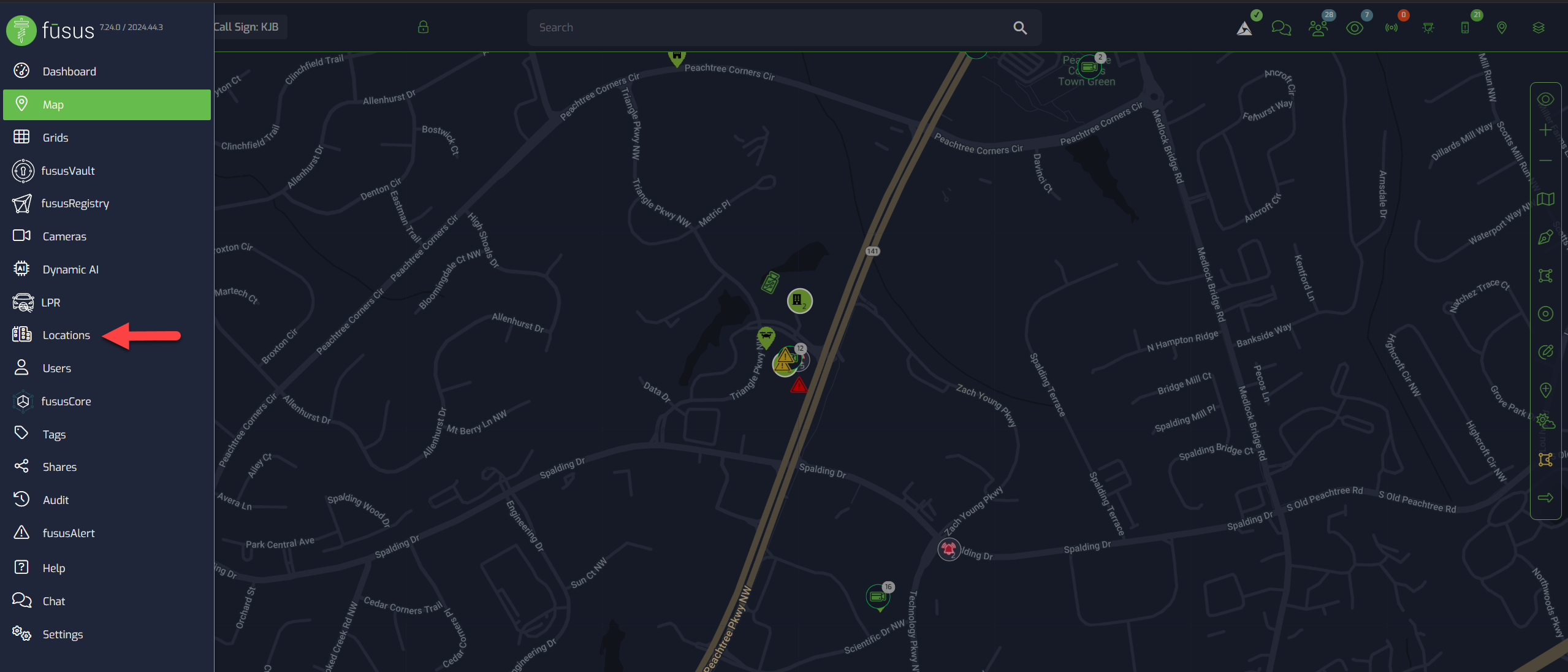
**Vaya a la pestaña Ubicaciones de Fusus y seleccione la ubicación para añadir sus cámaras Verkada.**
<div align="left" data-with-frame="true"><img src="/files/5ced786cfb8f4b78a285749de61efff75d8aaa9a" alt="" width="1279"></div>
{% endstep %}

{% step %}
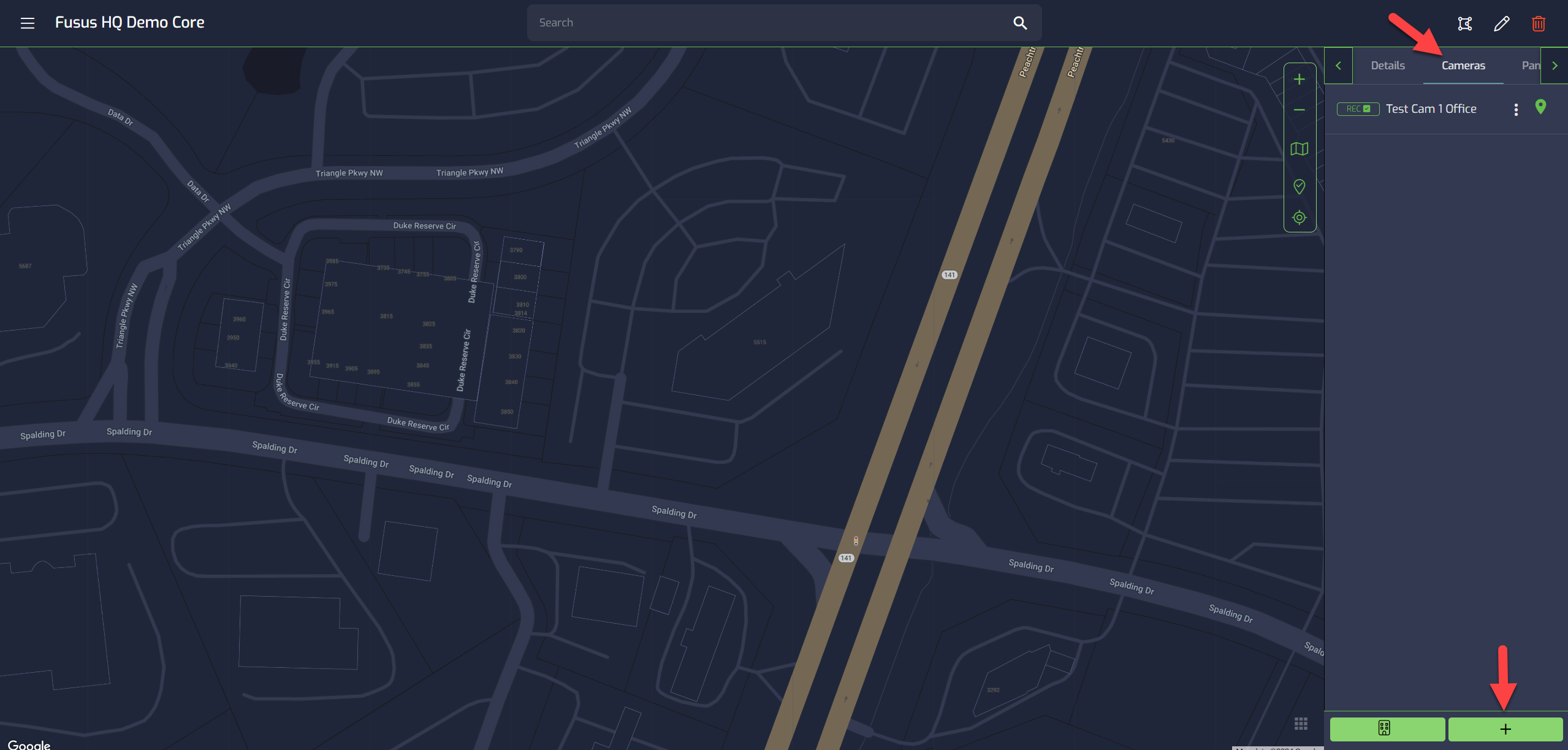
**En la parte superior derecha, la pestaña Cámaras. Este menú le permitirá añadir dispositivos a la ubicación seleccionada.**

<div align="left" data-with-frame="true"><img src="/files/6094c2bfe7ad77ba471339b1ddd626c27cc49047" alt="" width="1279"></div>
{% endstep %}

{% step %}
**Introduzca la información de la cámara en el menú de configuración general. Se requieren los siguientes detalles:**

a. Nombre de la cámara\
b. Tipo\
c. Marca/Modelo\
d. Disposición
{% endstep %}

{% step %}
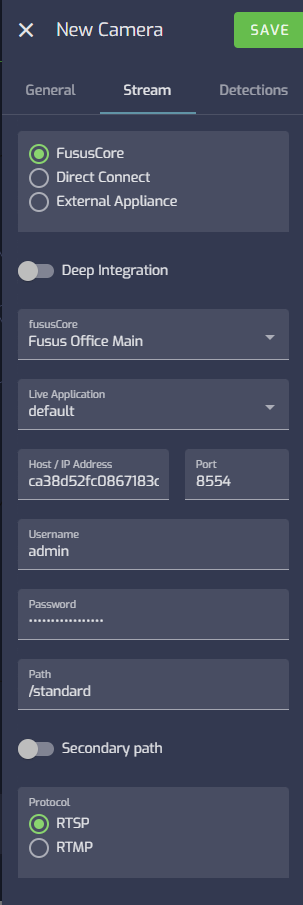
**Seleccione la pestaña Transmisión e introduzca los detalles de la transmisión RTSP de Verkada. Se requieren los siguientes parámetros para configurar la transmisión de la cámara:**

a. FususCore para la conexión RTSP\
b. Nombre de host o dirección IP de la cámara Verkada\
c. Número de puerto\
d. Credenciales RTSP de Verkada\
e. Ruta (`/estándar o /alta` - según la calidad de la imagen deseada)

{% hint style="warning" %}
Para cámaras Multisensor, añada el ID de la cámara antes de la calidad de la imagen en la ruta `<camera-id>/</estándar o /alta>` .
{% endhint %}

<div align="left" data-with-frame="true"><img src="/files/95ed2faec4039bd4796109c736f97f6e25e7d77a" alt="" width="227"></div>
{% endstep %}

{% step %}
**(Opcional) Habilite que la grabación histórica se almacene en sus dispositivos FususCore conectados y establezca una retención de grabación personalizada**

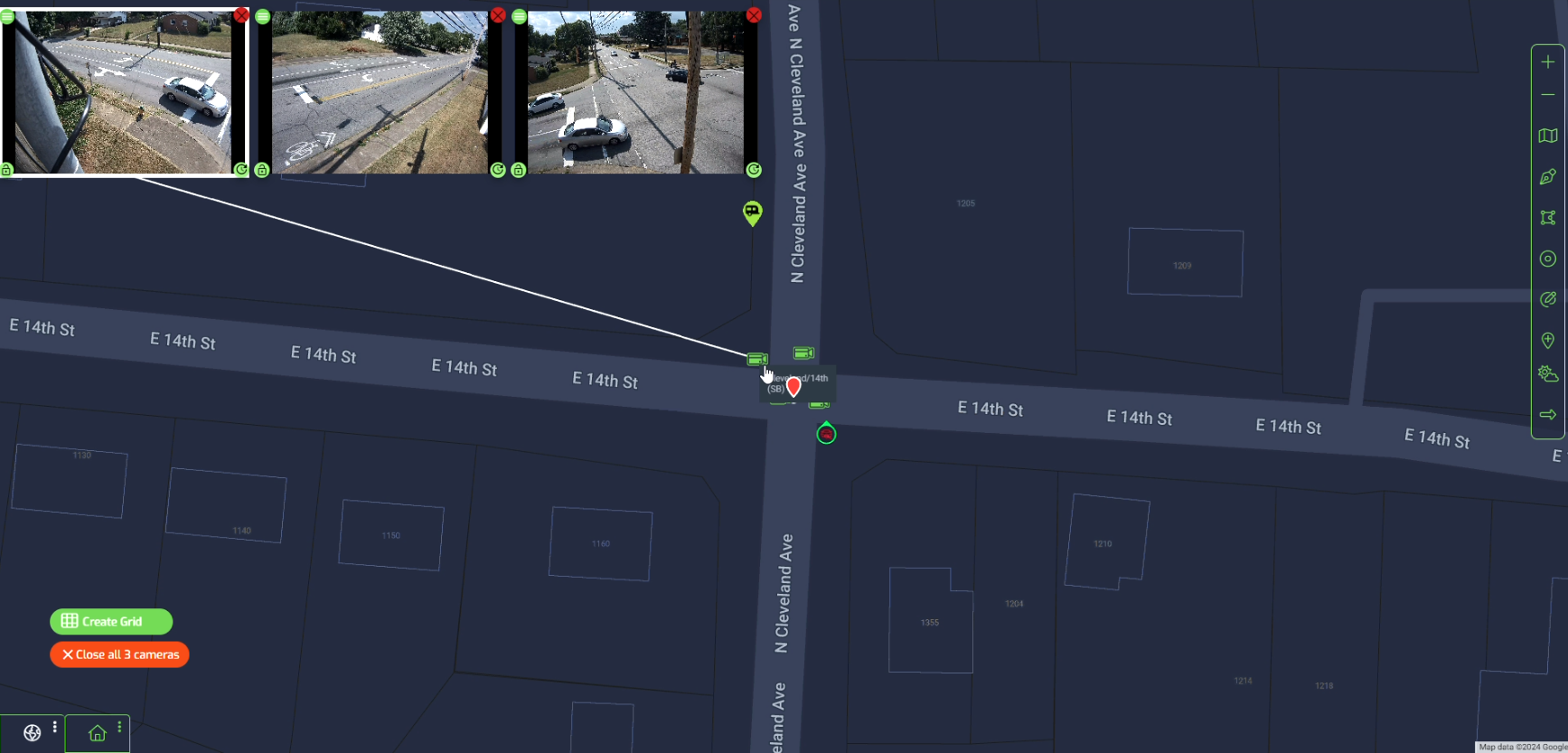
¡La grabación de su cámara Verkada ya está accesible en Fusus y lista para ser transmitida!

<div align="left" data-with-frame="true"><img src="/files/c8a270e5ef19e887a160858ab86706c98cada1a2" alt="" width="868"></div>
{% endstep %}
{% endstepper %}


---

# Agent Instructions
This documentation is published with GitBook. GitBook is the documentation platform designed so that both humans and AI agents can read, navigate, and reason over technical content effectively. Learn more at gitbook.com.

## Querying This Documentation
If you need additional information that is not directly available in this page, you can query the documentation dynamically by asking a question.

Perform an HTTP GET request on the current page URL with the `ask` query parameter, and the optional `goal` query parameter:

```
GET https://help.verkada.com/command/es/configuracion-de-la-organizacion/integrations/set-up-the-verkada-fusus-camera-integration.md?ask=<question>&goal=<endgoal>
```

`ask` is the immediate question: it should be specific, self-contained, and written in natural language.
`goal` is optional and describes the broader end goal you are ultimately trying to accomplish on behalf of the user. GitBook uses it to tailor the answer towards what is most useful for that goal.

The response will contain a direct answer to the question and relevant excerpts and sources from the documentation.

Use this mechanism when the answer is not explicitly present in the current page, you need clarification or additional context, or you want to retrieve related documentation sections.