> For the complete documentation index, see [llms.txt](https://help.verkada.com/llms.txt). Markdown versions of documentation pages are available by appending `.md` to page URLs; this page is available as [Markdown](https://help.verkada.com/command/es/configuracion-de-la-organizacion/integrations/set-up-the-axon-evidence-integration-in-command.md).
# Axon Evidence
Axon Evidence es una plataforma digital de gestión de pruebas diseñada para almacenar, administrar y compartir de forma segura evidencia crítica en video y multimedia recopilada de cámaras corporales, drones y otros dispositivos. Agiliza los flujos de trabajo para las fuerzas del orden y las agencias de seguridad pública, garantizando una colaboración eficiente y el cumplimiento de los estándares legales.
A través de esta integración, los clientes de Verkada pueden exportar sin problemas archivos de video desde Command a sus agencias de Axon Evidence para simplificar la recopilación y la gestión de pruebas digitales. Con las potentes herramientas de investigación de Command, como la búsqueda impulsada por IA, los usuarios pueden encontrar rápidamente el incidente relevante y añadirlo como evidencia a su agencia de Axon Evidence.
***
## Crear credenciales de cliente de API de Axon Evidence
{% stepper %}
{% step %}
**Inicia sesión en tu cuenta de Axon Evidence.**
{% endstep %}
{% step %}
**Navega a Admin > Security Settings > API Settings (**[**Documentación de MyAxon**](https://my.axon.com/s/article/API-Settings)**)**
{% endstep %}
{% step %}
**Selecciona CREATE CLIENT.**
a. Nombra el cliente **Verkada Command.**\
b. Selecciona **Evidence > any.create.**\
c. Selecciona **Users > read.**\
d. Selecciona **Cases > any.list**\
e. Selecciona **Partner > category.view**\
f. Haz clic en **GUARDAR.**
{% endstep %}
{% step %}
**Guarda este valor para usarlo más tarde en Verkada Command.**
{% endstep %}
{% endstepper %}
***
## Configura la integración de Axon Evidence en Command
{% stepper %}
{% step %}
**En Verkada Command, ve a All Products > Admin.**
{% endstep %}
{% step %}
**En la navegación izquierda, seleccione Org Settings > Verkada API.**
{% endstep %}
{% step %}
**En Integrations, haga clic en Add Integration.**
{% endstep %}
{% step %}
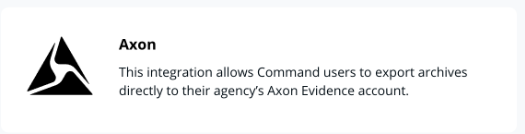
**Selecciona Axon.**
{% endstep %}
{% step %}
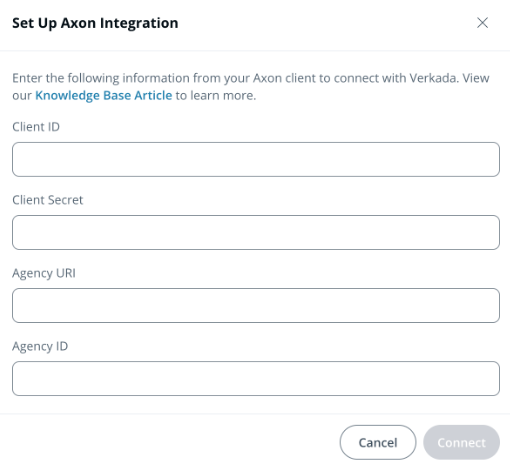
**Introduce tu Evidence Client ID, Client Secret, Agency URI y Agency ID, y haz clic en Connect.**
{% hint style="info" %}
Sigue los [pasos anteriores](#h_fc14da2a93) para obtener estas credenciales directamente del flujo de trabajo de administración de Axon Evidence.
{% endhint %}
{% endstep %}
{% step %}
**Command realizará una comprobación de autenticación para verificar que las credenciales ingresadas sean válidas.**
{% endstep %}
{% endstepper %}
***
## Exportar archivos a Axon Evidence
{% stepper %}
{% step %}
**En Verkada Command, vaya a All Products > Cameras.**
{% endstep %}
{% step %}
**En la navegación izquierda, seleccione Archives.**
{% endstep %}
{% step %}
**Pase el cursor sobre una grabación y haga clic en** **.**
1. Haga clic en **Preparar para descargar.**
1. Seleccione la posición para el **Ubicación de la marca de tiempo.**
2. (Opcional) active [Desenfocar rostros](/verkada-cameras/es/configuracion/security-and-privacy/enable-face-blur-on-verkada-cameras.md).
2. Haga clic en **Siguiente > Preparar descarga.**
3. Haga clic en **Iniciar descarga** para guardar la grabación en su carpeta Descargas predeterminada.
{% endstep %}
{% step %}
**Pasa de nuevo el cursor sobre el archivo y haz clic en** **.**
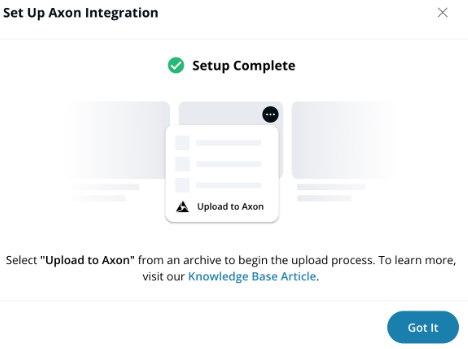
1. Seleccione **Upload to Axon.**
2. Introduzca el **Correo electrónico del usuario de Axon** usado en tu cuenta de Evidence.
3. (Opcional) Los usuarios también pueden asociar el archivo exportado con IDs de caso y categorías de Evidence existentes mediante los menús desplegables correspondientes.
{% hint style="info" %}
Es posible que debas refinar tu búsqueda si no ves el ID de caso al buscar en Command.
{% endhint %}
4. Haga clic en **Subir.**
{% endstep %}
{% step %}
**También podrás acceder al video directamente desde tu cuenta de Axon Evidence siguiendo el enlace del correo electrónico de confirmación. El video también se podrá buscar dentro de Axon Evidence usando el ID de caso o la categoría asociados.**
{% endstep %}
{% endstepper %}
{% hint style="warning" %}
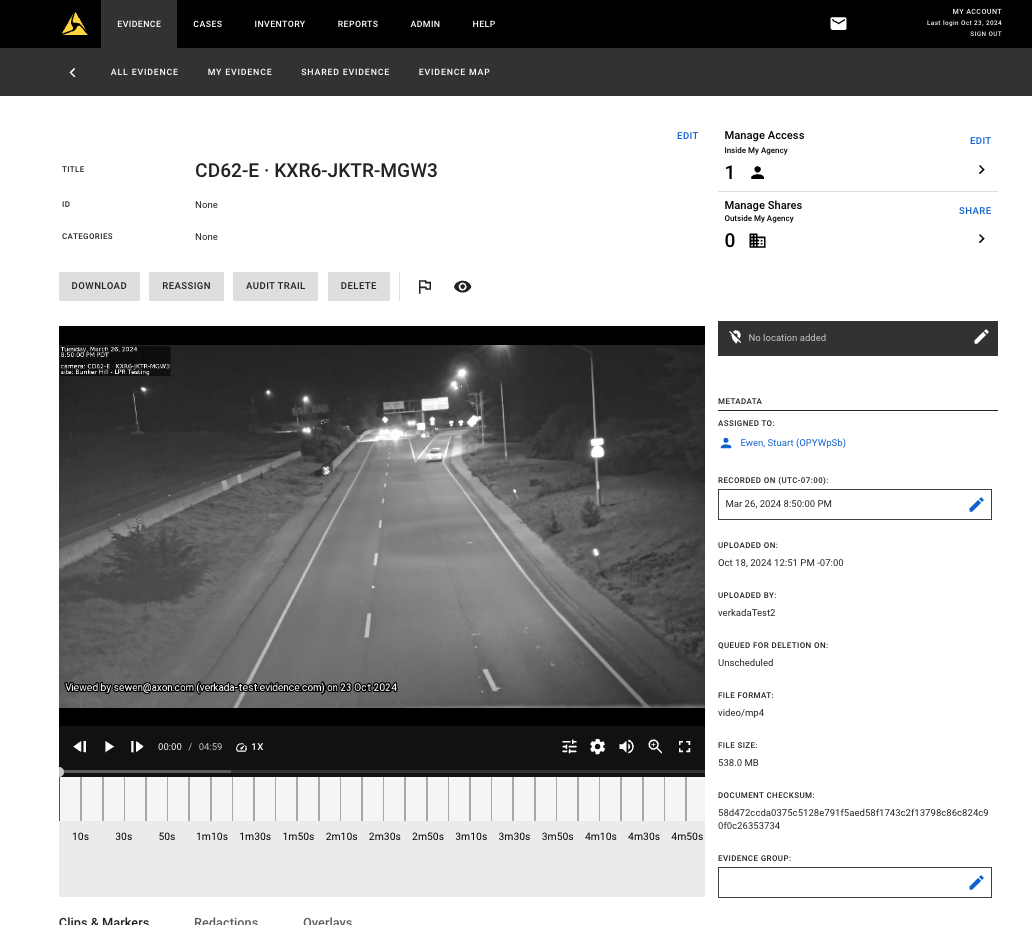
Puedes encontrar el archivo de Verkada en la cuenta de Evidence de tu agencia. Todos los archivos de Verkada exportados a Evidence tendrán una **Verkada** etiqueta y se listarán bajo el usuario que inició la exportación desde Command.
{% endhint %}
---
# Agent Instructions
This documentation is published with GitBook. GitBook is the documentation platform designed so that both humans and AI agents can read, navigate, and reason over technical content effectively. Learn more at gitbook.com.
## Querying This Documentation
If you need additional information that is not directly available in this page, you can query the documentation dynamically by asking a question.
Perform an HTTP GET request on the current page URL with the `ask` query parameter, and the optional `goal` query parameter:
```
GET https://help.verkada.com/command/es/configuracion-de-la-organizacion/integrations/set-up-the-axon-evidence-integration-in-command.md?ask=&goal=
```
`ask` is the immediate question: it should be specific, self-contained, and written in natural language.
`goal` is optional and describes the broader end goal you are ultimately trying to accomplish on behalf of the user. GitBook uses it to tailor the answer towards what is most useful for that goal.
The response will contain a direct answer to the question and relevant excerpts and sources from the documentation.
Use this mechanism when the answer is not explicitly present in the current page, you need clarification or additional context, or you want to retrieve related documentation sections.