> For the complete documentation index, see [llms.txt](https://help.verkada.com/llms.txt). Markdown versions of documentation pages are available by appending `.md` to page URLs; this page is available as [Markdown](https://help.verkada.com/command/es/configuracion-de-la-organizacion/integrations/set-up-the-auror-integration-in-command.md).
# Auror
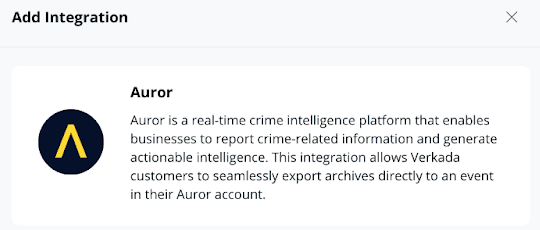
Auror es una plataforma de inteligencia sobre delitos minoristas que permite a los minoristas informar, resolver y prevenir delitos como el robo y el fraude. Al integrarse con Verkada Command, los usuarios pueden exportar sin problemas los archivos de video a Auror, proporcionando contexto visual a los incidentes. Con las herramientas de búsqueda impulsadas por IA de Command, la grabación relevante puede identificarse rápidamente y añadirse como evidencia a un evento de Auror.
***
## Configurar la integración de Auror
{% stepper %}
{% step %}
**En Verkada Command, vaya a All Products > Admin.**
{% endstep %}
{% step %}
**En la navegación izquierda, seleccione Org Settings > Verkada API.**
{% endstep %}
{% step %}
**En Integrations, haga clic en Add Integration.**
{% endstep %}
{% step %}
**Seleccione Auror.**
{% endstep %}
{% step %}
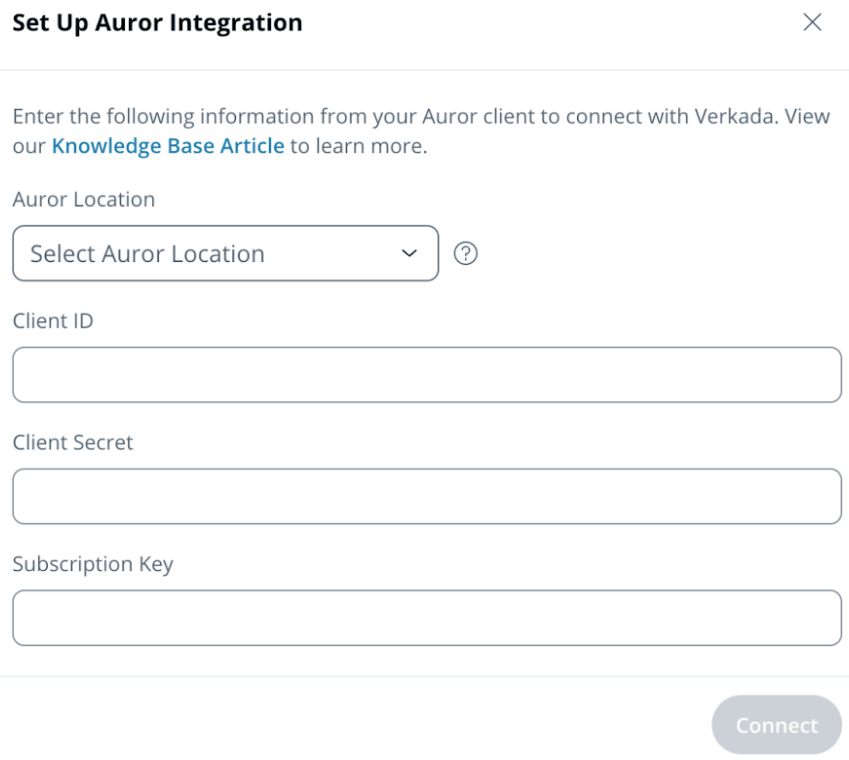
**Establezca la ubicación de Auror e introduzca el Client ID, el Client Secret y la Subscription Key, y haga clic en Connect.**
{% endstep %}
{% step %}
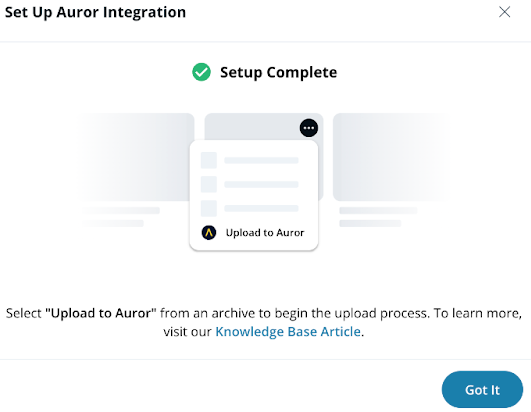
**Command realizará una comprobación de autenticación para verificar que las credenciales introducidas sean válidas. Haga clic en Entendido una vez que la configuración esté completa.**
{% endstep %}
{% endstepper %}
***
## Exportar grabaciones a Auror
{% stepper %}
{% step %}
**En Verkada Command, vaya a All Products > Cameras.**
{% endstep %}
{% step %}
**En la navegación izquierda, seleccione Archives.**
{% endstep %}
{% step %}
**Pase el cursor sobre una grabación y haga clic en** **.**
1. Haga clic en **Preparar para descargar.**
1. Seleccione la posición para el **Ubicación de la marca de tiempo.**
2. (Opcional) active [Desenfocar rostros](https://help.verkada.com/verkada-cameras/configuration/security-and-privacy/enable-face-blur-on-verkada-cameras).
2. Haga clic en **Siguiente > Preparar descarga.**
3. Haga clic en **Iniciar descarga** para guardar la grabación en su carpeta Descargas predeterminada.
{% endstep %}
{% step %}
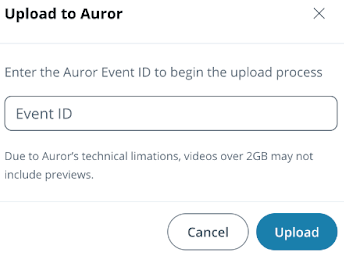
**Pase el cursor sobre la grabación de nuevo y luego haga clic en****.**
1. Seleccione **Subir a Auror.**
2. Introduzca el **ID del evento de Auror** para asociarlo con la grabación.
3. Haga clic en **Subir.**
{% endstep %}
{% step %}
**Recibirá un correo electrónico notificándole cuando la grabación esté disponible en Auror después de una exportación exitosa. También se le notificará si la exportación no es exitosa.**
{% endstep %}
{% endstepper %}
***
## Ver una grabación en Auror
{% stepper %}
{% step %}
**Inicie sesión en su cuenta de Auror.**
{% endstep %}
{% step %}
**Abra el incidente asociado con la grabación.**
{% endstep %}
{% step %}
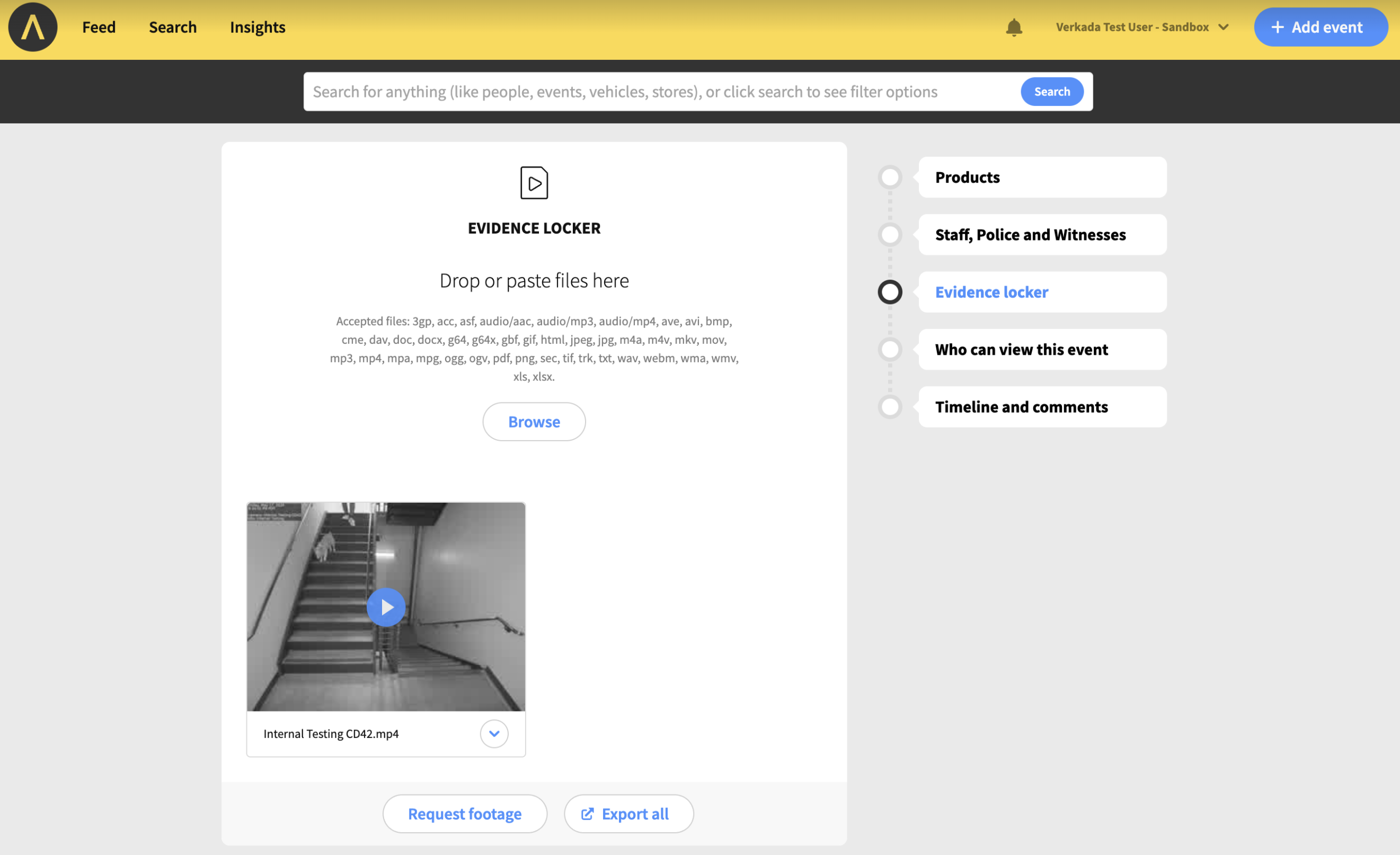
**Seleccione Evidence Locker para acceder a la grabación.**
{% endstep %}
{% endstepper %}
---
# Agent Instructions
This documentation is published with GitBook. GitBook is the documentation platform designed so that both humans and AI agents can read, navigate, and reason over technical content effectively. Learn more at gitbook.com.
## Querying This Documentation
If you need additional information that is not directly available in this page, you can query the documentation dynamically by asking a question.
Perform an HTTP GET request on the current page URL with the `ask` query parameter, and the optional `goal` query parameter:
```
GET https://help.verkada.com/command/es/configuracion-de-la-organizacion/integrations/set-up-the-auror-integration-in-command.md?ask=&goal=
```
`ask` is the immediate question: it should be specific, self-contained, and written in natural language.
`goal` is optional and describes the broader end goal you are ultimately trying to accomplish on behalf of the user. GitBook uses it to tailor the answer towards what is most useful for that goal.
The response will contain a direct answer to the question and relevant excerpts and sources from the documentation.
Use this mechanism when the answer is not explicitly present in the current page, you need clarification or additional context, or you want to retrieve related documentation sections.