> For the complete documentation index, see [llms.txt](https://help.verkada.com/llms.txt). Markdown versions of documentation pages are available by appending `.md` to page URLs; this page is available as [Markdown](https://help.verkada.com/command/es/configuracion-de-la-organizacion/buildings-and-floors/create-a-floorplan.md).
# Crear un plano de planta
Aprende a configurar tus planos de planta en Verkada Command
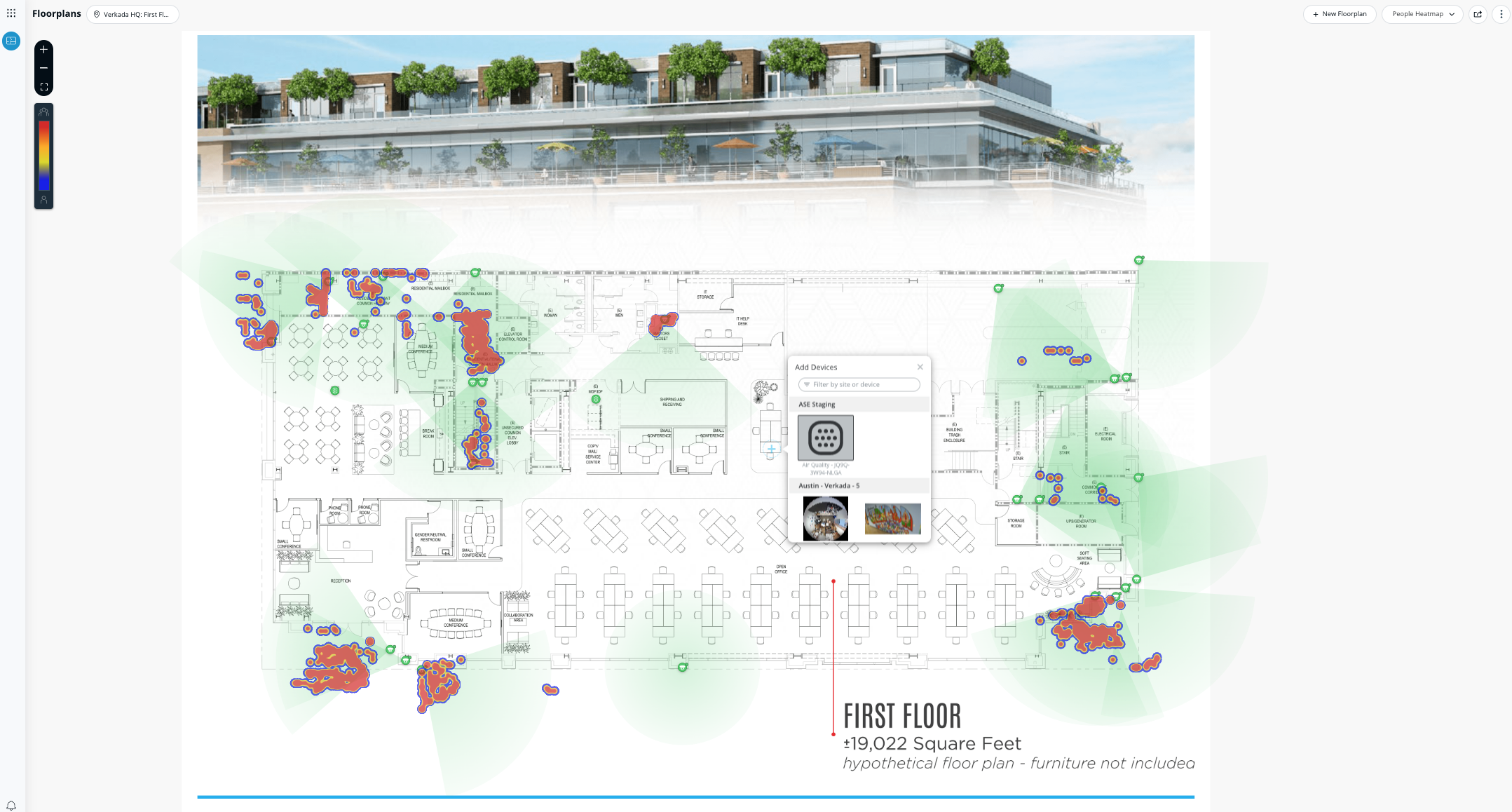
[Planos de planta](https://www.verkada.com/blog/new-and-improved-floorplans-experience) te ayudan a planificar y visualizar tu sistema Verkada. Esta función puede ayudarte a detectar movimiento activo y puntos de actividad históricos mediante mapas de calor. Puedes conectar cámaras, sensores de calidad del aire y puertas con control de acceso para que puedas ver rápidamente tus dispositivos directamente desde el plano de planta.
***
## Crear un plano de planta
{% hint style="danger" %}
Debes ser un [Administrador de la organización](/command/es/usuarios-y-permisos/roles-and-permissions-for-command.md) para agregar un plano de planta.
{% endhint %}
### Crear un edificio y un piso
{% stepper %}
{% step %}
**En Verkada Command, ve a Todos los productos > Planos de planta.**
{% endstep %}
{% step %}
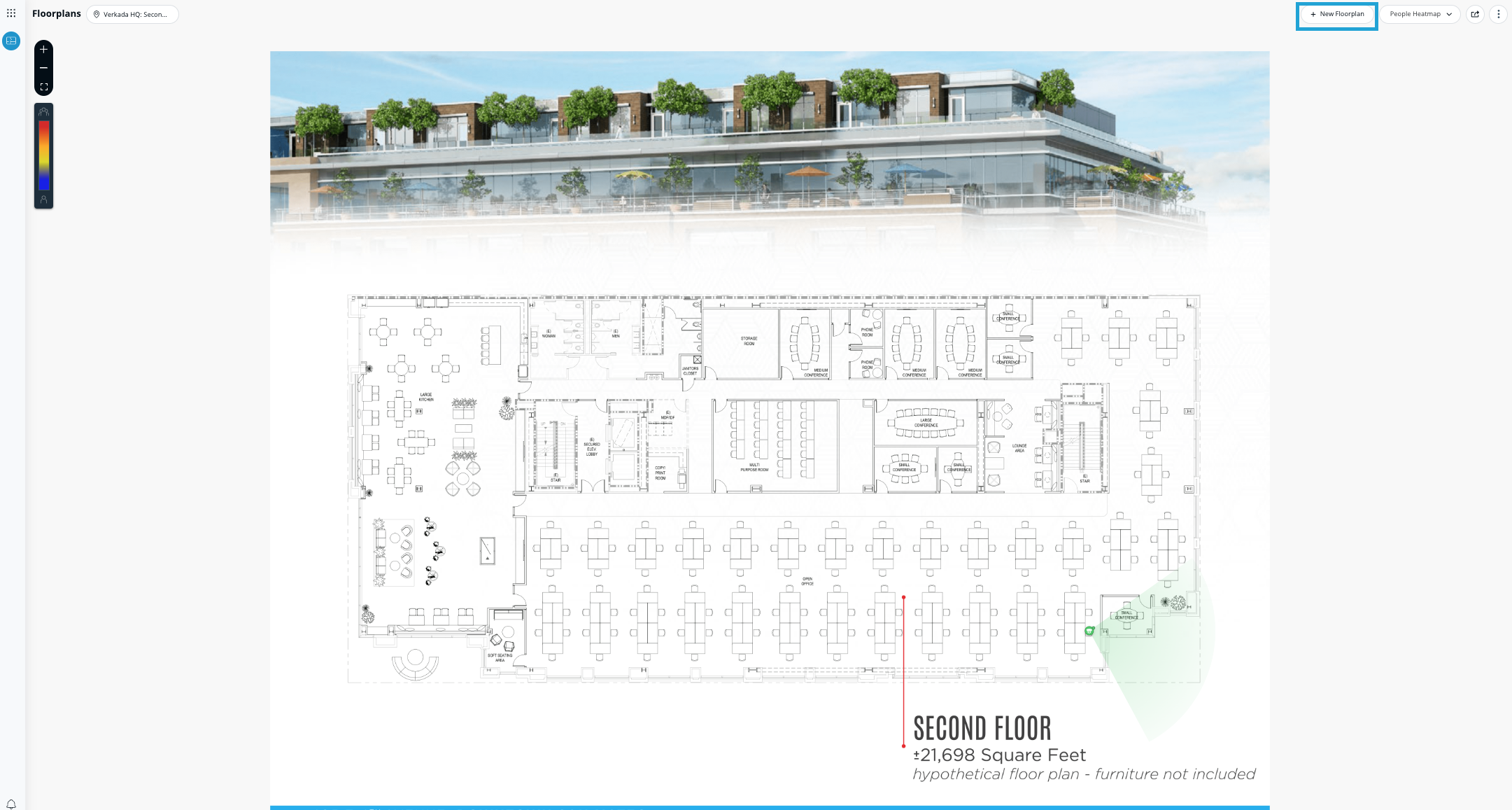
**En la esquina superior derecha, haz clic en**  **y selecciona Crear plano de planta.**
{% endstep %}
{% step %}
**En la esquina superior derecha, haz clic en Agregar edificio.**
a. Ingresa un nombre único.\
b. Ingresa la dirección del edificio.\
c. Ingresa el nombre del piso.\
d. Haz clic en **Crear** para finalizar.
{% endstep %}
{% endstepper %}
{% hint style="warning" %}
Para crear varios pisos, separa cada piso con comas. Por ejemplo, ingresa **1, 2, 3** para los pisos 1, 2 y 3.
{% endhint %}
### Crear un plano de planta
{% hint style="danger" %}
El archivo del plano de planta debe ser:
* un archivo .svg o .pdf
* de menos de 5 MB
* de menos de 512 megapíxeles
{% endhint %}
{% stepper %}
{% step %}
**En Verkada Command, ve a Todos los productos > Planos de planta.**
{% endstep %}
{% step %}
**En la esquina superior derecha, haz clic en**  **y selecciona Crear plano de planta.**
{% endstep %}
{% step %}
**En Seleccionar edificio y piso:**
a. Selecciona un edificio y un piso.\
b. Haz clic en **Siguiente.**
{% endstep %}
{% step %}
**En Cargar archivo:**
a. Haz clic en **Examinar** y selecciona el archivo de tu plano de planta desde tu computadora.\
b. Haz clic en **Siguiente.**
{% endstep %}
{% step %}
**En Ingresar dirección:**
a. Ingresa la dirección asociada con tu plano de planta.\
b. Haz clic en **Siguiente.**
{% endstep %}
{% step %}
**En Establecer ubicación:**
a. Orienta y ajusta el tamaño del plano de planta para que coincida con tu edificio en el mapa.\
b. Haz clic en **Guardar.**
{% endstep %}
{% endstepper %}
***
## Administrar planos de planta
### Agregar un dispositivo
{% stepper %}
{% step %}
**En Verkada Command, ve a Todos los productos > Planos de planta.**
{% endstep %}
{% step %}
**En la esquina superior izquierda, selecciona tu plano de planta en el menú desplegable.**
{% endstep %}
{% step %}
**En la esquina superior derecha, haz clic en Agregar.**
{% endstep %}
{% step %}
**Selecciona el tipo de dispositivo que deseas agregar.**
{% hint style="warning" %}
Solo se admiten cámaras, sensores de (calidad del aire) y puertas en los planos de planta.
{% endhint %}
{% endstep %}
{% step %}
**Arrastra y coloca el dispositivo donde quieras en tu plano de planta.**
{% endstep %}
{% endstepper %}
{% hint style="warning" %}
Los dispositivos que colocas en el plano de planta heredan las coordenadas GPS del Google Map subyacente. Si editas la ubicación de un plano de planta, Command te solicita que también muevas todos los dispositivos colocados en el plano de planta. A los dispositivos se les asignarán nuevas coordenadas GPS según la nueva posición del plano de planta. **Si cambias la ubicación de una cámara desde la página de configuración de la cámara, se eliminará del plano de planta.**
{% endhint %}
### Eliminar un dispositivo
{% stepper %}
{% step %}
**En Verkada Command, ve a Todos los productos > Planos de planta.**
{% endstep %}
{% step %}
**En la esquina superior izquierda, selecciona tu plano de planta en el menú desplegable.**
{% endstep %}
{% step %}
**En la esquina superior derecha, haz clic en Lista de dispositivos.**
{% endstep %}
{% step %}
**Pasa el cursor sobre el dispositivo y haz clic en** **.**
a. Haz clic en **Eliminar**.\
b. Haz clic en **Eliminar** para confirmar.
{% endstep %}
{% endstepper %}
### Editar la configuración del edificio
{% stepper %}
{% step %}
**En Verkada Command, ve a Todos los productos > Planos de planta.**
{% endstep %}
{% step %}
**En la esquina superior izquierda, selecciona tu plano de planta en el menú desplegable.**
{% endstep %}
{% step %}
**En la esquina superior derecha, haz clic y selecciona Configuración del piso.**
{% endstep %}
{% step %}
**En Plano de planta, haz clic en Editar y modifica la configuración de tu plano de planta según sea necesario.**
{% endstep %}
{% endstepper %}
### Reubicar un dispositivo
{% stepper %}
{% step %}
**En Verkada Command, ve a Todos los productos > Planos de planta.**
{% endstep %}
{% step %}
**En la esquina superior izquierda, selecciona tu plano de planta en el menú desplegable.**
{% endstep %}
{% step %}
**En la esquina superior derecha, haz clic en Lista de dispositivos.**
{% endstep %}
{% step %}
**Pasa el cursor sobre el dispositivo y haz clic.**
{% endstep %}
{% step %}
**Una vez que el icono del dispositivo se vuelva azul, haz clic y arrastra el dispositivo hasta la posición deseada.**
{% endstep %}
{% endstepper %}
### Girar la vista de una cámara
La dirección del campo de visión de una cámara no siempre coincide con la dirección que se muestra en el plano de planta. Si este es el caso de tu plano de planta, puedes establecer manualmente la orientación del icono de la cámara para lograr una mayor precisión.
{% stepper %}
{% step %}
**En Verkada Command, ve a Todos los productos > Planos de planta.**
{% endstep %}
{% step %}
**En la esquina superior izquierda, selecciona tu plano de planta en el menú desplegable.**
{% endstep %}
{% step %}
**En la esquina superior derecha, haz clic en Lista de dispositivos.**
{% endstep %}
{% step %}
**Haz clic junto a la cámara que deseas girar.**
{% endstep %}
{% step %}
**Arrastra el cono, que representa el campo de visión de la cámara, y ajústalo a la dirección deseada.**
{% endstep %}
{% endstepper %}
### Etiquetar un plano de planta
{% stepper %}
{% step %}
**En Verkada Command, ve a Todos los productos > Planos de planta.**
{% endstep %}
{% step %}
**En la esquina superior izquierda, selecciona tu plano de planta en el menú desplegable.**
{% endstep %}
{% step %}
**En la esquina superior derecha, haz clic y selecciona Configuración del piso.**
{% endstep %}
{% step %}
**En Agregar nueva etiqueta:**
a. Selecciona **Abc** para una etiqueta en negrita.\
b. Selecciona Abc para una etiqueta normal.
{% endstep %}
{% step %}
**En Configuración de etiqueta:**
a. En el **Texto** campo, ingresa el texto de tu etiqueta.\
b. Arrastra y suelta la etiqueta donde quieras en tu plano de planta.
{% endstep %}
{% endstepper %}
### Colores de los iconos del plano de planta
* Azul: dispositivo seleccionado
* Verde: en línea
* Naranja: sin conexión
### Eliminar un plano de planta
{% stepper %}
{% step %}
**En Verkada Command, ve a Todos los productos > Planos de planta.**
{% endstep %}
{% step %}
**En la esquina superior izquierda, selecciona tu plano de planta en el menú desplegable.**
{% endstep %}
{% step %}
**En la esquina superior derecha, haz clic y selecciona Configuración del piso.**
{% endstep %}
{% step %}
**En Plano de planta, haz clic en Eliminar.**
{% endstep %}
{% step %}
**Haz clic en Confirmar para eliminar.**
{% endstep %}
{% endstepper %}
---
# Agent Instructions
This documentation is published with GitBook. GitBook is the documentation platform designed so that both humans and AI agents can read, navigate, and reason over technical content effectively. Learn more at gitbook.com.
## Querying This Documentation
If you need additional information that is not directly available in this page, you can query the documentation by asking a question.
Perform an HTTP GET request on the following URL with the `ask` and `goal` query parameters:
```
GET https://help.verkada.com/command/es/configuracion-de-la-organizacion/buildings-and-floors/create-a-floorplan.md?ask=&goal=
```
`ask` is the immediate question: it should be specific, self-contained, and written in natural language.
`goal` is what the user is ultimately trying to achieve, the reason they need the answer. Sharing it helps GitBook give you a better, more relevant answer. A goal is most helpful when it describes the outcome the user wants rather than restating the question. For example, with `ask=how do I create an API token`, a goal like `automate deployments from our CI pipeline` lets GitBook tailor the answer to that use case.
The response will contain a direct answer to the question and relevant excerpts and sources from the documentation.
Use this mechanism when the answer is not explicitly present in the current page, you need clarification or additional context, or you want to retrieve related documentation sections.