Erfordert von Benutzern in Ihrer Organisation, 2FA einzurichten und zu verwenden, wenn sie sich mit einem Passwort anmelden.
Aktivieren Sie diese Erzwingung unter Admin > Datenschutz & Sicherheit > Authentifizierung & Benutzerverwaltung.
| | **Sitzungsdauer überprüfen** |Legen Sie fest, wie lange eine Benutzersitzung dauert, bevor Sie sich erneut anmelden müssen.
Überprüfen Sie die konfigurierte Sitzungsdauer unter Admin > Datenschutz & Sicherheit > Sitzungs-Timeout.
| | [**SSO einrichten und aktivieren**](https://github.com/verkada/Verkada-Support-Docs/blob/main/en/command/single-sign-on-sso/authentication-and-provisioning-overview.md) |1.
SSO konfigurieren als Authentifizierungsmethode für Ihre Benutzer.
2.
Führen Sie den Anmeldetest aus Schritt aus, um es zu aktivieren (für erhöhte Sicherheit SSO verpflichtend machen).
| | [**SCIM einrichten**](/command/de/sicherheit/identity-providers/scim-token-management.md) | Konfigurieren Sie SCIM, um Ihre Benutzer und Gruppen über das Identitätsmanagement von Okta oder Microsoft Entra ID bereitzustellen und zu verwalten. | | [**Primären Ansprechpartner hinzufügen**](/command/de/organisationseinstellungen/manage-your-admin-page-settings/manage-contacts.md) | Fügen Sie einen [Hauptansprechpartner](https://command.verkada.com/admin/org-settings/org-details) hinzu, der als zuständiger Ansprechpartner für allgemeine Mitteilungen fungiert. | | [**Abrechnungsansprechpartner hinzufügen**](/command/de/organisationseinstellungen/manage-your-admin-page-settings/manage-contacts.md) | Fügen Sie einen [Abrechnungsansprechpartner](https://command.verkada.com/admin/org-settings/org-details) hinzu, der als zuständiger Ansprechpartner für abrechnungsbezogene Mitteilungen fungiert. | | [**Sicherheitsansprechpartner hinzufügen**](/command/de/organisationseinstellungen/manage-your-admin-page-settings/manage-contacts.md) | Fügen Sie einen [Sicherheitsansprechpartner](https://command.verkada.com/admin/org-settings/org-details) hinzu, der als zuständiger Ansprechpartner für sicherheitsbezogene Mitteilungen fungiert. | | **Benutzer überprüfen** | Stellen Sie sicher, dass Ihre [Benutzerliste](https://command.verkada.com/admin/users) und Benutzerrollen aktuell sind, und entfernen Sie bei Bedarf Benutzer. | | [**Gruppen überprüfen**](/command/de/benutzer-und-berechtigungen/manage-users-in-your-organization/manage-command-groups.md) | Stellen Sie sicher, dass jeder Benutzer der [Gruppe(n)](https://command.verkada.com/admin/groups) hinzugefügt wird, die die richtigen Berechtigungen gewährt. | | [**Standardmäßigen Speicherort für Bild- und Videodaten überprüfen**](/command/de/sicherheit/privacy-and-security-disclosure/set-a-default-or-camera-specific-location-for-image-and-video-data-storage-and-processing.md) |1.
Legen Sie die standardmäßige geografische Region fest, in der Kamera-Video- und Bilddaten gespeichert werden.
2.
Überprüfen Sie den konfigurierten Speicherort unter Admin > Datenschutz & Sicherheit > Datenresidenz.
| | **Angemessene Hinweise bestätigen** |Bestätigen Sie Folgendes:
Alle physischen Standorte verfügen über geeignete Hinweisschilder zu Kameraaufzeichnungen.
Das Unternehmen erhält die erforderliche Zustimmung von Mitarbeitern und Gästen.
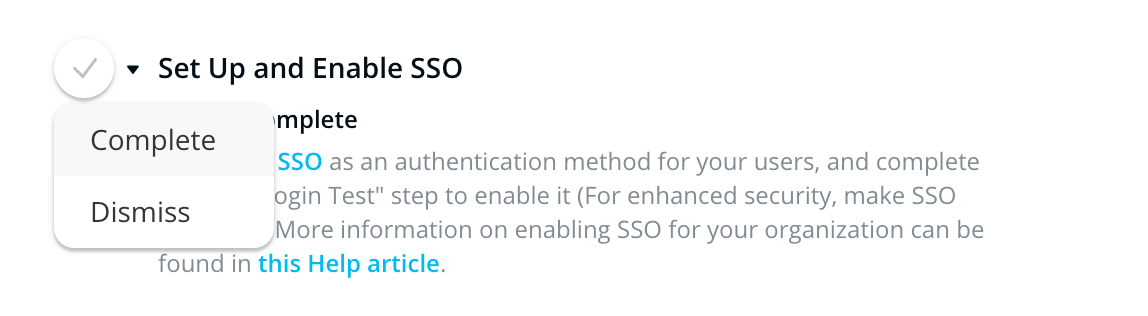
| | **Hinweis zu People Analytics überprüfen** | Überprüfen und akzeptieren Sie die Nutzungsbedingungen für Analytics, die unter **Admin > Kameras > Analytics**. | | [**Audit-Protokolle überprüfen**](/command/de/organisationseinstellungen/manage-your-admin-page-settings/manage-and-view-audit-logs.md) | Überprüfen Sie die [protokollierten Aktionen](https://command.verkada.com/admin/privacy-security/audit-log) von Command-Benutzern in Ihrer Organisation, um auf unregelmäßige Aktivitäten zu prüfen. | | {% endstep %} | | | {% endstepper %} | | *** ## Eine Maßnahme aus der Checkliste ausblenden Wenn eine bestimmte Maßnahme für Ihre Organisation nicht relevant ist, können Sie sie aus der Liste ausblenden. Klicken Sie neben dem Maßnahmenpunkt auf das Häkchen und wählen Sie **Abschließen** oder **Ausblenden**. Wenn neben dem Elementnamen ein Dropdown-Pfeil angezeigt wird, zählt es nicht zu Ihrem Abschlussfortschritt.