Okta
Konfigurieren Sie SSO und Benutzerbereitstellung mit Okta
Verkada Command kann in zwei Kapazitäten mit Okta (neben anderen Identitätsanbietern [IdPs]) integriert werden, je nach Anwendungsfall:
Security Assertion Markup Language (SAML)
System for Cross-Domain Identity Management (SCIM)
SAML übernimmt den Authentifizierungsprozess und ermöglicht es, Okta zur Verwaltung des Zugriffs auf Command zu verwenden, genau wie bei jeder anderen bereits in Ihren Okta-Mandanten integrierten Software-as-a-Service-(SaaS)-Anwendung. Das bedeutet, dass Command in Ihr bestehendes Identitäts-Framework eingebunden und der Zugriff anhand Ihrer aktuellen Richtlinien gesteuert werden kann.
SCIM ermöglicht es Ihnen, Ihre vorhandenen Benutzer und Gruppen, die bereits in Okta vorhanden sind, zu nutzen und mit Command zu synchronisieren. So können Sie den aktuellen zentralen Identitätsanbieter beibehalten und den Zugriff mithilfe Ihrer bestehenden Benutzer und Gruppen über Command konfigurieren, um den Zugriff auf die Plattform zu steuern.
Verkada empfiehlt OIDC gegenüber SAML für mehr Sicherheit und eine einfachere Konfiguration. OIDC ermöglicht außerdem Enterprise Controlled Encryption.
OIDC-basiertes SSO für Okta
Verkada Command unterstützt Single Sign-On (SSO) über OpenID Connect (OIDC) mit Okta. Diese Integration ermöglicht es unseren Benutzern, sich nahtlos und sicher mit ihren vorhandenen Okta-Anmeldedaten zu authentifizieren, wodurch der Zugriff auf Command vereinfacht und die allgemeine Sicherheit verbessert wird.
OIDC wird von den Pass- oder Desk Station-Apps nicht unterstützt.
Aktivieren Unternehmensgesteuerte Verschlüsselung (ECE) für mehr Sicherheit.
OIDC-Konfiguration
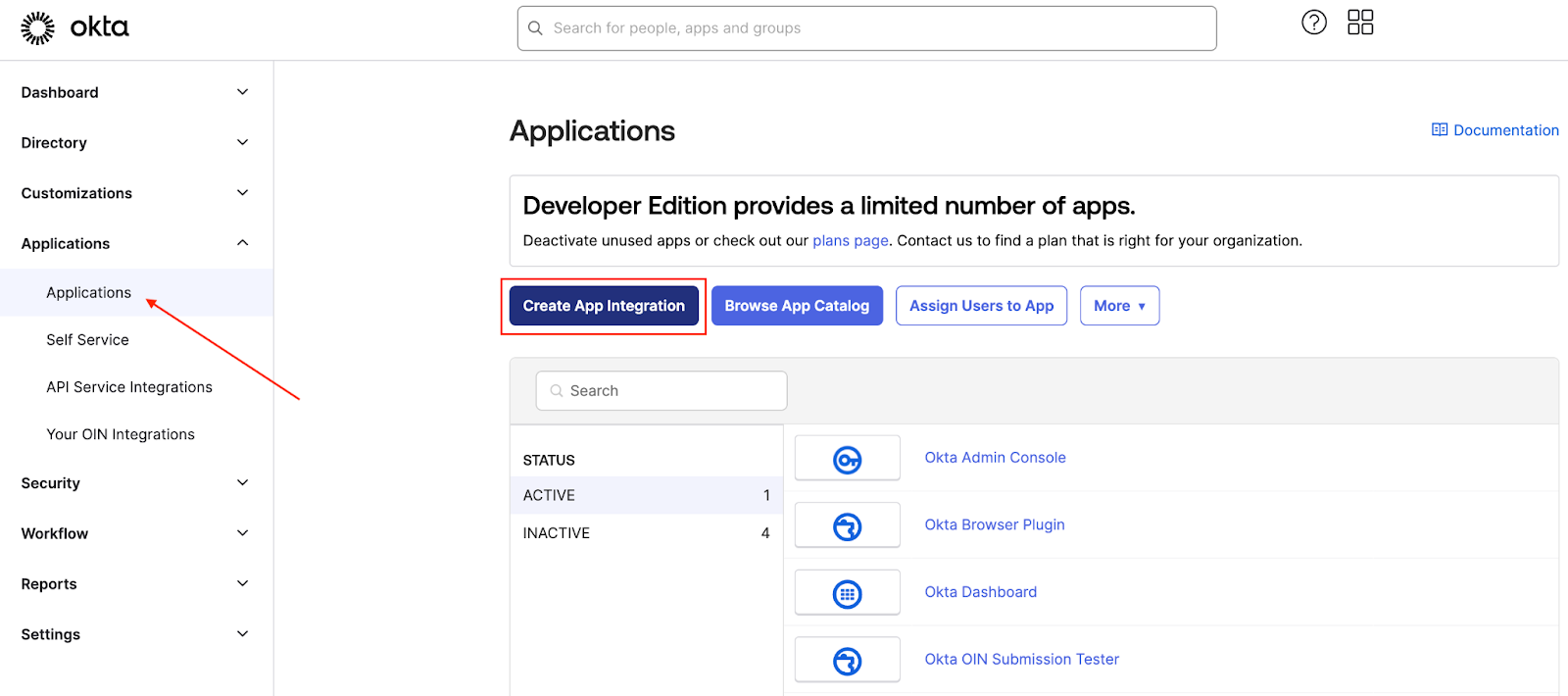
Navigieren Sie zu Ihrer Okta-Instanz, um eine neue Anwendung zu erstellen und Ihre OIDC-Konfiguration zu verwalten. Klicken Sie in der Seitenleiste unter Anwendungen auf Anwendungen und anschließend auf App-Integration erstellen.

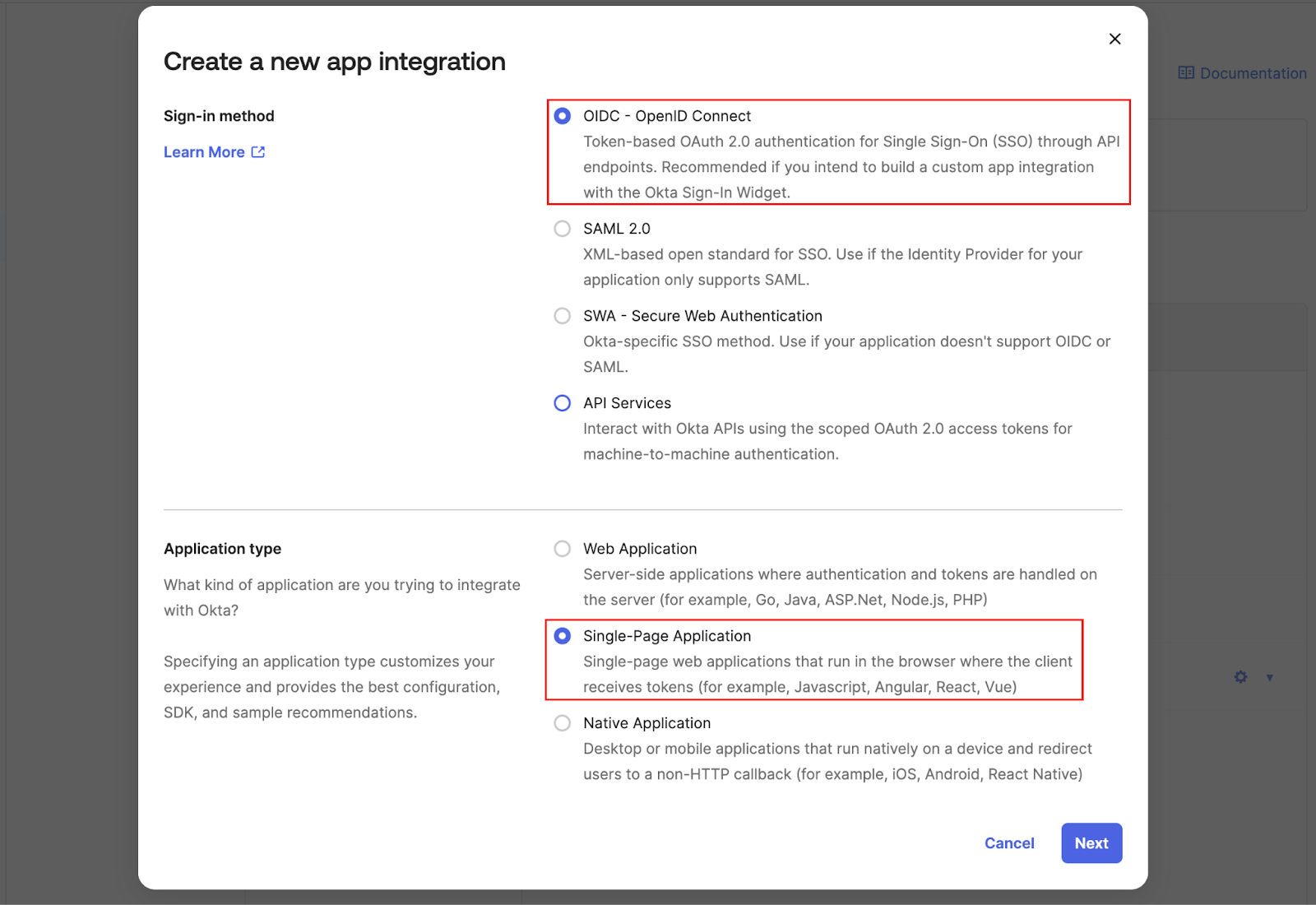
Wählen Sie unter Neue App-Integration erstellen OIDC - OpenID Connect als Anmeldemethode und Single-Page Application als Anwendungstyp aus.

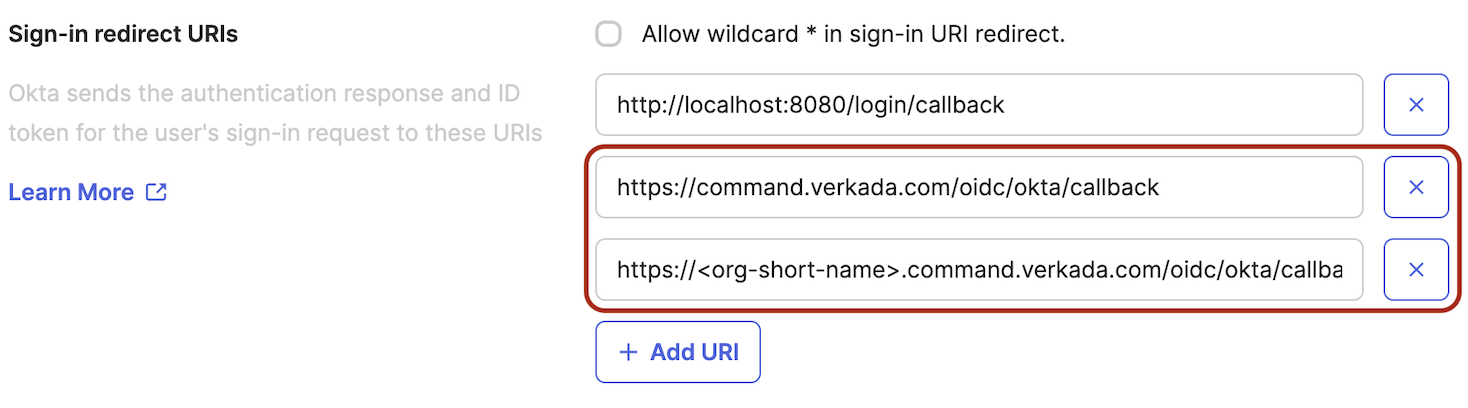
Geben Sie unter Anmelde-Weiterleitungs-URIs Ihrer Anwendung einen aussagekräftigen Namen und fügen Sie die folgenden Links zur Liste der Anmelde-Weiterleitungs-URIs hinzu:
a. https://command.verkada.com/oidc/okta/callback b. http://<org-short-name>.command.verkada.com/oidc/okta/callback wobei im URL der Kurzname Ihrer Command-Organisation steht.

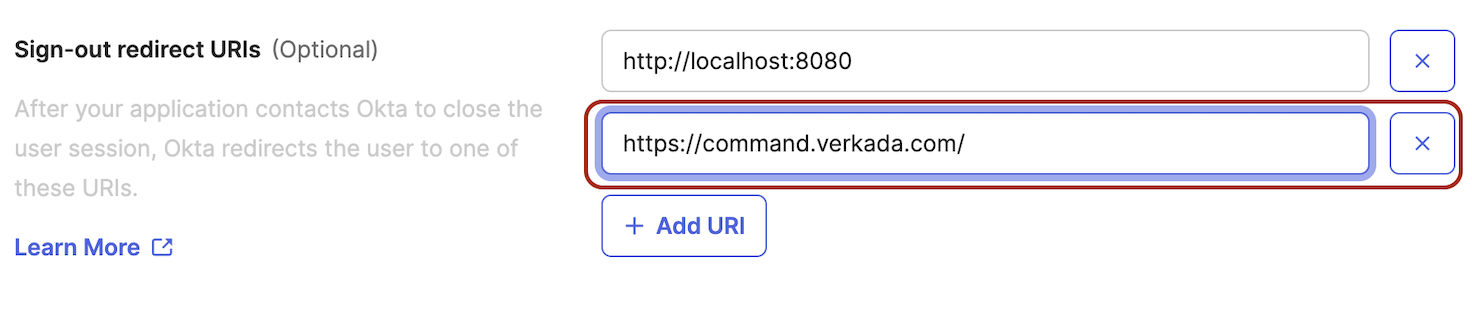
(Optional) Fügen Sie unter Abmelde-Weiterleitungs-URIs hinzu https://command.verkada.com/.

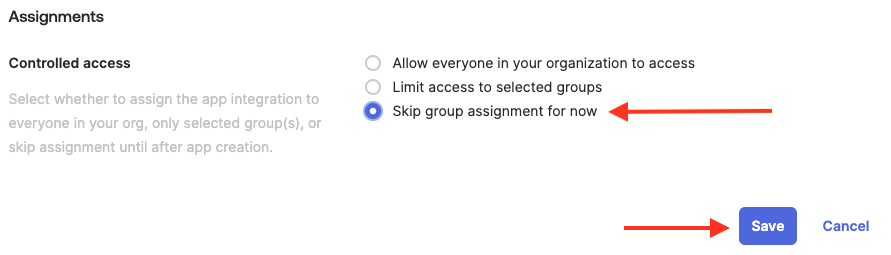
Wählen Sie unter Zuweisungen vorerst Gruppen-Zuweisung überspringen und klicken Sie auf Speichern.

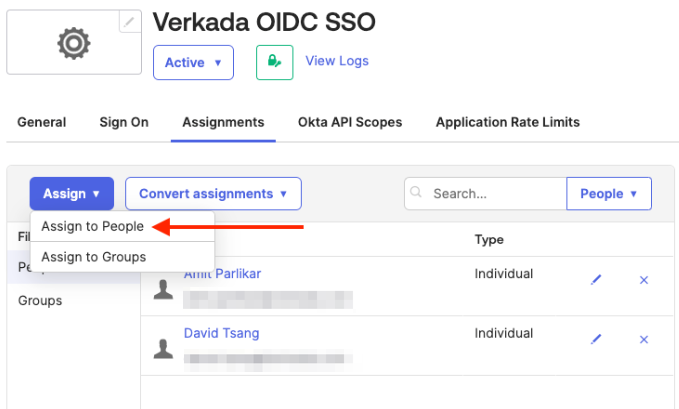
Klicken Sie unter Zuweisungen auf das Dropdown Zuweisen, um diese Anwendung Ihren (und anderen relevanten) Benutzerprofilen zuzuweisen.

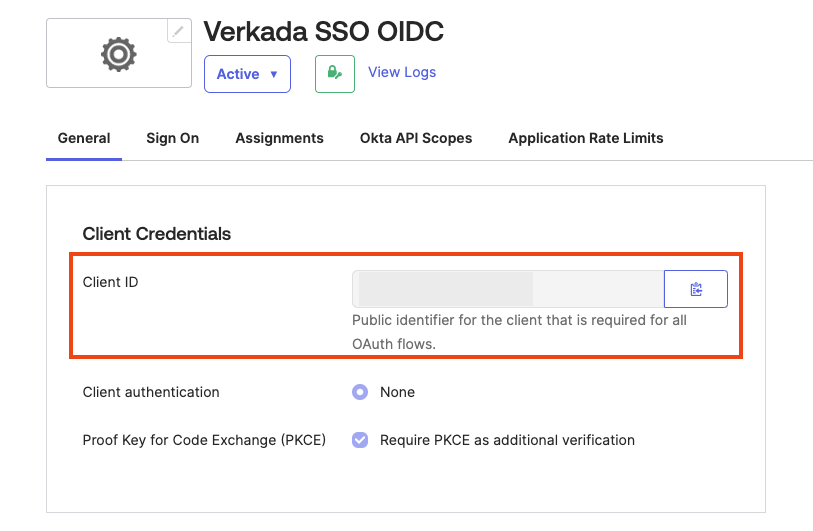
Kopieren Sie unter Allgemein die unter Client-Anmeldeinformationen angezeigte Client-ID.

Command-Konfiguration
Gehen Sie in Verkada Command zu Alle Produkte > Admin.
Wählen Sie in der linken Navigation Anmeldung & Zugriff aus.
Wählen Sie Single-Sign-On-Konfiguration aus.
Klicken Sie unter OIDC-Konfiguration auf Neu hinzufügen.
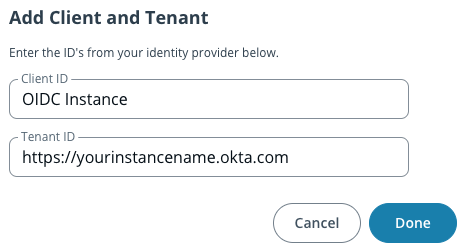
a. Aktivieren Sie Aktivieren. b. (Optional) Aktivieren Sie OIDC SSO erforderlich. c. Unter Wählen Sie Anbieter, wählen Sie Okta. d. Unter Client und Mandant hinzufügen, klicken Sie auf :plus:.
Fügen Sie im Client-ID Feld fügen Sie die von Okta kopierte Client-ID ein.
Fügen Sie im Feld Mandanten-ID Feld geben Sie den ersten Teil der URL Ihrer Okta-Instanz ein. Er sollte so aussehen: https://yourinstancename.okta.com.
Klicken Sie auf Fertig.

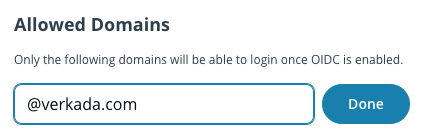
h. E-Mail-Domänen, klicken Sie auf :plus:.
Geben Sie Ihren vorhandenen Domainnamen ein (z. B. @verkada.com).
Klicken Sie auf Fertig.

Klicken Sie unter Anmeldeprüfung auf Anmeldeprüfung ausführen.
Ein erfolgreicher Login-Test sollte zur OIDC-Konfigurationsseite weiterleiten. Sobald Sie angemeldet sind, fügen Sie die Domäne hinzu, die Sie auf die Whitelist setzen müssen.
Sobald Ihre Domäne hinzugefügt wurde, führen Sie den Login-Test erneut aus. SSO wird erst aktiviert, wenn dieser zweite Login-Test erfolgreich abgeschlossen ist.
Sobald Ihre Domäne verifiziert ist, sollten Sie sehen, dass sie erfolgreich validiert wurde.
Okta SAML-Integration
Bevor Sie beginnen
Für eine erfolgreiche Integration wählen Sie den besten Weg für Ihre Region:
Für US-Organisationen, verwenden Sie eine vorhandene Verkada-Anwendung gemäß den direkt unten stehenden Schritten.
Für EU- und AUS-Organisationen, befolgen Sie die Schritte im nächsten Abschnitt, um eine neue App-Integration in Okta zu konfigurieren.
Eine Verkada-Okta-App erstellen (US-Regionen)
Melden Sie sich bei Okta an.
Gehen Sie zur Seite Anwendungen und klicken Sie auf App-Katalog durchsuchen.

Geben Sie in der Suchleiste Verkada ein.
Klicken Sie auf Integration hinzufügen.

Klicken Sie auf Fertig.

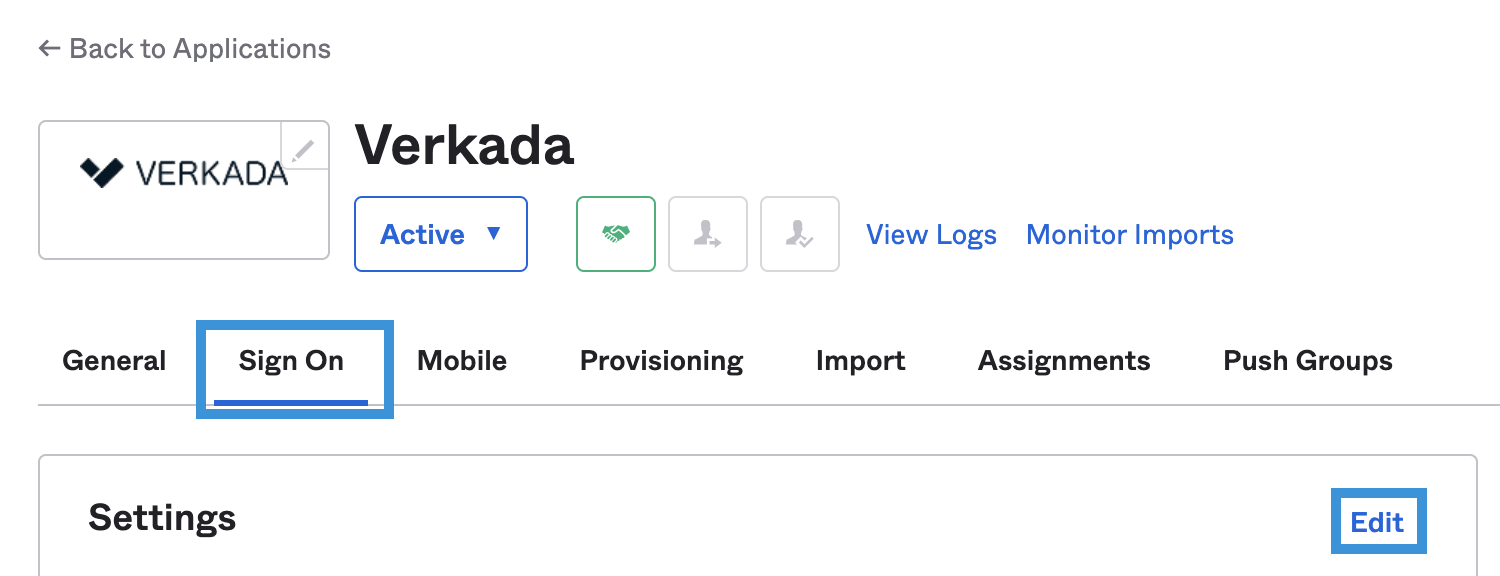
Wählen Sie in Okta für die Verkada-App die Registerkarte Anmelden und klicken Sie auf Bearbeiten.

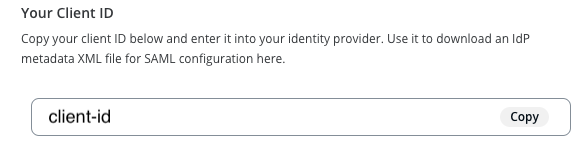
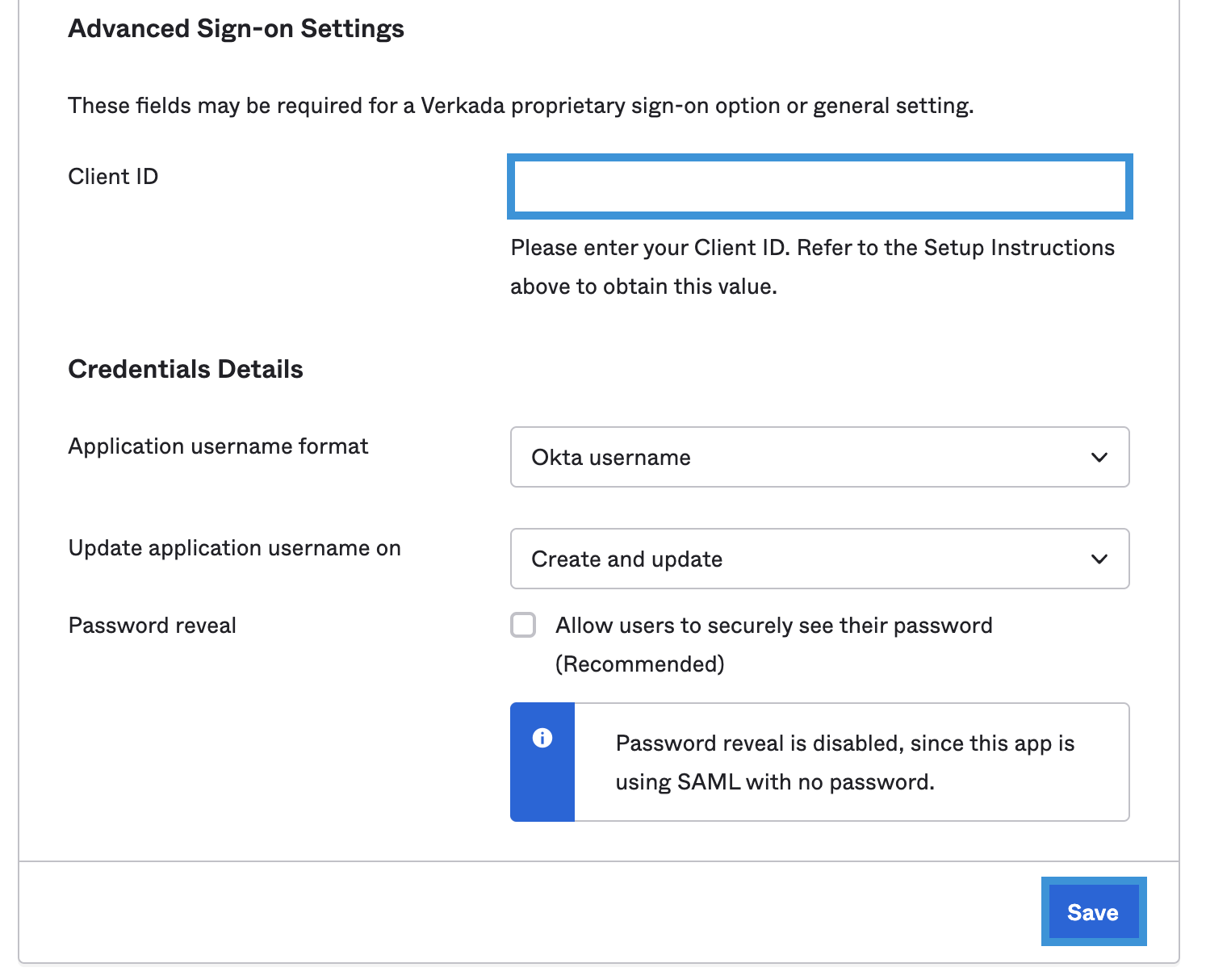
Scrollen Sie zu Erweiterte Anmeldeeinstellungen und geben Sie die Client-ID aus Ihrem Command-Konto ein.

Wählen Sie Speichern.

Eine neue App-Integration über Okta konfigurieren (EU- & AUS-Regionen)
Gehen Sie zu Anwendungen und wählen Sie App-Integration erstellen aus.
Erstellen Sie eine neue App-Integration, wählen Sie SAML 2.0 aus und klicken Sie auf Weiter.

Geben Sie auf der Seite „Eine SAML-Integration erstellen“ unter Allgemeine Einstellungen einen Anwendungsnamen ein, fügen Sie optional ein Anwendungslogo hinzu und klicken Sie dann auf Weiter.
Füllen Sie auf der Seite zur Konfiguration von SAML die Single Sign-On URL und die Audience URI (SP Entity ID) mit diesen Links aus:
Für EU-Organisationen: https://saml.prod2.verkada.com/saml/sso/<client-ID>
Für AUS-Organisationen: https://saml.prod-ap-syd.verkada.com/saml/sso/<client-ID>
Aktivieren Sie das Kontrollkästchen Verwenden Sie dies für Empfänger-URL und Ziel-URL .
Client-ID sollte aus der Command-Konfiguration übernommen und in die in der Okta-Anwendung eingefügten Links ersetzt werden.
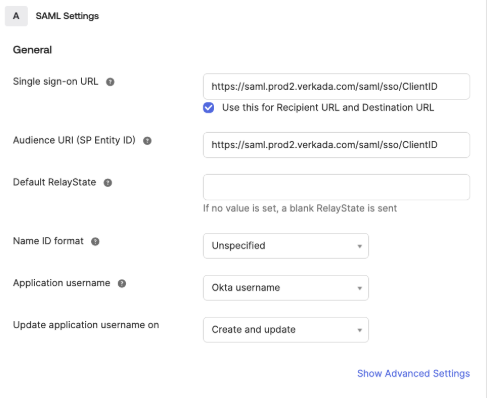
Der Anwendungsbenutzername ist der Okta-Benutzername.
Klicken Sie auf Weiter. Aktivieren Sie auf der Feedback-Seite das Kontrollkästchen „Dies ist eine interne App, die wir erstellt haben“. Klicken Sie auf Fertigstellen.

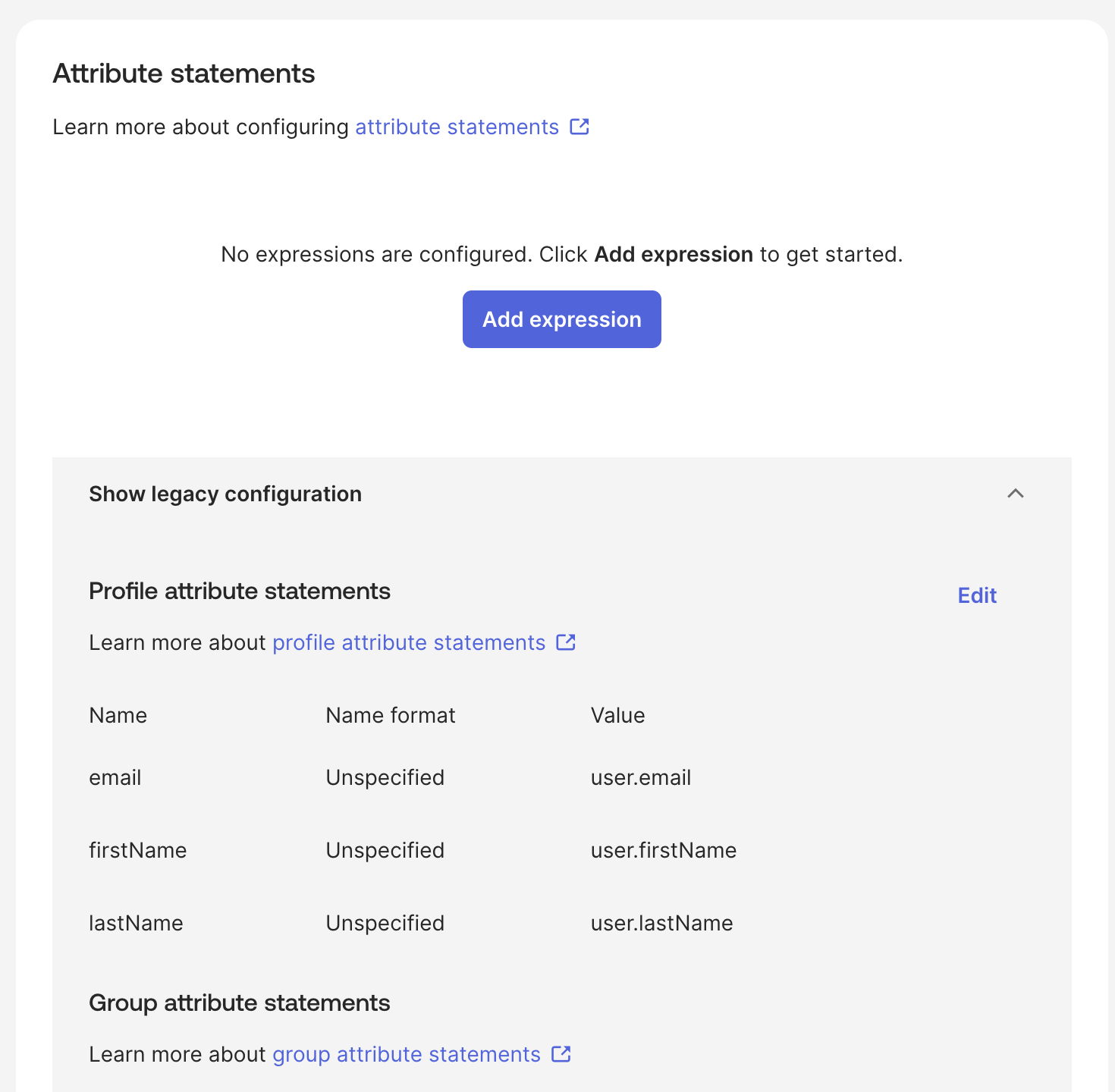
Richten Sie im Abschnitt Attributanweisungen die Attributzuordnung wie folgt ein:
email>user.emailfirstName>user.firstNamelastName>user.lastName

Konfiguration
Wählen Sie in Okta für die App die Registerkarte Zuweisungen. Klicken Sie auf Zuweisen und wählen Sie Personen oder Gruppen aus, um SSO für diese Benutzer zu aktivieren.
Wählen Sie für die App die Registerkarte Anmelden aus.
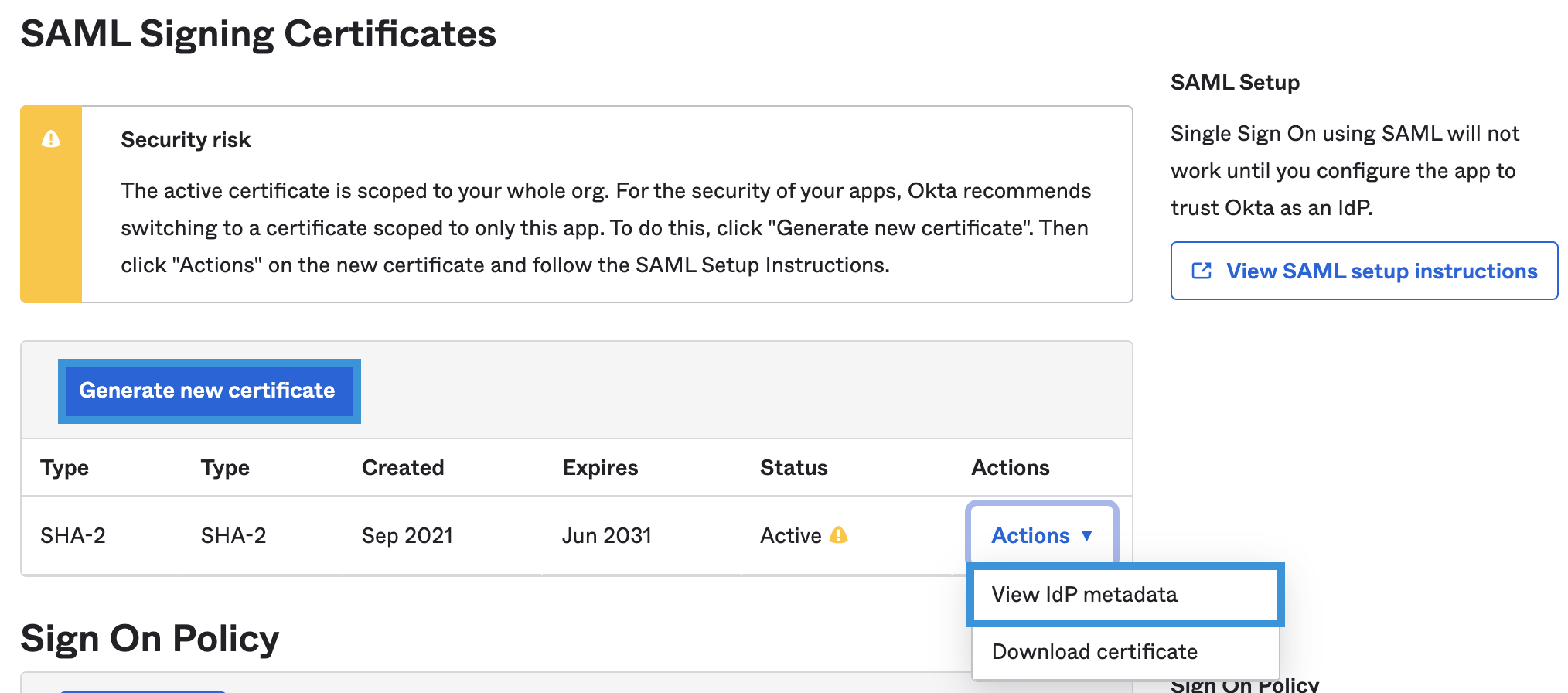
Scrollen Sie zu SAML Signing Certificates und klicken Sie auf Neues Zertifikat generieren, falls noch kein neues Zertifikat vorhanden ist.
Wählen Sie rechts neben dem Zertifikat das Dropdown Aktionen und klicken Sie auf IdP-Metadaten anzeigen.

Klicken Sie mit der rechten Maustaste auf die Metadaten, wählen Sie „Speichern unter“ und laden Sie die Datei als XML-Datei herunter.
Nach dem Herunterladen der XML-Datei laden Sie sie in Command hoch.
Klicken Sie im Abschnitt Metadaten überprüfen auf Anmeldeprüfung ausführen.
Fehlerbehebung
Das Aktualisieren von Benutzernamen (E-Mails) wird in Command nicht automatisch wirksam. Wenn Sie einen Benutzernamen ändern müssen, heben Sie die Zuweisung des Benutzers von der SAML-App auf und fügen Sie den Benutzer dann erneut zur App hinzu, damit die Änderung wirksam wird.
Wenn sich ein neuer Benutzer nicht über SSO anmelden kann, kann dies daran liegen, dass die E-Mail-Domäne nicht zur SSO-Konfiguration im Verkada-Backend hinzugefügt wird. Wenn sich die E-Mail-Adresse des Benutzers außerhalb der E-Mail-Domänen befindet, die bei der Einrichtung von SSO konfiguriert wurden, kann der Benutzer SSO nicht verwenden. Wenn dies die Ursache des Problems ist, müssen Sie die SSO-Konfiguration bearbeiten und diese Domäne hinzufügen, um das Problem zu beheben.
Wenn Sie sonstige Probleme bei der Einrichtung von SSO haben, wenden Sie sich an Verkada Support.
Okta SCIM-Integration
Bevor Sie beginnen
Sie benötigen ein API-Token, um eine Verbindung zum Verkada-SCIM-Endpunkt herzustellen. Dieses Token ist pro Verkada-Organisation eindeutig. Erfahren Sie, wie Sie ein SCIM-API-Token erhalten.
Für eine erfolgreiche Integration wählen Sie den besten Weg für Ihre Region:
Für US-Organisationen, befolgen Sie die Schritte in Eine Verkada-Okta-App erstellen.
Für EU- und AUS-Organisationen, befolgen Sie die Schritte in SCIM-Bereitstellung in der Okta-App aktivieren.
Um zu bestätigen, in welcher Region Sie sich befinden, sehen Sie bitte nach, wo Ihre Organisation für Verkada erstellt wurde.
Eine Verkada-Okta-App erstellen
US-Region
Melden Sie sich bei Okta an.
Klicken Sie im linken Navigationsbereich auf Anwendungen.
Klicken Sie oben auf App-Katalog durchsuchen.

4. Geben Sie in der Suchleiste Verkada ein, klicken Sie auf die App und dann auf Integration hinzufügen.

5. Geben Sie für das Anwendungslabel Verkada (oder einen anderen eindeutigen Namen, den Sie bevorzugen) ein und klicken Sie auf Fertig.

EU- & AUS-Region
Melden Sie sich bei Okta an.
Gehen Sie zur Seite Anwendungen und klicken Sie auf App-Integration erstellen.
Wählen Sie unter Neue App-Integration erstellen SAML 2.0 aus und klicken Sie auf Weiter.
Geben Sie im Feld App-Name einen Namen ein und klicken Sie auf Weiter.
Auf SAML-Integration erstellen:
Für Single Sign-on URL:
Für EU-Organisationen: https://saml.prod2.verkada.com/saml/login/<org short name> wobei <org short name> der Kurzname Ihrer Organisation ist.
Für AUS-Organisationen: https://saml.ap-syd.verkada.com/saml/login/<org short name> wobei <org short name> der Kurzname Ihrer Organisation ist.
Für Audience URI (SP Entity ID):
Für EU-Organisationen: https://saml.prod2.verkada.com/saml/sso/<org short name> wobei <org short name> der Kurzname Ihrer Organisation ist.
Für AUS-Organisationen: https://saml.ap-syd.verkada.com/saml/sso/<org short name> wobei <org short name> der Kurzname Ihrer Organisation ist.
Scrollen Sie nach unten und klicken Sie auf Weiter.
Wählen Sie die Optionsschaltfläche Ich bin ein Okta-Kunde, der eine interne App hinzufügt und klicken Sie auf Fertigstellen (optional können Sie Okta's zusätzliche Fragen überspringen).
Klicken Sie in der linken Navigation auf Anwendungen und dann auf Ihre neu erstellte App (falls Sie nicht automatisch zu Ihrer App weitergeleitet werden).
Wählen Sie oben die Registerkarte Allgemein aus:
Klicken Sie oben rechts bei den App-Einstellungen Ihrer App auf Bearbeiten.
Aktivieren Sie das Kontrollkästchen SCIM-Bereitstellung aktivieren.
Klicken Sie auf Speichern.
Unter SCIM-Verbindung:
Wählen Sie oben in Ihrer neu erstellten App die Registerkarte Bereitstellung aus.
Klicken Sie bei den Einstellungen der SCIM-Verbindung auf Bearbeiten.
Für SCIM-Connector-Basis-URL
Für EU-Organisationen, https://scim.prod2.verkada.com/scim
Für AUS-Organisationen, https://scim.ap-syd.verkada.com/scim
Für das eindeutige Kennungsfeld für Benutzer geben Sie userName ein.
Aktivieren Sie die Kontrollkästchen Neue Benutzer übertragen, Profilaktualisierungen übertragen und Gruppen übertragen.
Klicken Sie auf das Dropdown Authentifizierungsmodus und wählen Sie HTTP-Header aus.
Kopieren Sie das SCIM-Token aus Command und fügen Sie es in das Feld Autorisierung ein.
Klicken Sie auf Speichern.
Die Verkada-Okta-App konfigurieren
US-Region
Melden Sie sich bei Okta an.
Klicken Sie links auf Anwendungen und dann auf die Verkada-App.
Wählen Sie links die Registerkarte Bereitstellung aus.
Unter der Registerkarte Bereitstellung > Integration:
Klicken Sie auf API-Integration konfigurieren.
Aktivieren Sie das Kontrollkästchen API-Integration aktivieren.
Kopieren Sie im Feld API-Token Ihr von Command generiertes API-Token und fügen Sie es ein.
Klicken Sie auf Speichern.
Unter der Registerkarte Bereitstellung > Einstellungen:
Wählen Sie An App und klicken Sie auf Bearbeiten.
Aktivieren Sie die Kontrollkästchen für Benutzer erstellen, Benutzerattribute aktualisieren und Benutzer deaktivieren.
Klicken Sie auf Speichern.
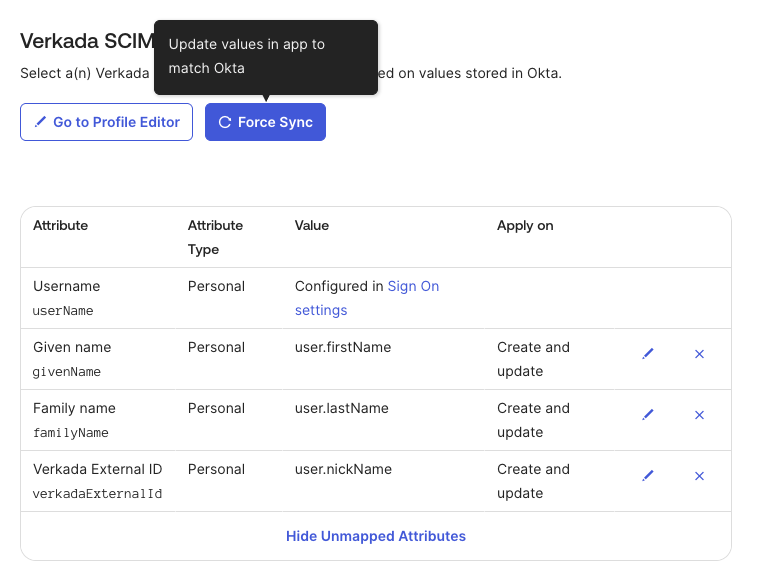
Unter der Registerkarte Bereitstellung > Abschnitt An App > Verkada-Attributzuordnungen klicken Sie auf Zu Profil-Editor wechseln.
Stellen Sie sicher, dass die Attribute übereinstimmen, wie im folgenden Beispiel gezeigt. Sie können mehr Attribute hinzufügen als dargestellt. Siehe Attribute zu SCIM-verwalteten Benutzern hinzufügen.
EU- und AUS-Region
Melden Sie sich bei Okta an.
Klicken Sie links auf Anwendungen und dann auf die Verkada-App.
Unter der Registerkarte Bereitstellung > Einstellungen:
Wählen Sie An App und klicken Sie auf Bearbeiten.
Aktivieren Sie die Kontrollkästchen für Benutzer erstellen, Benutzerattribute aktualisieren und Benutzer deaktivieren.
Klicken Sie auf Speichern. Sie können mehr Attribute hinzufügen als dargestellt. Siehe Attribute zu SCIM-verwalteten Benutzern hinzufügen.
Zusätzliche Attribute zu SCIM-verwalteten Benutzern hinzufügen
Attribute zu SCIM-verwalteten Benutzern hinzufügen (optional)
Verkada und Okta unterstützen diese Attribute: userName (Standard), givenName (Standard), familyName (Standard), title, employeeNumber, primaryPhone, department, organization.
Sie können außerdem eine eindeutige Kennung mit Command synchronisieren, indem Sie sie dem Feld externalId zuordnen. Dies ermöglicht erweiterte Anwendungsfälle, z. B. die Unterscheidung von Benutzern über Systeme hinweg oder die Synchronisierung von Zugriffsdaten mit einer eindeutigen Benutzerreferenz. Dieser Wert wird in der Datenbank gespeichert und kann über die API abgefragt werden, erscheint jedoch nicht in der Command-Benutzeroberfläche.
Um Telefonnummern außerhalb der USA in Command bereitzustellen, fügen Sie den Ländercode zur Telefonnummer des Benutzers im Okta-Profil hinzu.
Zum Beispiel:
USA: 123-456-7890 → +1 123-456-7890
GB: 07123 456789 → +44 7123 456789
Die Verwendung des internationalen Formats stellt sicher, dass die Nummer korrekt in Command importiert wird.
Melden Sie sich bei Okta an.
Erstellen Sie das Attribut im SCIM-App-Profil.
Gehen Sie in Okta zu Verzeichnis > Profil-Editor.
Wählen Sie Ihren Verkada SCIM-verwalteten Anwendungsbenutzer
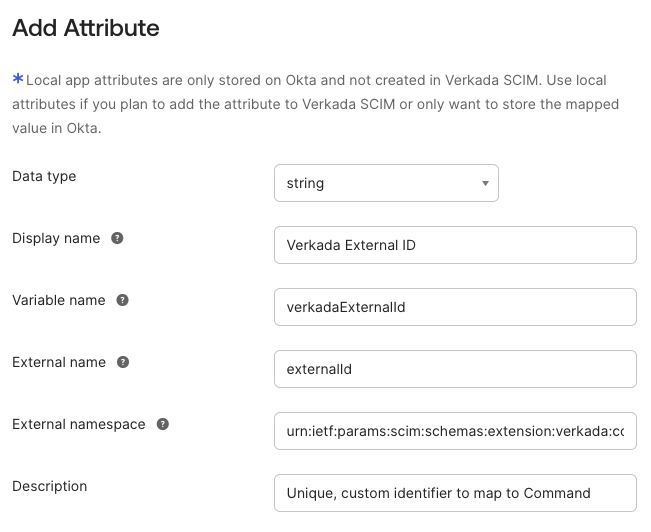
Klicken Sie auf Attribut hinzufügen und fügen Sie die Attributdetails wie in der Tabelle unten aufgeführt hinzu.
Klicken Sie auf Speichern.

Das Attribut zuordnen
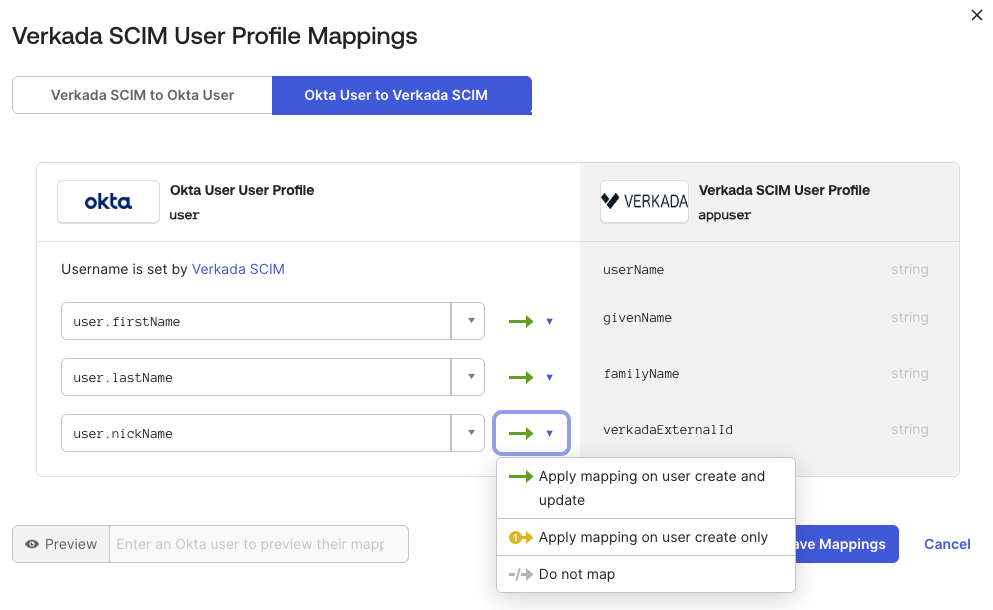
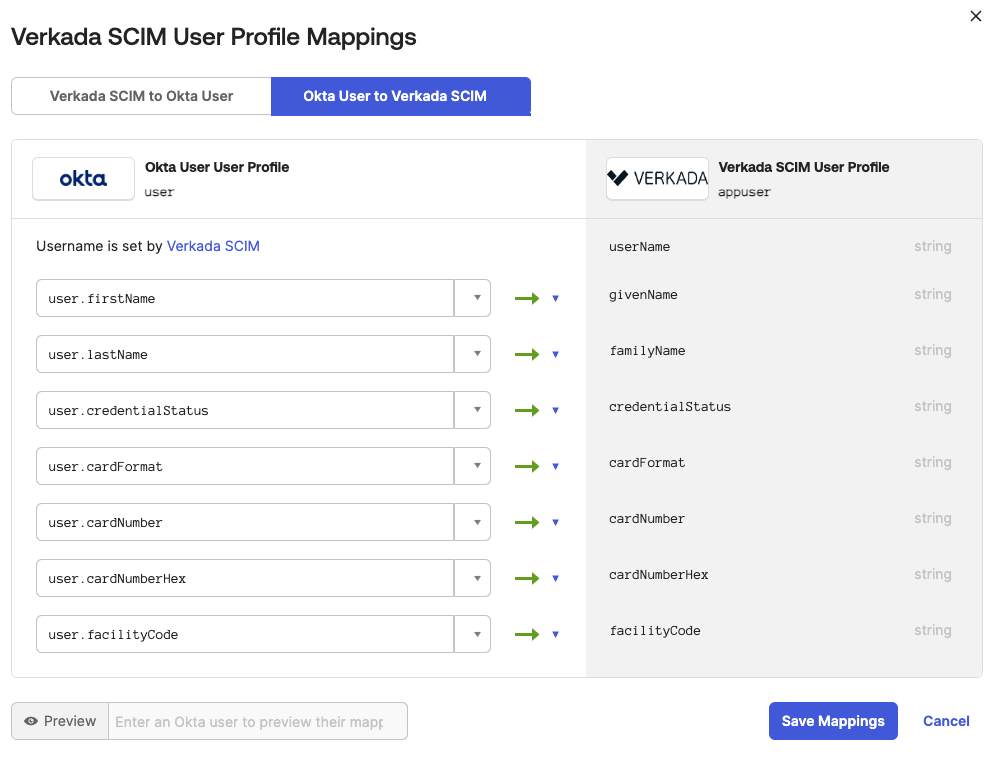
Bleiben Sie im Profil-Editor und klicken Sie auf Zuordnungen.
Wählen Sie Okta-Benutzer zu [Ihrer SCIM-App].
Klicken Sie auf das Dropdown und suchen Sie das Quellfeld, das Sie zuordnen möchten (z. B. user.nickName, employeeNumber oder ein anderes benutzerdefiniertes Feld), und ordnen Sie es dem
appuser-Attribut zu.Klicken Sie auf den Pfeil zwischen den Feldern und wählen Sie Zuordnung bei Benutzererstellung und -aktualisierung anwenden.
Klicken Sie auf Zuordnungen speichern.

Bestätigen, dass das Attribut befüllt ist
Navigieren Sie zu Verzeichnis > Personen.
Öffnen Sie ein Benutzerprofil und stellen Sie sicher, dass das Quellfeld, aus dem Sie zuordnen (z. B. Spitzname), einen Wert hat.
Verwenden Sie von der SCIM-App > Registerkarte Bereitstellung, Erzwingen Sie die Synchronisierung um bei Bedarf Aktualisierungen zu übertragen.

Beziehen Sie sich auf diese Liste von Anmeldedaten für die Liste der zulässige Kartenformate.
Zugriffsdaten zu SCIM-verwalteten Benutzern hinzufügen (optional)
Melden Sie sich bei Okta an.
Wählen Sie in der linken Navigation Verzeichnis > Profil-Editor aus.
Wählen Sie Benutzer (Standard) als Benutzertyp.
Klicken Sie auf Attribut hinzufügen und fügen Sie die benutzerdefinierten Attribute aus der Tabelle unten aufgeführt hinzu.
Wählen Sie in der linken Navigation Anwendungen aus und öffnen Sie Ihre von Verkada SCIM-verwaltete Anwendung.
Wählen Sie auf der Registerkarte Bereitstellung An App > Zu Profil-Editor wechseln aus.
Klicken Sie auf Attribut hinzufügen, um die oben aufgeführten Attribute mit exakt demselben Datentyp, Anzeigenamen, Variablennamen, Beschreibung und ENUM-Werten zu erstellen.
Legen Sie die Externer Namensraum Wert für alle Attribute auf:
Setzen Sie Attributtyp fest auf Persönlich.
Klicken Sie auf Speichern um das Attribut hinzuzufügen.
Klicken Sie auf Zuordnungen, um die Attribute von der Okta-Benutzeranwendung Ihrer SCIM-Anwendung zuzuordnen.
Wählen Sie Okta-Benutzer zu IhrerSCIMApp oben und ordnen Sie die benutzerdefinierten Attribute, die für den Okta-Standardbenutzer erstellt wurden, den in Ihrer SCIM-Anwendung erstellten zu.
Klicken Sie auf Zuordnungen speichern und Jetzt Updates anwenden um die Änderungen anzuwenden.

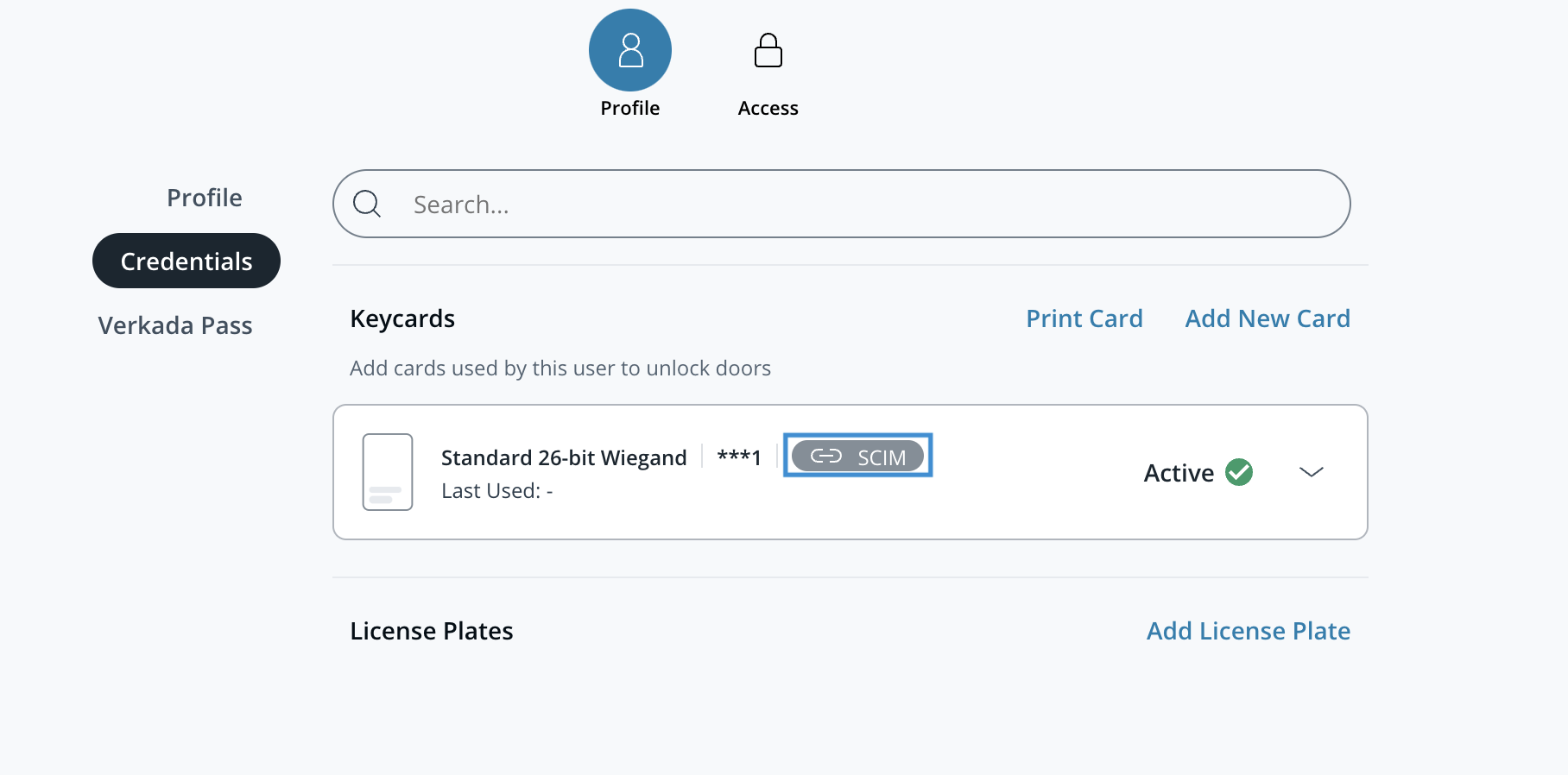
Die Attribute sollten nun für alle Benutzerprofile Ihrer Okta-Anwendung verfügbar sein. Nach der Synchronisierung können Sie die Anmeldedaten in Command unter Zugriff > Zugriffsbenutzer > Benutzerprofil > Anmeldedaten anzeigen.

Attributtabelle
Beziehen Sie sich auf diese Liste von Anmeldedaten für die Liste der zulässige Kartenformate. Der Datentyp für alle Attribute ist String.
Anzeigename
Variablenname / Externer Name
Externer Namensraum
Beschreibung
ENUM
Kartenformat
cardFormat
urn:ietf:params:scim:schemas:extension:verkada:access:2.0:User
Kartenformat für Zugangsdaten
Unmarkiert lassen
Kartennummer
cardNumber
urn:ietf:params:scim:schemas:extension:verkada:access:2.0:User
Kartennummer für Zugangsdaten
Unmarkiert lassen
Kartennummer Hex
cardNumberHex
urn:ietf:params:scim:schemas:extension:verkada:access:2.0:User
Hexadezimale Darstellung der Kartennummer
Unmarkiert lassen
Anmeldestatus
credentialStatus
urn:ietf:params:scim:schemas:extension:verkada:access:2.0:User
Status der Kartenberechtigung
Kontrollkästchen: aktiv → aktiv, deaktiviert → deaktiviert, gelöscht → gelöscht
Einrichtungscode
facilityCode
urn:ietf:params:scim:schemas:extension:verkada:access:2.0:User
Mit der Karte verknüpfter Anlagencode
Unmarkiert lassen
Externe ID
externalId
urn:ietf:params:scim:schemas:extension:verkada:core:2.0:User
Vom Kunden definierte eindeutige ID, nicht in der Benutzeroberfläche angezeigt
Unmarkiert lassen
Abteilungs-ID
costCenter
urn:ietf:params:scim:schemas:extension:verkada:core:2.0:User
Kennung zur Zuordnung der Abteilung des Benutzers in Command
Unmarkiert lassen
Titel
title
urn:ietf:params:scim:schemas:core:2.0:User
Titel oder Rolle des Benutzers
Unmarkiert lassen
Mitarbeiternummer
employeeNumber
urn:ietf:params:scim:schemas:core:2.0:User
Mitarbeiter-ID
Unmarkiert lassen
Telefonnummer
Variablenname: phoneNumber
Externer Name: phoneNumbers[type==work].value
urn:ietf:params:scim:schemas:core:2.0:User
Geschäftstelefonnummer
Unmarkiert lassen
Abteilung
department
urn:ietf:params:scim:schemas:core:2.0:User
Abteilung des Benutzers
Unmarkiert lassen
Organisation
organization
urn:ietf:params:scim:schemas:core:2.0:User
Unternehmen oder Organisation
Unmarkiert lassen
Benutzer und Gruppen bereitstellen
Zur App hinzugefügte Benutzer werden automatisch übertragen; Gruppen müssen manuell übertragen werden.
Benutzer in Okta
Melden Sie sich bei Okta an.
Klicken Sie links auf Anwendungen und dann auf die Verkada-App.
Klicken Sie auf die Registerkarte Zuweisungen.
Klicken Sie auf das Dropdown Zuweisen und wählen Sie Personen zuweisen aus.
Klicken Sie auf Zuweisen für die Personen, die Sie der App bereitstellen möchten.
Sie sehen die Informationen für diesen Benutzer. Klicken Sie unten auf Speichern und zurück.
Wenn Sie zur Seite Zuweisen weitergeleitet werden, klicken Sie auf Fertig.
Gruppen in Okta
Melden Sie sich bei Okta an.
Klicken Sie links auf Anwendungen und dann auf die Verkada-App.
Klicken Sie auf das Dropdown Zuweisen und wählen Sie Gruppen zuweisen aus.
Klicken Sie auf Zuweisen für die Gruppen, die Sie der App bereitstellen möchten.
Sie sehen die Informationen für diese Gruppe. Klicken Sie unten auf Speichern und zurück.
Wenn Sie zur Seite Zuweisen weitergeleitet werden, klicken Sie auf Fertig.
Wählen Sie oben die Registerkarte Gruppen übertragen aus.
Klicken Sie auf das Dropdown Gruppen übertragen, um Gruppen zu finden (nach Name oder Regel).

Suchen Sie die Gruppe, die Sie übertragen möchten, und klicken Sie auf Speichern. Bei Erfolg wird im Übertragungsstatus Aktiv angezeigt.
Command kennzeichnet dann Benutzer und Gruppen als SCIM-verwaltet, wenn sie über SCIM importiert werden.

SCIM-verwaltete Benutzer aus Command löschen
Wenn ein SCIM-verwalteter Benutzer in Ihrem Identitätsanbieter deaktiviert wird, können Sie den Benutzer auf zwei Arten aus Command entfernen:
Benutzer löschen – Das Konto wird auf die Seite Gelöschte Benutzer verschoben, behält jedoch historische Datensätze, Rollen und Berechtigungen bei.
Benutzer dauerhaft entfernen – Alle Rollen, Anmeldedaten, Zugriffsprotokolle und zugehörigen Daten werden gelöscht. Wenn der Benutzer erneut per SCIM bereitgestellt wird, erstellt Command einen neuen Benutzerdatensatz.
Sie müssen den Benutzer in Ihrem Identitätsanbieter (IdP) deaktivieren, bevor eine der Löschoptionen in Command verfügbar ist.
Bekannte Probleme
Das Aktualisieren von Benutzernamen (E-Mails) wird in Command nicht automatisch wirksam. Wenn Sie einen Benutzernamen ändern müssen, heben Sie die Zuweisung des Benutzers von der SAML-App auf und fügen Sie den Benutzer dann erneut zur App hinzu, damit die Änderung wirksam wird.
Wenn sich ein neuer Benutzer nicht über SSO anmelden kann, kann dies daran liegen, dass die E-Mail-Domäne nicht zur SSO-Konfiguration im Verkada-Backend hinzugefügt wird. Wenn sich die E-Mail-Adresse des Benutzers außerhalb der E-Mail-Domänen befindet, die bei der Einrichtung von SSO angegeben wurden, kann der Benutzer SSO nicht verwenden. Wenn dies die Ursache des Problems ist, müssen Sie die SSO-Konfiguration bearbeiten und diese Domäne hinzufügen, um das Problem zu beheben.
Wenn dieser Fehler bei der Bereitstellung von Benutzern auftritt, „Fehler beim Versuch, das Profilupdate für Benutzer zu übertragen: Ungültige Anfrage. Vom Remoteserver gemeldete Fehler: Ungültige Anfrage“, siehe diesen Okta-Artikel für Schritte zur Fehlerbehebung.
Wenn Sie sonstige Probleme bei der Einrichtung von SSO haben, wenden Sie sich an Verkada Support.
Möchten Sie es lieber in Aktion sehen? Sehen Sie sich die Videoanleitung an.
Zuletzt aktualisiert
War das hilfreich?