JumpCloud
Erfahren Sie, wie Sie SAML mit JumpCloud einrichten
Verkada unterstützt die Authentifizierung mit Security Assertion Markup Language (SAML) unter Verwendung von JumpCloud als Ihrem Identity Provider (IdP).
OIDC SSO
—
SAML SSO
Ja
SCIM-Bereitstellung
—
ECE-Unterstützung
—
Bevor Sie beginnen
Um Security Assertion Markup Language (SAML) zu integrieren, müssen Sie zunächst eine Client-ID generieren.
Konfiguration
SSO einrichten
Gehen Sie in Verkada Command zu Alle Produkte > Admin > Datenschutz & Sicherheit > Authentifizierung & Benutzerverwaltung.
Klicken Sie auf Neu hinzufügen, um Single Sign-on (SSO) einzurichten.
Erstellen Sie Ihre Verkada-App
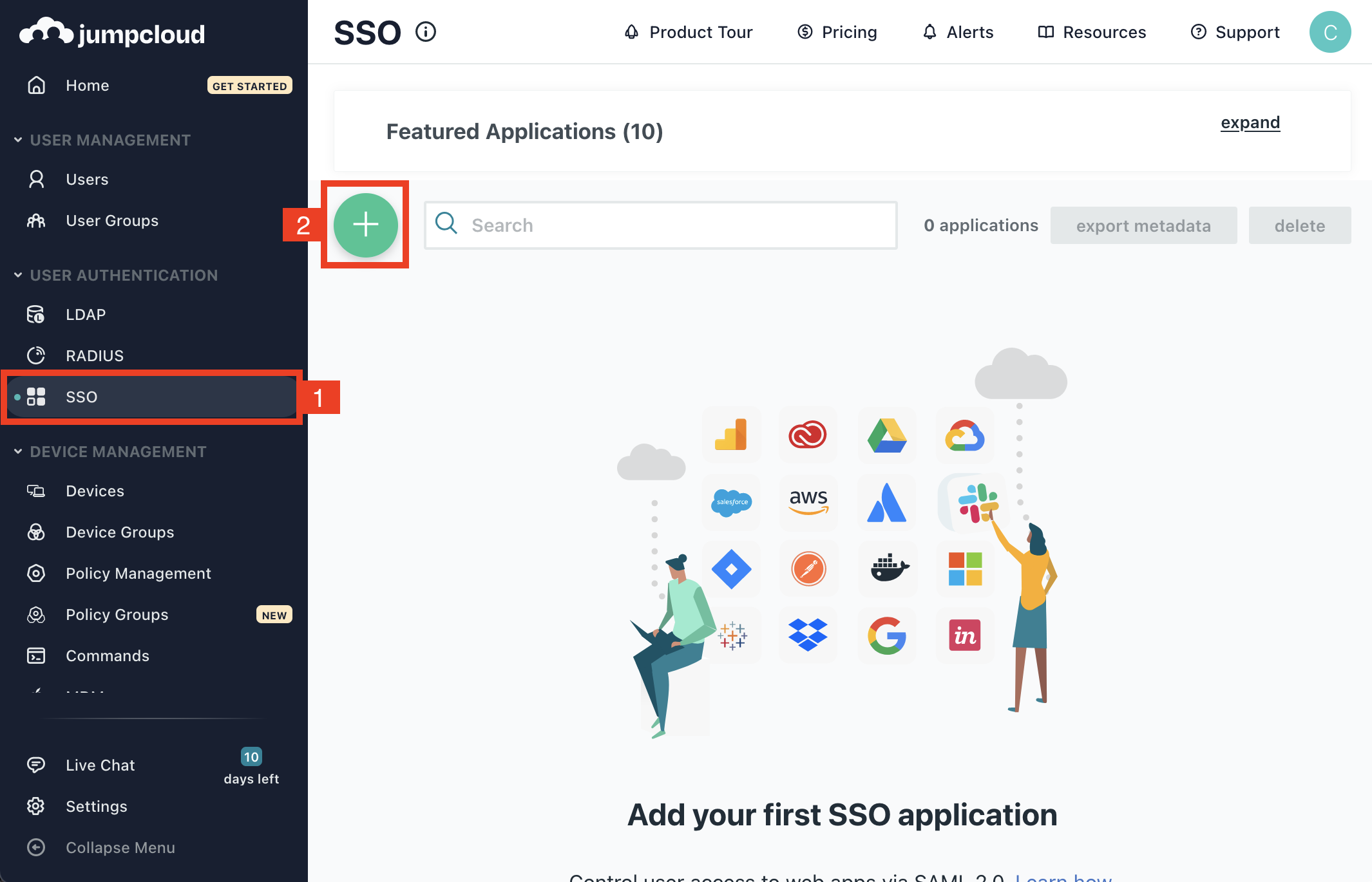
Navigieren Sie zu Ihrem JumpCloud-Dashboard und klicken Sie auf SSO, um Ihre SSO-Anwendungen anzuzeigen.
Klicken Sie auf das Plus-Symbol (+), um eine neue Anwendung zu erstellen.

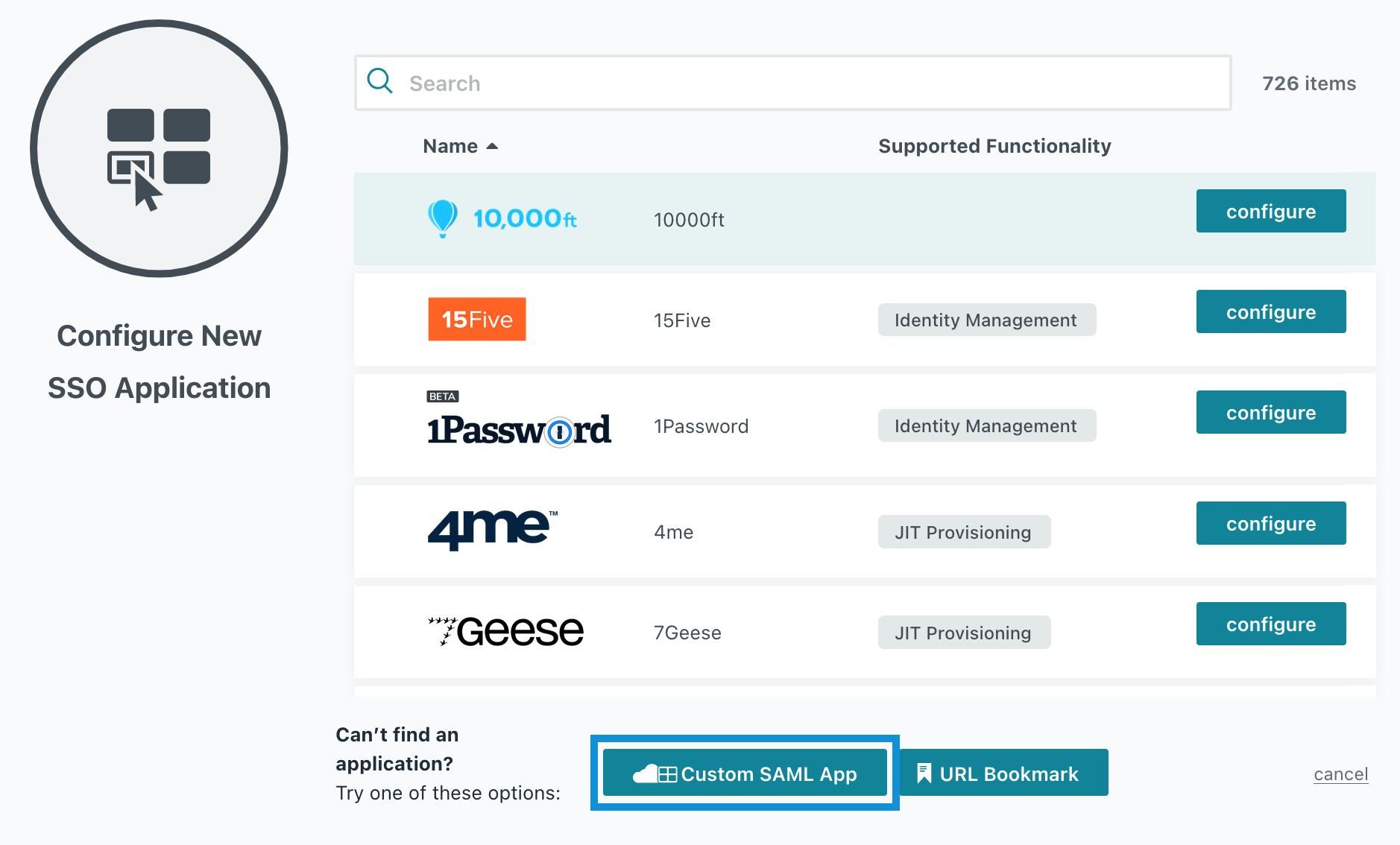
Klicken Sie auf Benutzerdefinierte SAML-App.

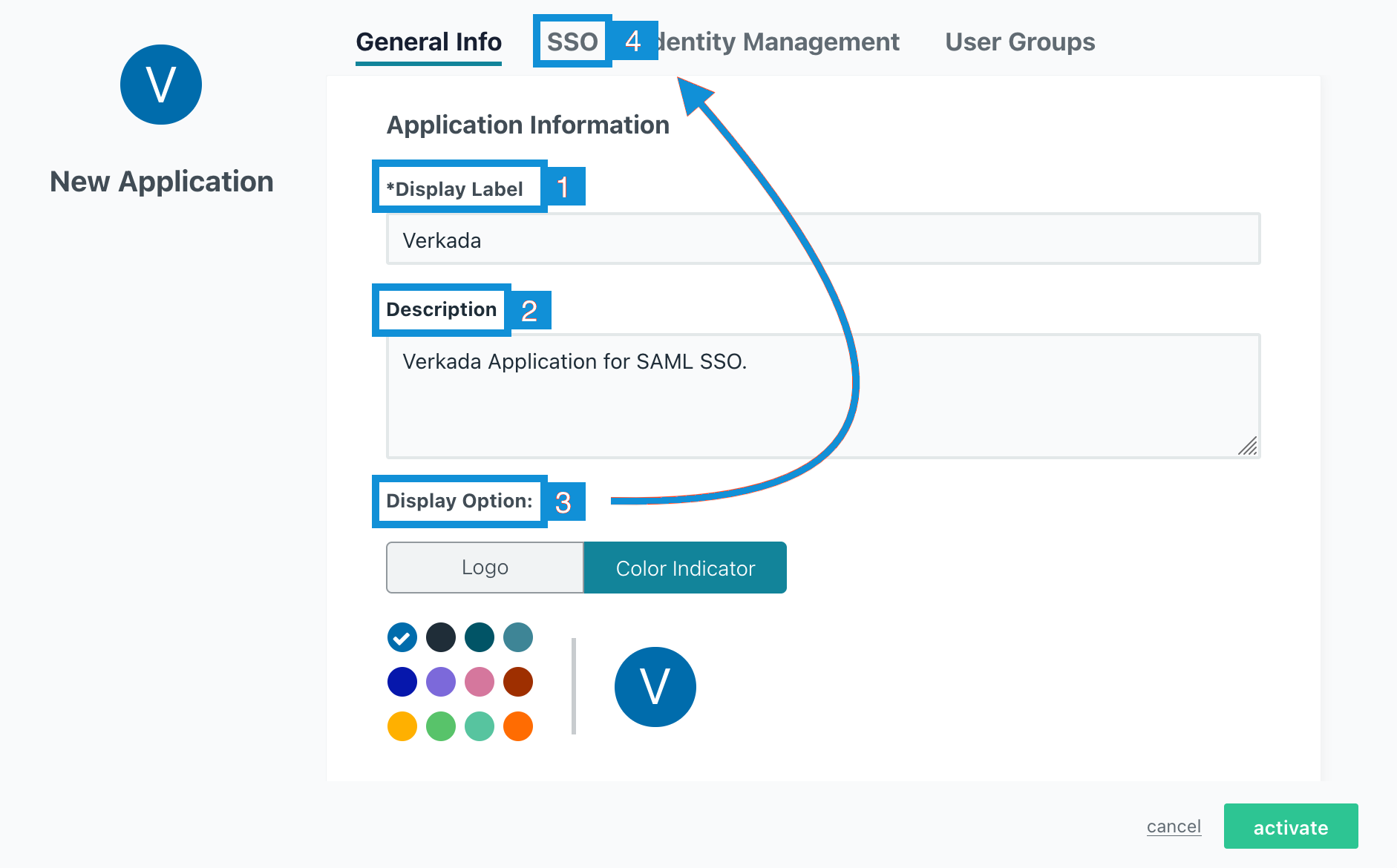
Benennen Sie Ihre Anwendung, fügen Sie eine Beschreibung hinzu und ändern Sie optional das Symbol. Verwenden Sie einen Namen, der für Verkada relevant ist.
Wenn Sie fertig sind, wählen Sie im oberen Menü SSO aus und klicken Sie auf Aktivieren.

Konfigurieren Sie die IdP-Entitäts-ID, die SP-Entitäts-ID und die ACS-URL wie folgt:
Für IdP-Entitäts-ID: Für US-Organisationen: https://vauth.command.verkada.com/saml/sso Für EU-Organisationen: https://saml.prod2.verkada.com/saml/sso
Für AUS-Organisationen: https://saml.prod-ap-syd.verkada.com/saml/sso
Für SP-Entitäts-ID: Für US-Organisationen: https://vauth.command.verkada.com/saml/sso Für EU-Organisationen: https://saml.prod2.verkada.com/saml/sso
Für AUS-Organisationen: https://saml.prod-ap-syd.verkada.com/saml/sso
Für Anmelde-URL: Für US-Organisationen: https://vauth.command.verkada.com/saml/login Für EU-Organisationen: https://saml.prod2.verkada.com/saml/login
Für AUS-Organisationen: https://saml.prod-ap-syd.verkada.com/saml/login
Alternativ können Sie die Felder aus Command kopieren.
Um zu bestätigen, in welcher Region Sie sich befinden, sehen Sie bitte nach, wo Ihre Organisation für Verkada erstellt wurde.
Klicken Sie auf Aktivieren.
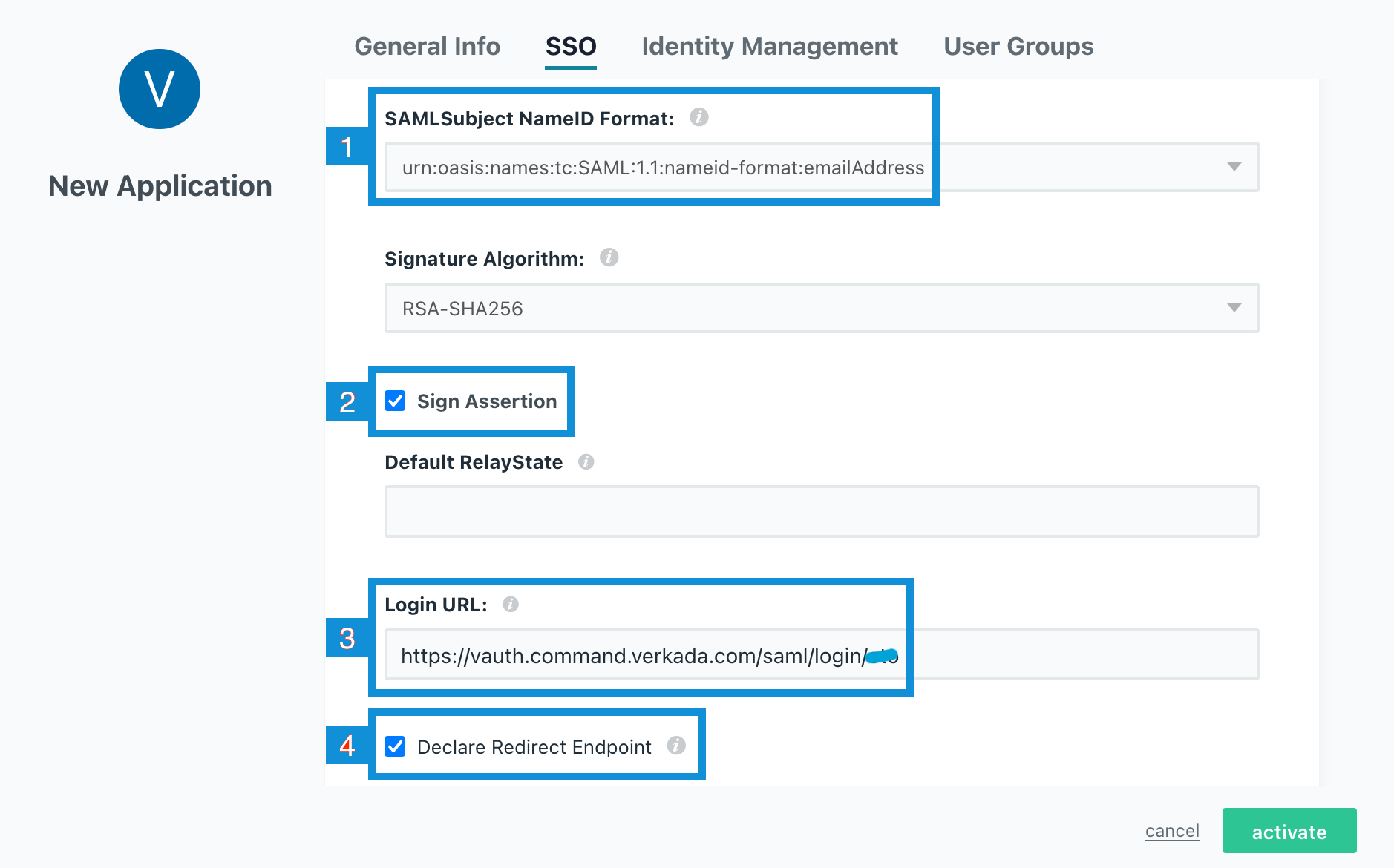
Scrollen Sie nach unten und wählen Sie im Dropdown-Menü Ihr SAML Subject NameID Format auf urn:oasis:names:tc:SAML:1.1:nameid-format:emailAddress.
Aktivieren Sie das Kontrollkästchen Sign Assertion, falls dies noch nicht geschehen ist.
Legen Sie die Anmelde-URL fest, wobei Sie <client-ID> durch Ihre zuvor generierte Client-ID ersetzen können (in diesem Anwendungsbeispiel ist cto die Client-ID):
Für US-Organisationen: https://vauth.command.verkada.com/saml/login/%3Cclient-ID%3E
Für EU-Organisationen: https://saml.prod2.verkada.com/saml/login/%3Cclient-ID%3E
Für AUS-Organisationen: https://saml.prod-ap-syd.verkada.com/saml/sso/%3Cclient-ID%3E
Um zu bestätigen, in welcher Region Sie sich befinden, sehen Sie bitte nach, wo Ihre Organisation für Verkada erstellt wurde.
Aktivieren Sie das Kontrollkästchen Declare Redirect Endpoint, falls dies noch nicht geschehen ist, und klicken Sie auf Aktivieren.

SAML-Attribute konfigurieren
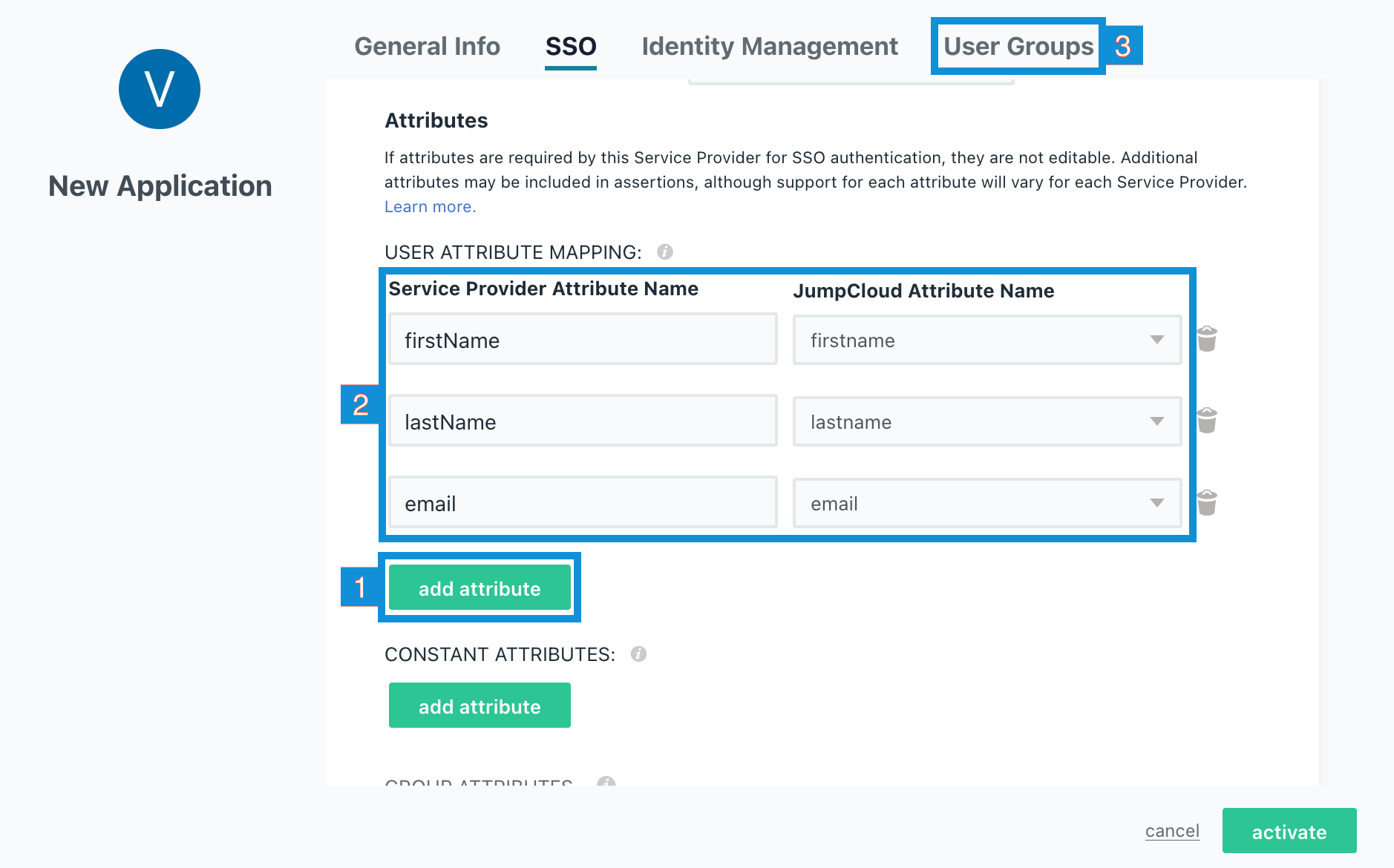
Scrollen Sie weiter nach unten und klicken Sie dreimal auf Attribut hinzufügen, um 3 Attributfelder zu öffnen.
Geben Sie die Informationen genau so ein, wie sie im folgenden Bildschirm angezeigt werden; die Groß-/Kleinschreibung ist relevant.
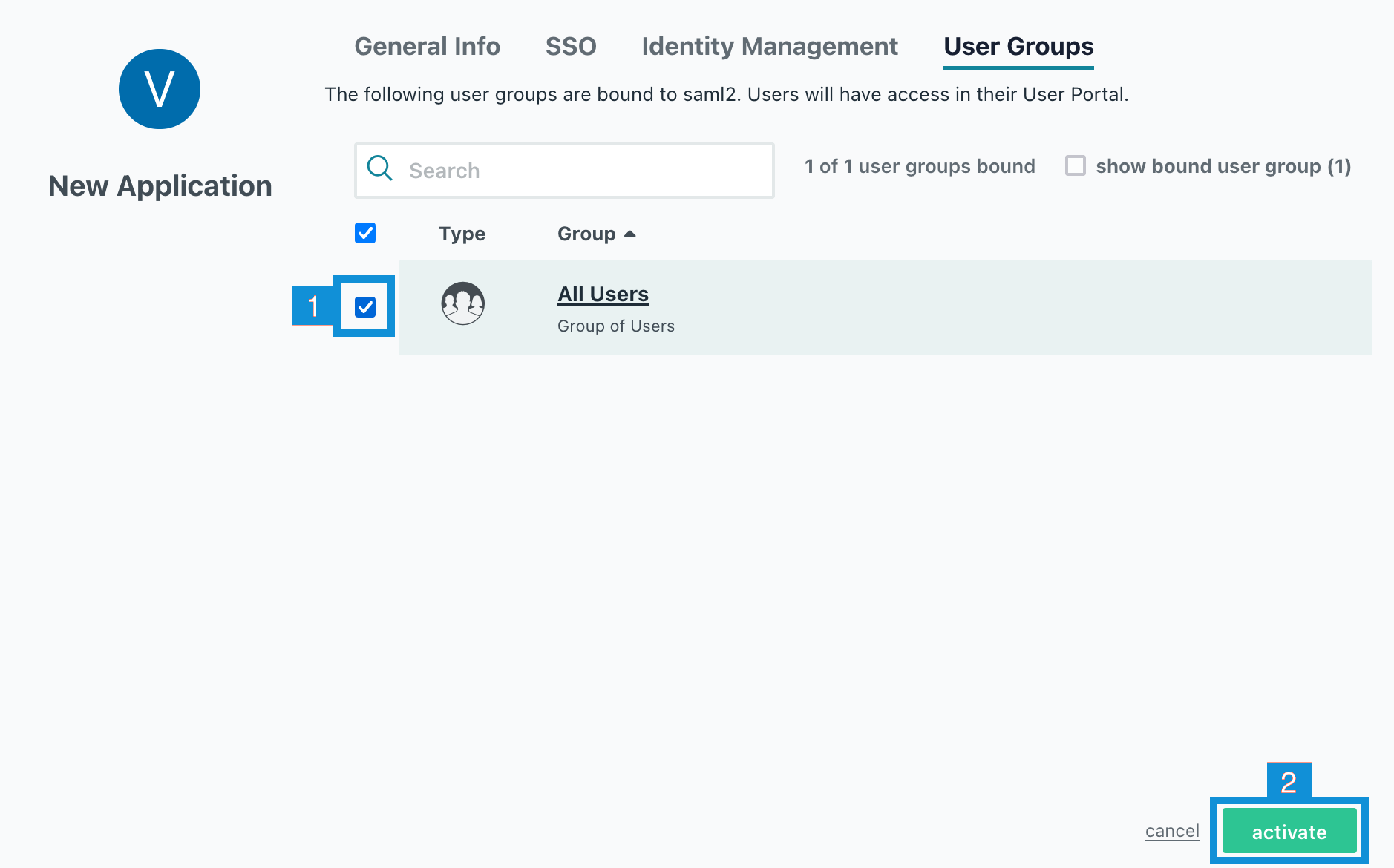
Wählen Sie Benutzergruppen aus und bestätigen Sie, dass die Gruppen, für die Sie SSO-Zugriff aktivieren möchten, markiert sind. In dieser JumpCloud-Instanz gibt es nur eine Gruppe namens Alle Benutzer.

Klicken Sie auf Aktivieren, um dieser Gruppe Zugriff auf Ihre Verkada-Anwendung zu gewähren.
Klicken Sie auf Aktivieren > Bestätigen, um Ihre neue SSO-Connector-Instanz abzuschließen.

XML-Metadaten exportieren
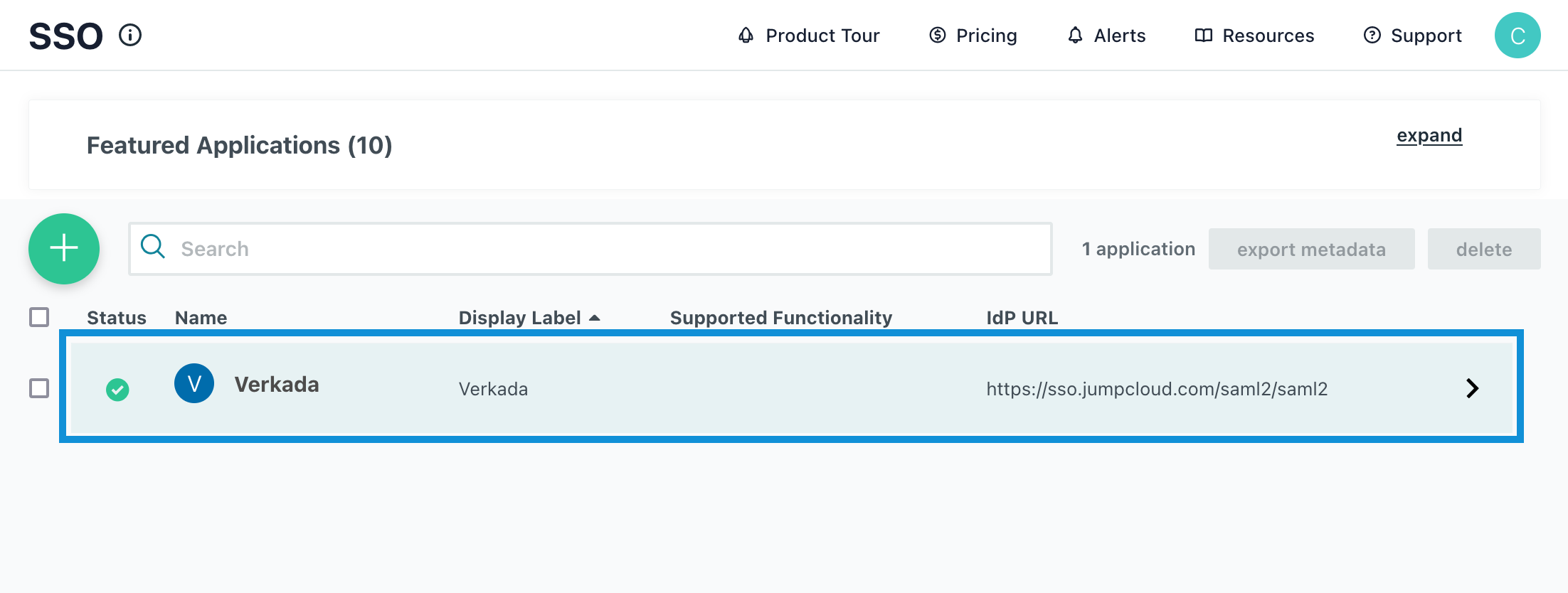
Nach der Aktivierung gehen Sie zurück zur hervorgehobenen Anwendung, um Ihre XML-Metadatendatei herunterzuladen.

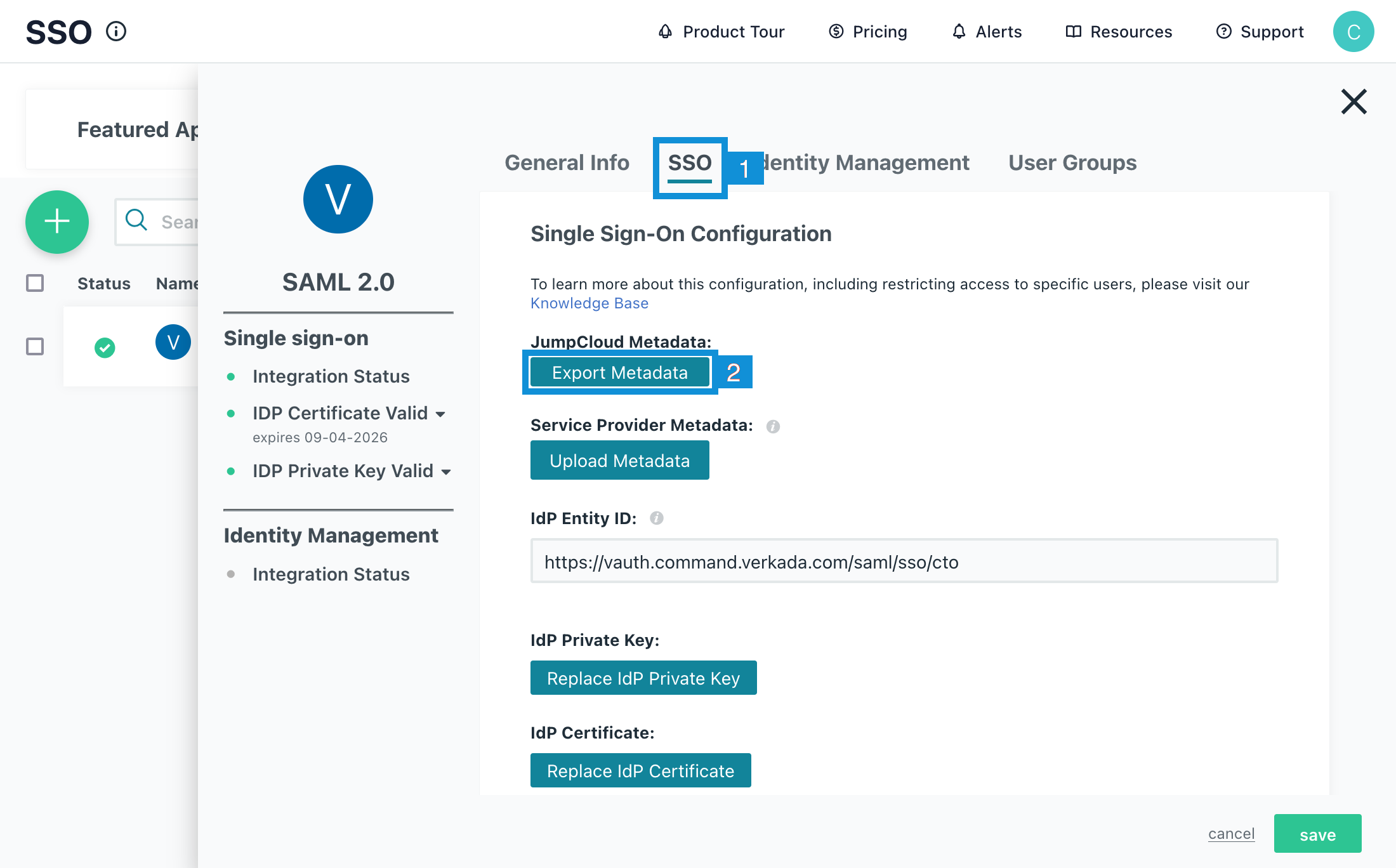
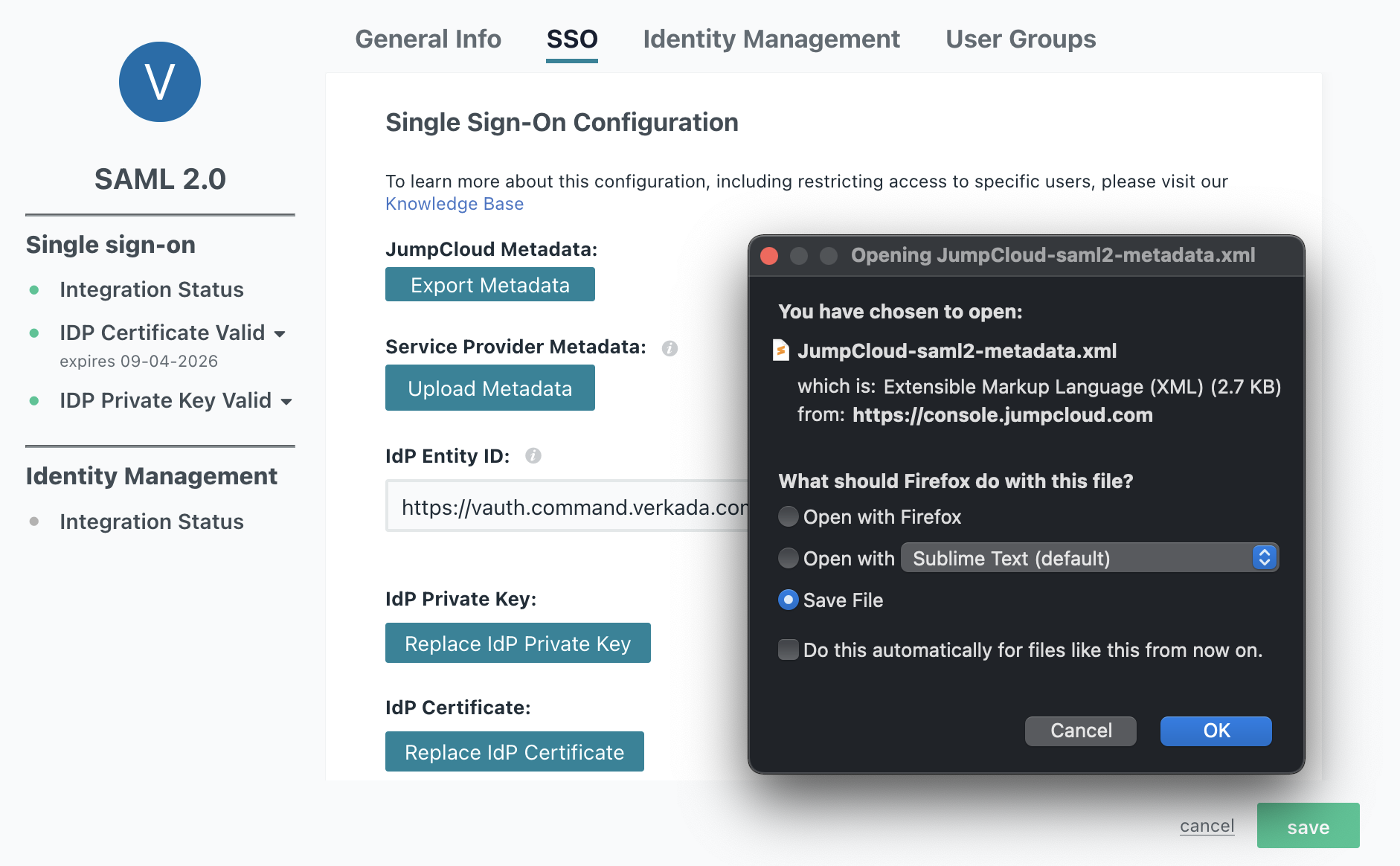
Wählen Sie SSO aus und klicken Sie auf Metadaten exportieren, um die JumpCloud-Metadatendatei zu exportieren.

Speichern Sie die exportierte Datei, geben Sie ihr einen aussagekräftigen Namen und klicken Sie auf OK > Speichern.

Nach dem Herunterladen der XML-Datei laden Sie sie in Command hoch.
Stellen Sie sicher, dass Ihre SSO-Benutzer bereitgestellt sind (optional)
Stellen Sie sicher, dass Ihre Benutzer, die SSO verwenden, bereits in Command bereitgestellt sind, unabhängig davon, ob Sie SCIM verwenden oder ihre Konten manuell erstellen; andernfalls funktioniert SSO nicht.
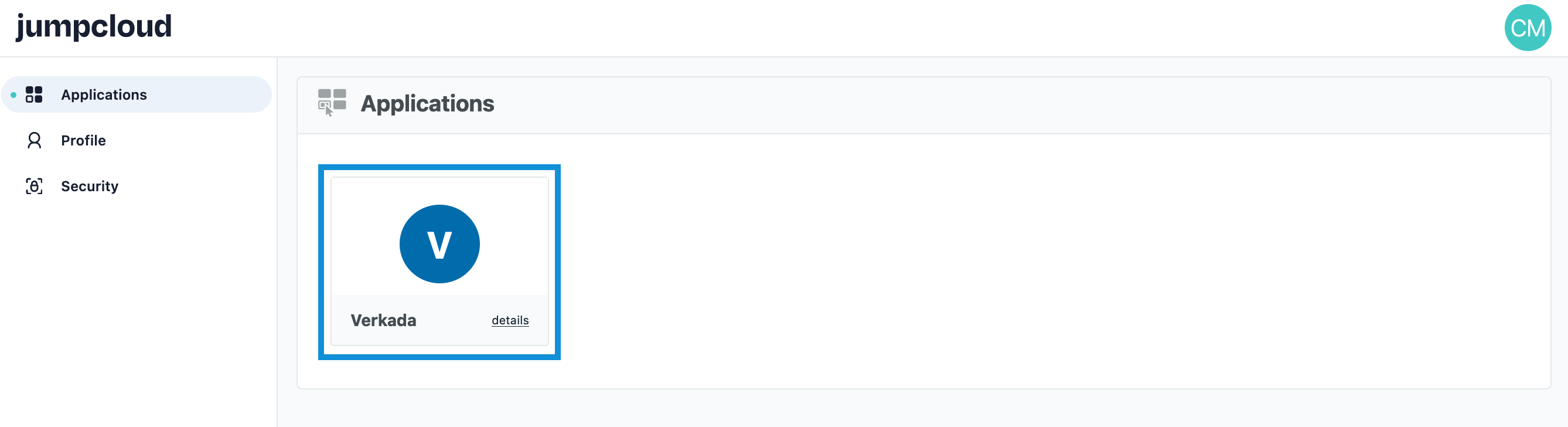
Ihre Benutzer können auf die JumpCloud User Console (IdP-initiierten Ablauf).

Wählen Sie Single Sign-on über Command (vom Service Provider [SP] initiierter Ablauf).
Zuletzt aktualisiert
War das hilfreich?