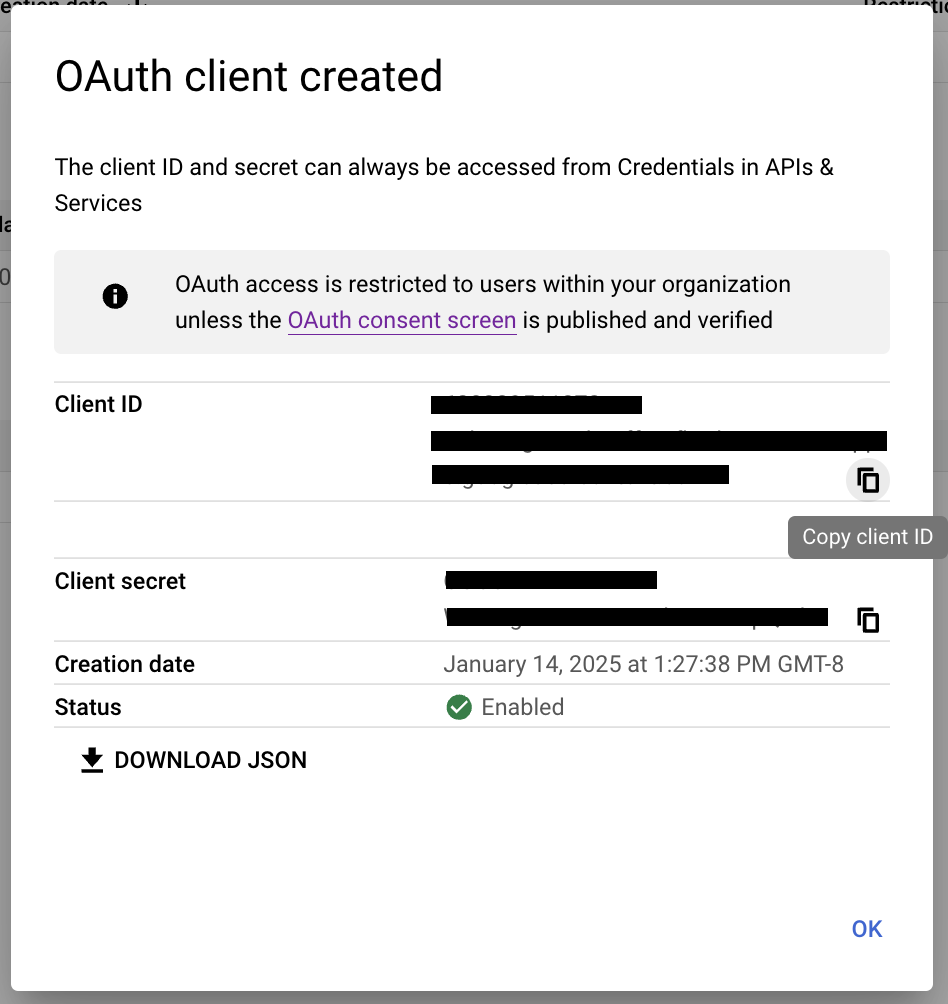
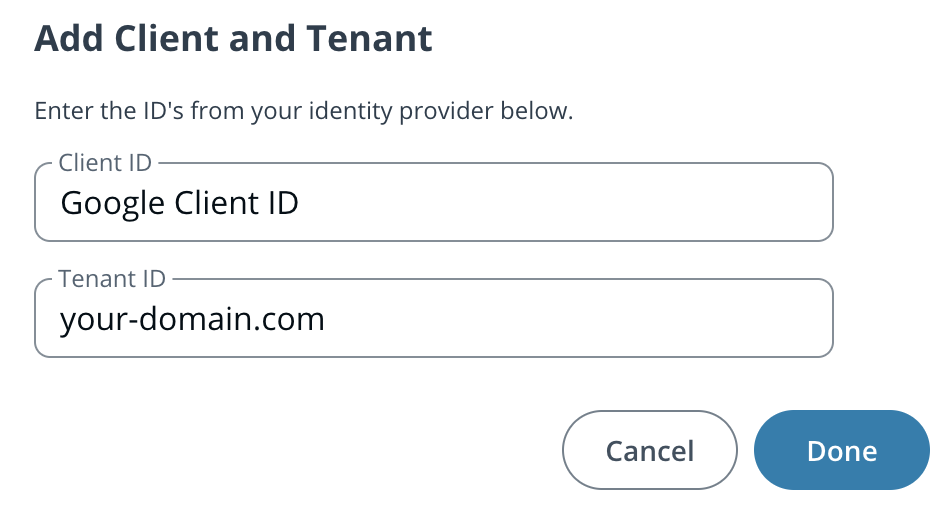
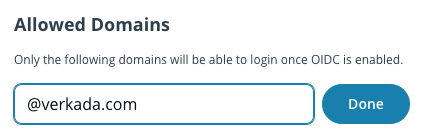
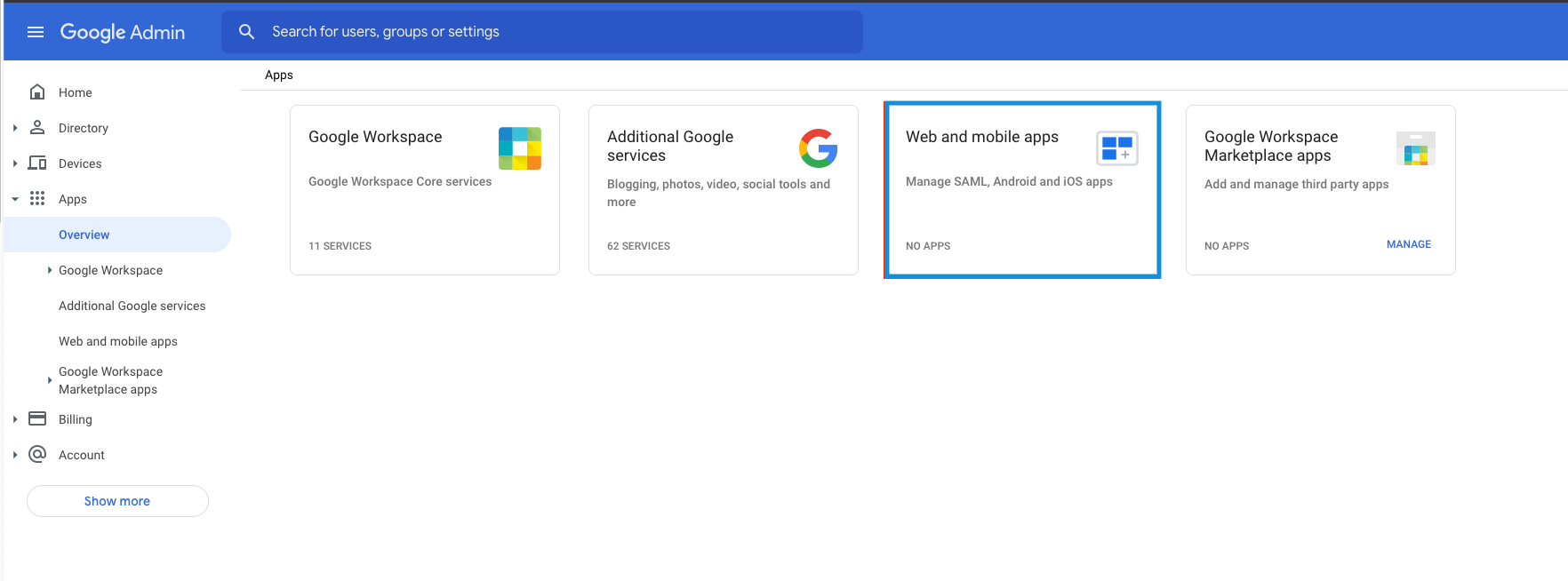
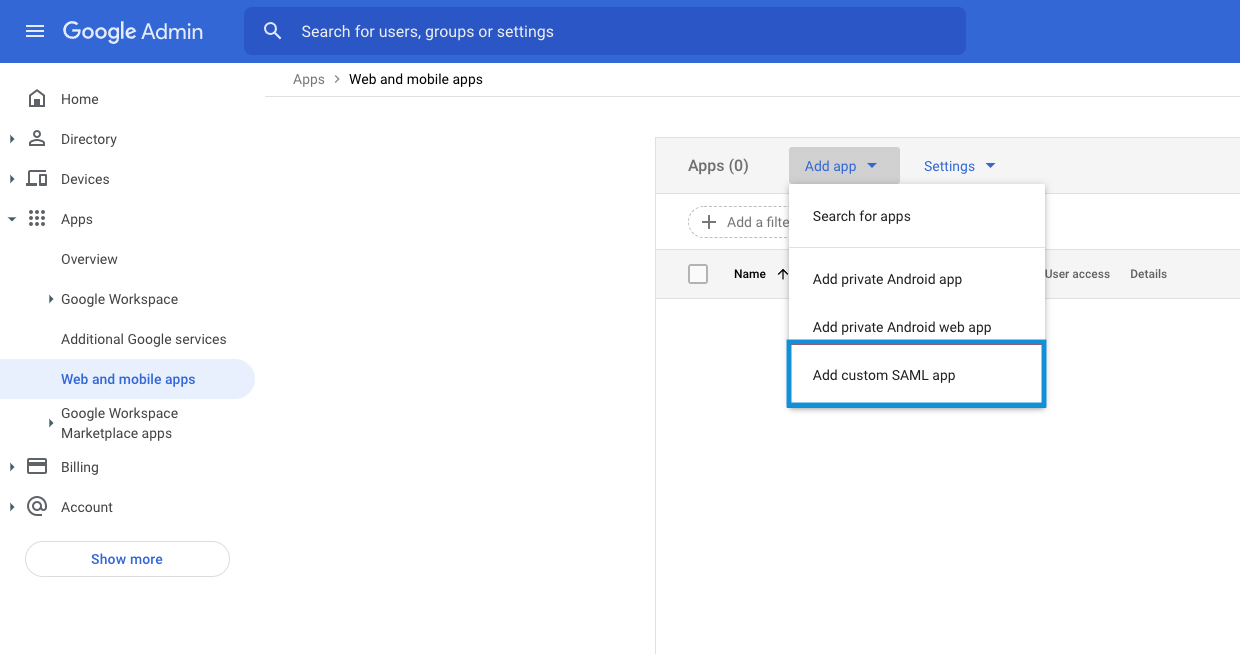
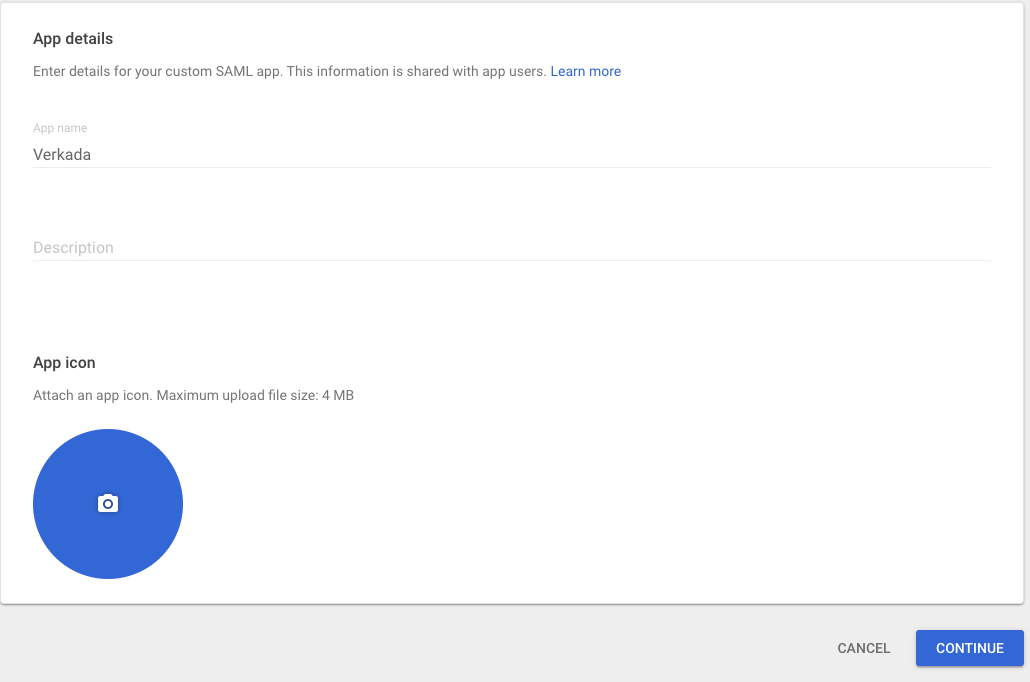
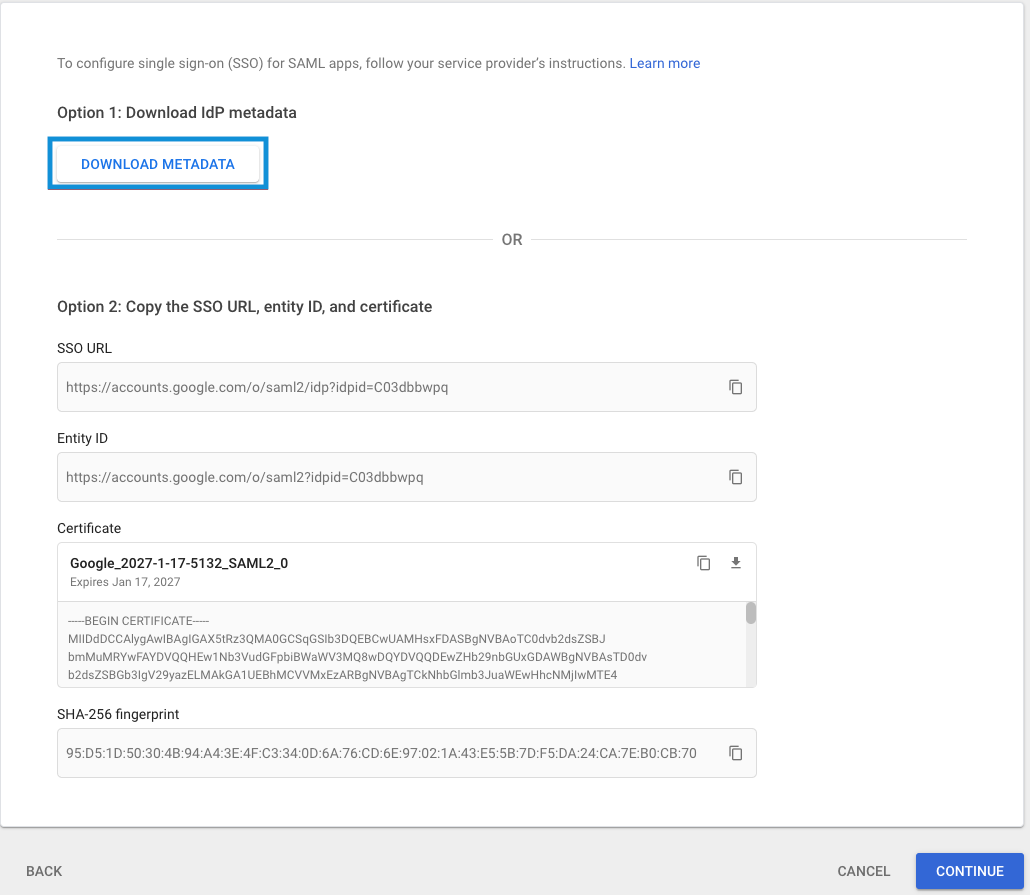
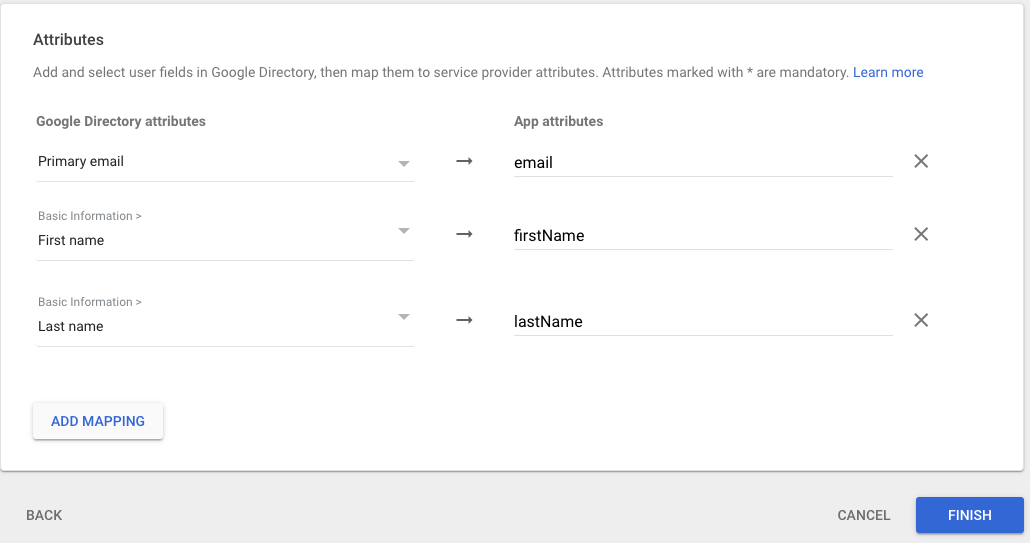
](https://saml.prod-ap-syd.verkada.com/saml/sso/%3Cclient-ID%3E)
{% hint style="warning" %}
Siehe **Admin > Datenschutz > Datenresidenz > Datenverarbeitungsstandort** um zu bestätigen, wo sich Ihre Region befindet.
{% endhint %}
{% endstep %}
{% step %}
**Sie werden zur Google-Workspace-App-Konfigurationsseite weitergeleitet, um die Anmeldung abzuschließen.**
{% endstep %}
{% endstepper %}
***
### Anmeldung über die mobile Anwendung
{% hint style="info" %}
Command auf Android und iOS unterstützt die Anmeldung über SAML.
{% endhint %}
{% stepper %}
{% step %}
**Geben Sie im Feld E-Mail-Adresse die E-Mail des Benutzers ein und klicken Sie auf Weiter.**
{% endstep %}
{% step %}
**Sie sollten zu Ihrem IdP (Google Workspace) weitergeleitet werden, um den Anmeldevorgang abzuschließen.**
{% endstep %}
{% endstepper %}
{% endtab %}
{% tab title="Benutzerbereitstellung" %}
## Google Workspace Benutzerbereitstellung
Die native Google-Workspace-Integration ermöglicht es Organisationen, Benutzer und Gruppen automatisch von Google Workspace in Verkada Command zu synchronisieren. Dadurch werden Identitätsverwaltung und allgemeines Benutzer-Onboarding vereinfacht.
Im Gegensatz zu Verkadas SCIM-Integrationen mit Okta oder Azure verwendet diese Integration das Google Workspace Admin SDK und die Reports API, authentifiziert über ein Google-Dienstkonto mit delegierter domänenweiter Berechtigung.
Wenn die Integration aktiviert ist, kann Command:
* Benutzer und Gruppen aus ausgewählten Google Workspace-Gruppen oder organisatorischen Einheiten (OUs) importieren
* sie als verwaltete Benutzer und Gruppen in Command synchronisieren
* die Verzeichnisgenauigkeit mit geplanten Hintergrundsynchronisierungen und Synchronisierungen auf Abruf über die Admin-Oberfläche aufrechterhalten
***
### Ein Google-Dienstkonto erstellen
Damit Command Benutzer- und Gruppendaten aus Ihrer Google-Workspace-Domäne lesen kann, muss es sich bei Googles APIs mit einem Dienstkonto authentifizieren. Dieser Kontotyp ist für den programmgesteuerten Zugriff vorgesehen und muss mit den korrekten API-Bereichen und der delegierten domänenweiten Berechtigung konfiguriert werden. Diese Einstellungen werden in Ihrem [Google Cloud Console](https://console.cloud.google.com/?hl=en-au) Konto konfiguriert.
#### Richtlinien und Rollen überprüfen
Sie müssen zunächst überprüfen, ob Ihr Benutzer die Berechtigung hat, ein Dienstkonto zu erstellen und den JSON-Schlüssel des Dienstkontos zu generieren. Um sicherzustellen, dass Sie nicht durch Sicherheitsrichtlinien in Ihrem Mandanten blockiert werden:
{% stepper %}
{% step %}
**Gehen Sie zu der** [**Google Cloud Console**](https://console.cloud.google.com/?hl=en-au) **und melden Sie sich mit Ihren Super-Admin-Anmeldedaten an.**
{% endstep %}
{% step %}
**Wählen Sie in der oberen linken Ecke das Dropdown-Menü zur Projektauswahl und wählen Sie Ihre Ressource auf oberster Ebene (Typ: Organisation) aus.**
{% endstep %}
{% step %}
**Navigieren Sie im linken Bereich zu IAM & Admin → IAM.**
{% endstep %}
{% step %}
**Klicken Sie unter Ansicht nach Hauptkonten auf Zugriff gewähren.**
a. Unter **Hauptkonten hinzufügen**, geben Sie die E-Mail-Adresse des Benutzers ein.\
b. Unter **Rollen zuweisen**, suchen Sie nach und wählen Sie **Organisationsrichtlinienadministrator**.\
c. Klicken Sie auf **Speichern**.
{% endstep %}
{% step %}
**Wählen Sie im linken Bereich Organisationsrichtlinien aus.**
{% endstep %}
{% step %}
**Suchen Sie in der Liste der Richtlinien nach den folgenden und deaktivieren Sie sie:**
{% code title="Zu deaktivierende Organisationsrichtlinien" %}
```
Erstellung von Dienstkonten deaktivieren | Verwaltet
Erstellung von Dienstkonten deaktivieren | Verwaltet (Legacy)
Erstellung von Dienstkontoschlüsseln deaktivieren | Verwaltet
Erstellung von Dienstkontoschlüsseln deaktivieren | Verwaltet (Legacy)
```
{% endcode %}
{% endstep %}
{% endstepper %}
#### Ein Dienstkonto erstellen
{% stepper %}
{% step %}
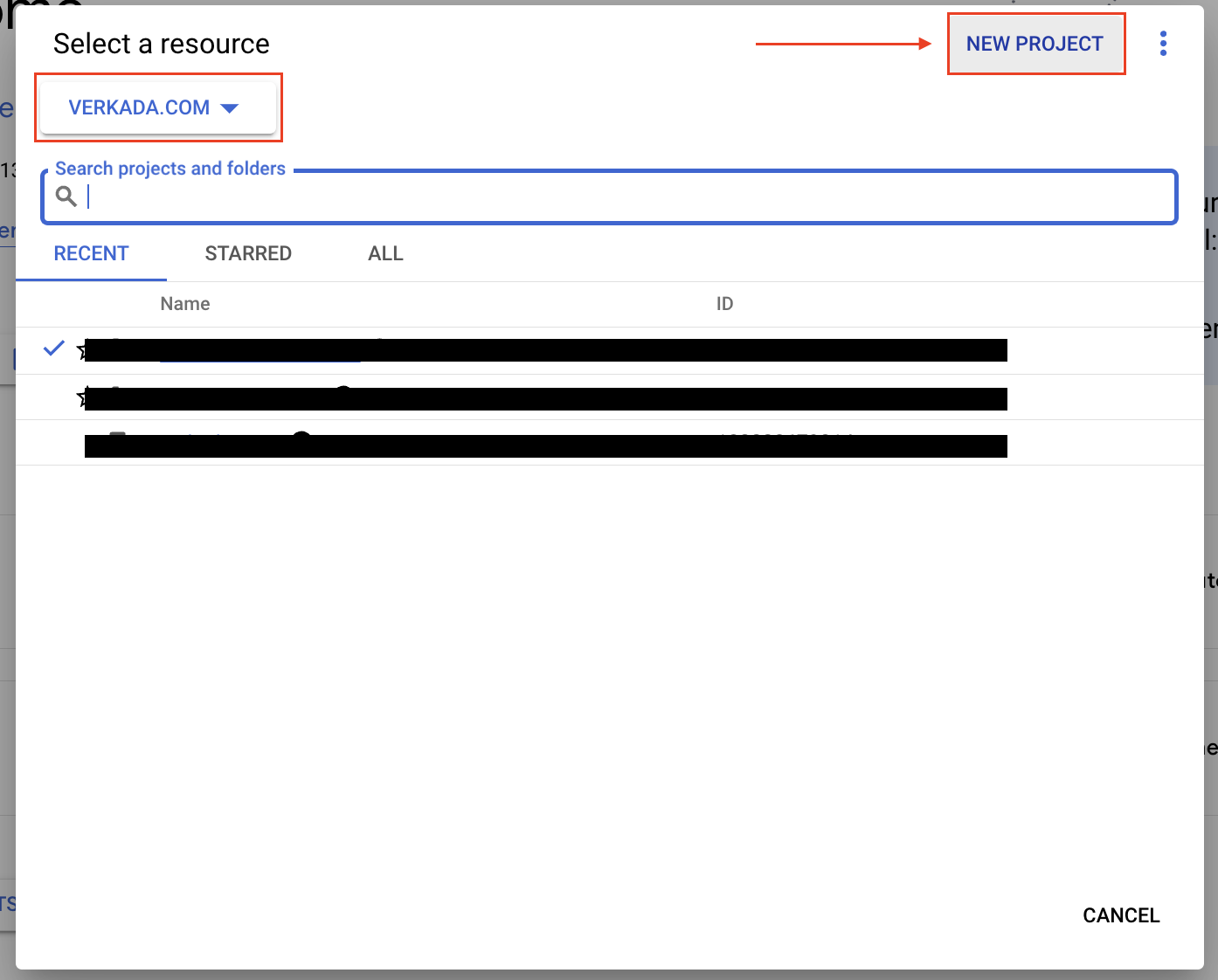
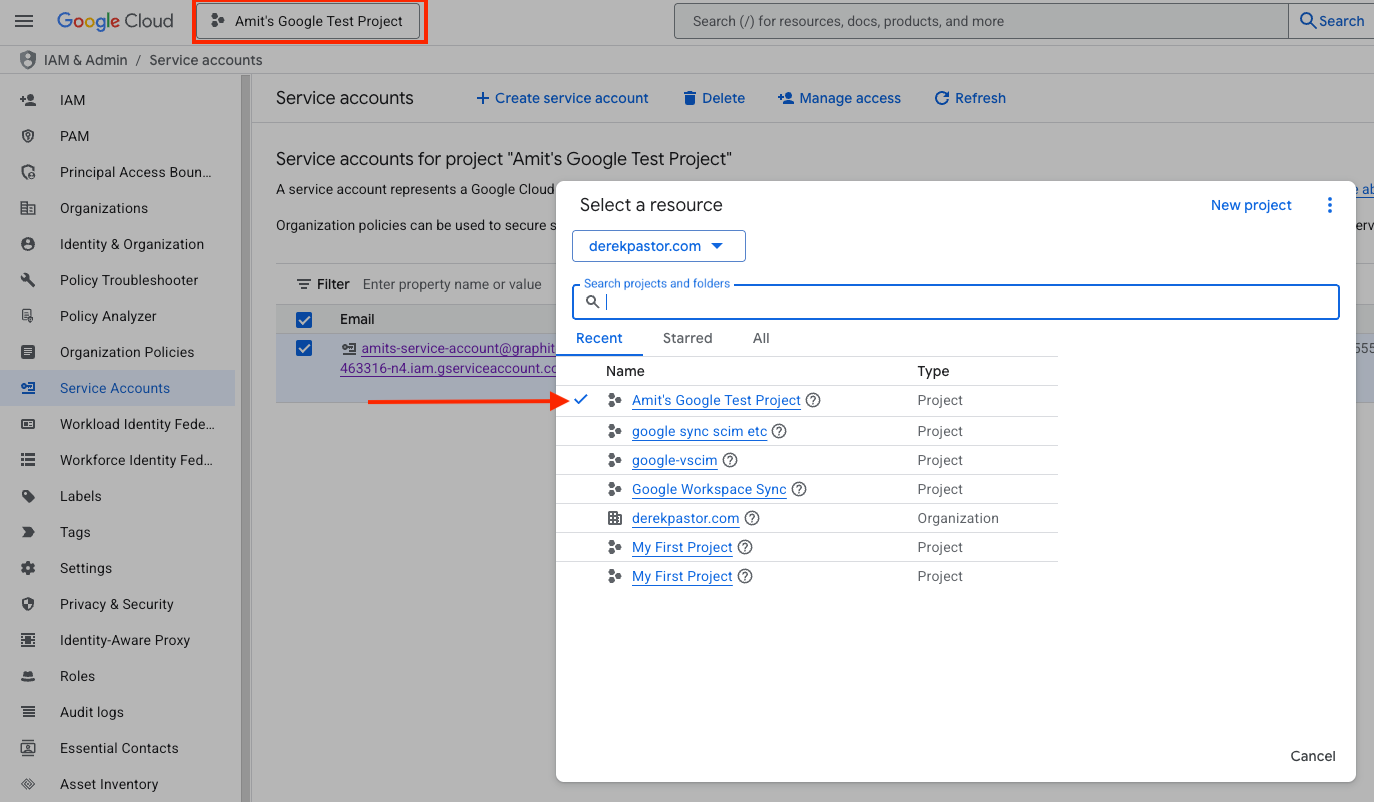
**In das** [**Google Cloud Console**](https://console.cloud.google.com/?hl=en-au)**, öffnen Sie oben links das Dropdown-Menü zur Projektauswahl.**
{% endstep %}
{% step %}
**Klicken Sie auf Neues Projekt.**
{% endstep %}
{% step %}
**Geben Sie einen Projektnamen ein (zum Beispiel *****Verkada User Sync*****) und erstellen Sie das Projekt.**
{% endstep %}
{% step %}
**Sobald das Projekt erstellt wurde, bestätigen Sie, dass es in der Navigationsleiste oben links ausgewählt ist.**
{% endstep %}
{% step %}
**Gehen Sie in der linken Seitenleiste zu IAM & Admin → Dienstkonten.**
{% endstep %}
{% step %}
**Klicken Sie auf + Dienstkonto erstellen.**
{% endstep %}
{% step %}
**Füllen Sie die folgenden Felder aus:**
* **Name:** Geben Sie einen beschreibenden Namen ein (z. B. *Verkada User Provisioning*)
* **ID:** Unverändert lassen oder anpassen (optional)
* **Beschreibung:** Fügen Sie eine Notiz hinzu, z. B. *Wird von Verkada zum Lesen von Workspace-Verzeichnisdaten verwendet* (optional)
{% endstep %}
{% step %}
**Klicken Sie auf Erstellen und Fortfahren.**
{% endstep %}
{% step %}
**Überspringen Sie den Schritt Projektzugriff gewähren — hier sind keine Rollen erforderlich.**
{% endstep %}
{% step %}
**Klicken Sie auf Weiter → Fertig.**
{% endstep %}
{% step %}
**Kopieren Sie aus der Liste der Dienstkonten die OAuth-2-Client-ID für das neu erstellte Konto. Sie benötigen diese ID später, um die Einrichtung abzuschließen.**
{% endstep %}
{% endstepper %}
#### Einen JSON-Schlüssel generieren
{% stepper %}
{% step %}
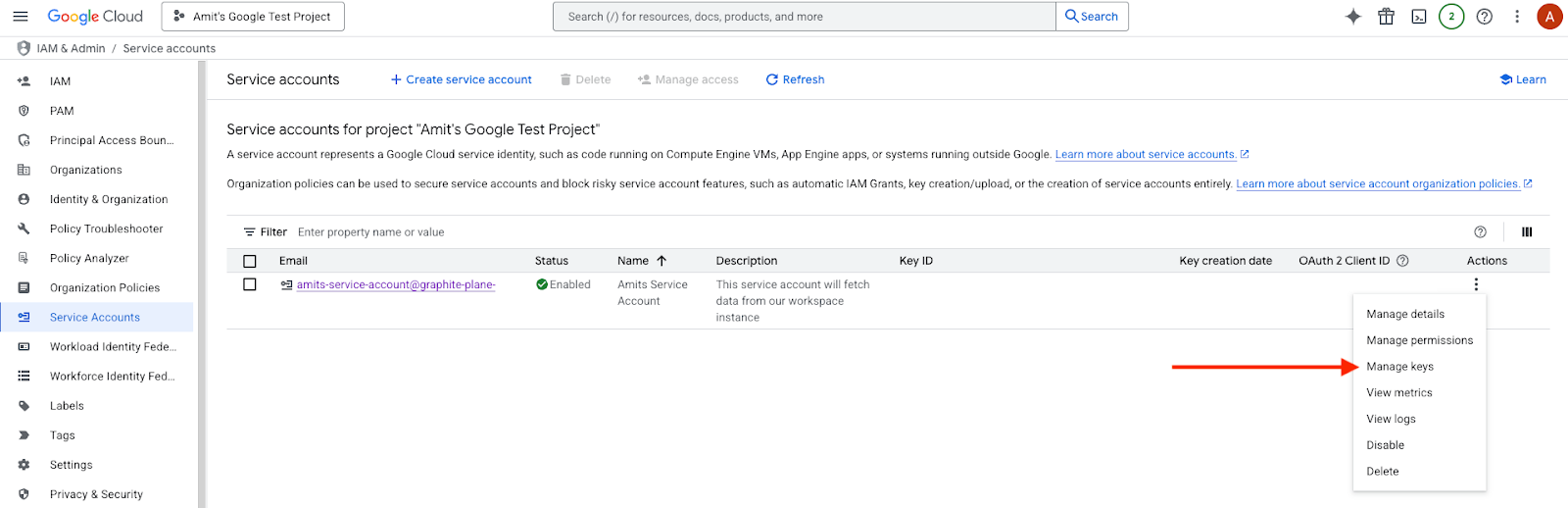
**Klicken Sie in der Liste der Dienstkonten auf den Kontonamen oder wählen Sie die drei Punkte neben Ihrem neuen Dienstkonto aus und wählen Sie Schlüssel verwalten.**
{% endstep %}
{% step %}
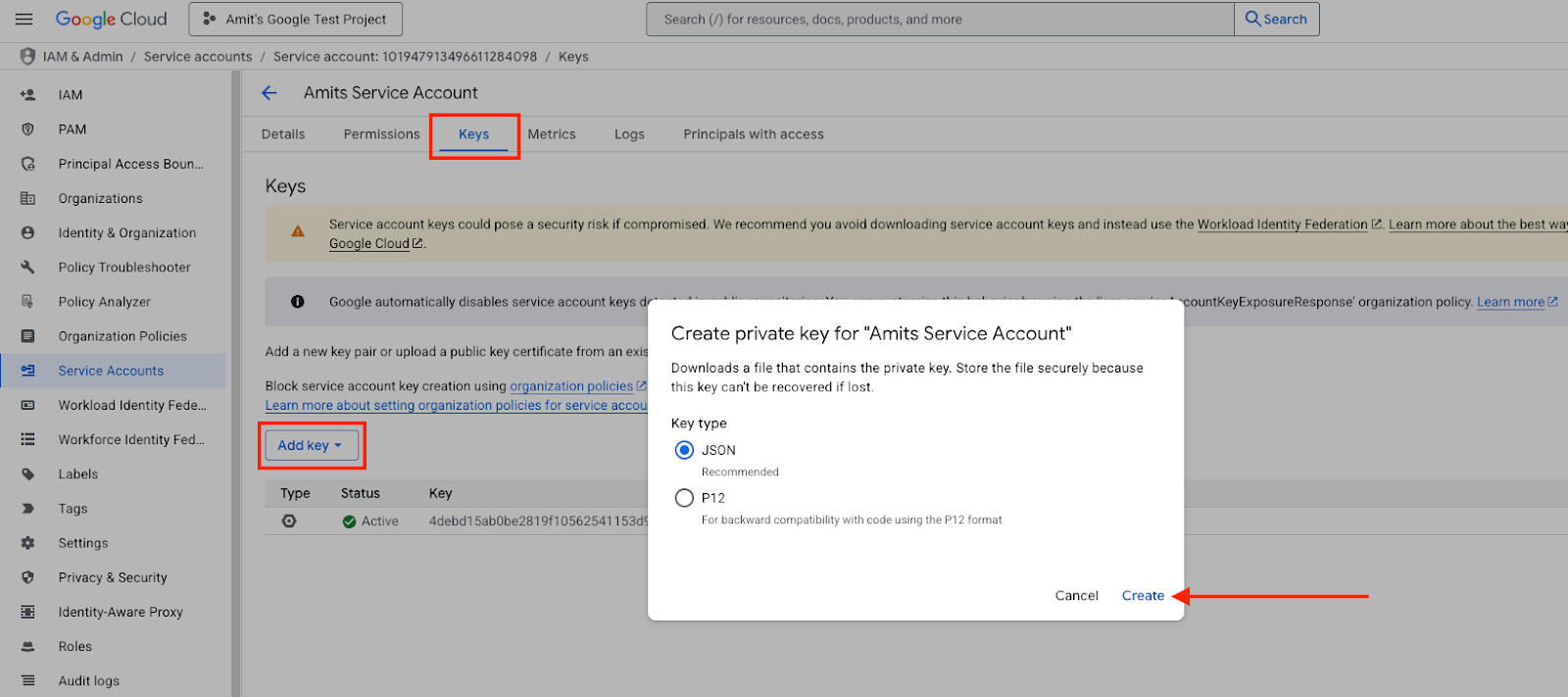
**Klicken Sie unter der Registerkarte Schlüssel auf Schlüssel hinzufügen → Neuen Schlüssel erstellen.**
{% endstep %}
{% step %}
**Wählen Sie JSON aus und klicken Sie auf Erstellen.**
{% endstep %}
{% step %}
**Eine `.json` Datei wird auf Ihren Computer heruntergeladen. Speichern Sie sie an einem sicheren Ort für die spätere Verwendung bei der Einrichtung der Integration in Verkada Command.**
{% endstep %}
{% endstepper %}
{% hint style="danger" %}
Diese JSON-Datei enthält die Anmeldedaten, die die Google-Workspace-Integration in Command zur Authentifizierung bei Google-APIs über OAuth 2.0 verwendet. Bewahren Sie diese Datei sicher auf, da sie Zugriff auf Ihre Workspace-Daten gewährt und niemals weitergegeben oder veröffentlicht werden sollte.
{% endhint %}
#### Erforderliche Google-APIs aktivieren
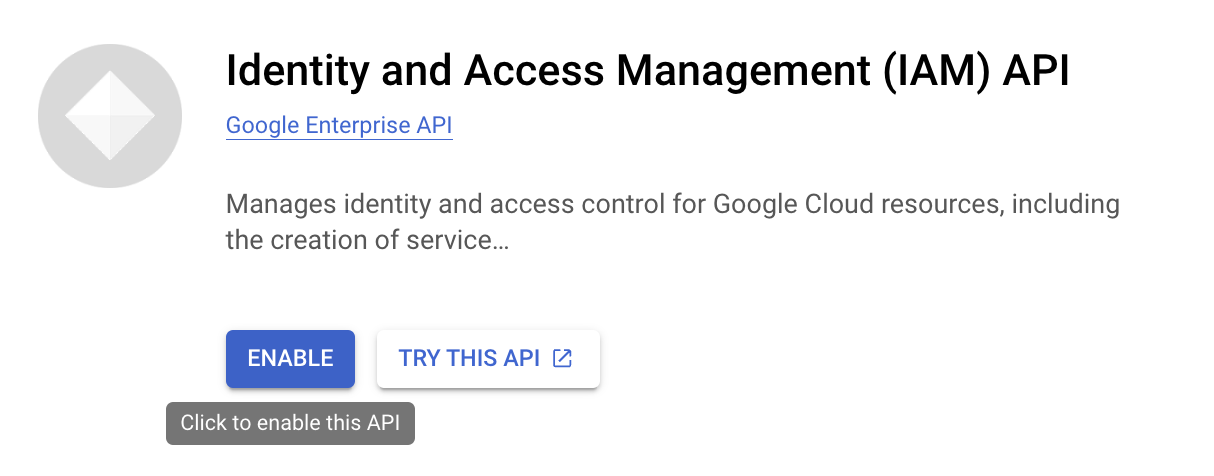
Verkada Command benötigt Zugriff auf bestimmte Google-Workspace-APIs, um Benutzer, Gruppen, Domains und Prüfprotokolle zu lesen. Diese APIs müssen in Ihrem Google-Cloud-Projekt aktiviert sein, bevor die Integration funktionieren kann.
{% stepper %}
{% step %}
**Gehen Sie zu der** [**Google Cloud Console**](https://console.cloud.google.com/)**, und melden Sie sich mit Ihren Super-Admin-Anmeldedaten an.**
{% endstep %}
{% step %}
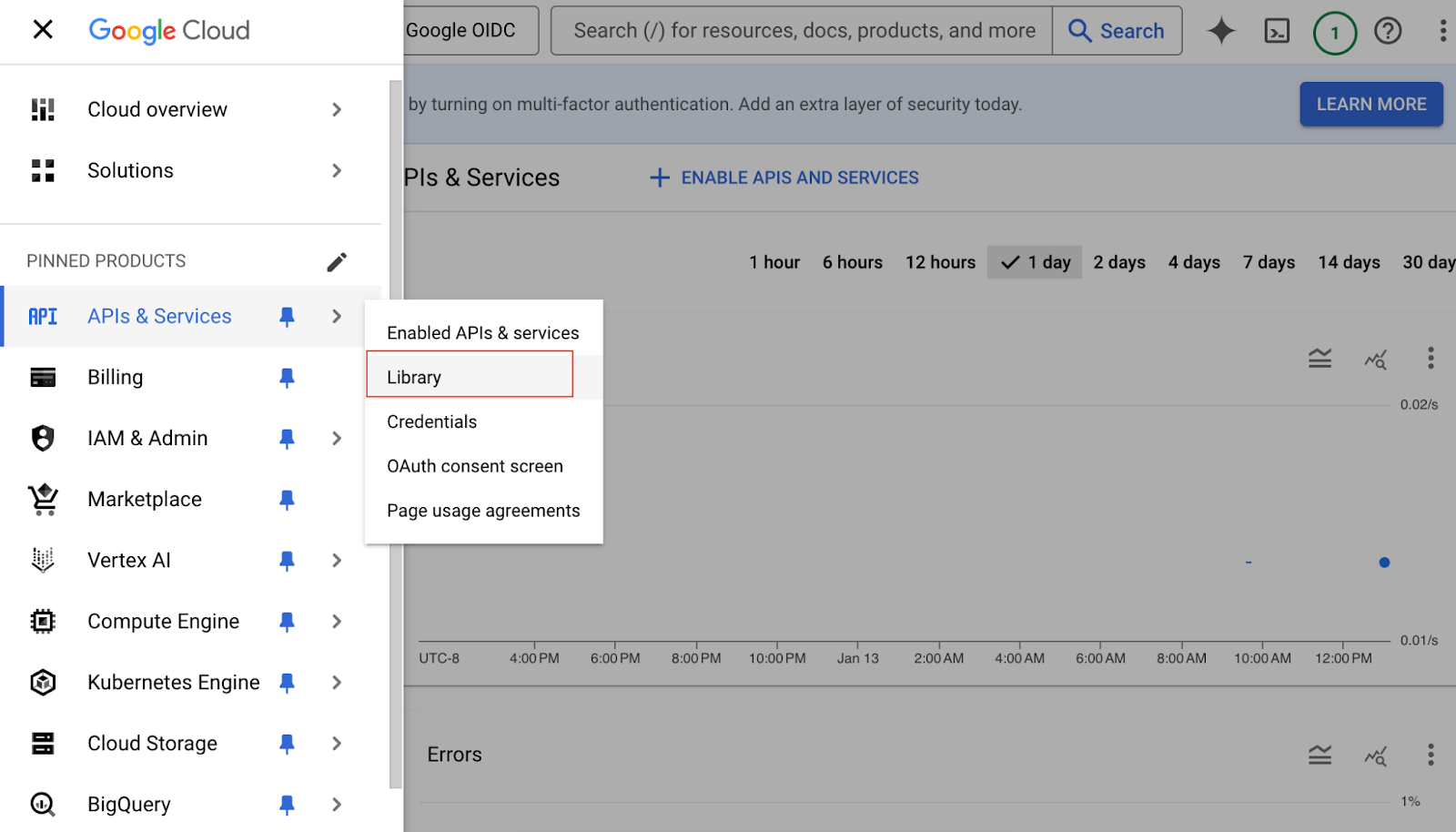
**Gehen Sie in der linken Seitenleiste zu APIs & Dienste → API-Bibliothek.**
{% endstep %}
{% step %}
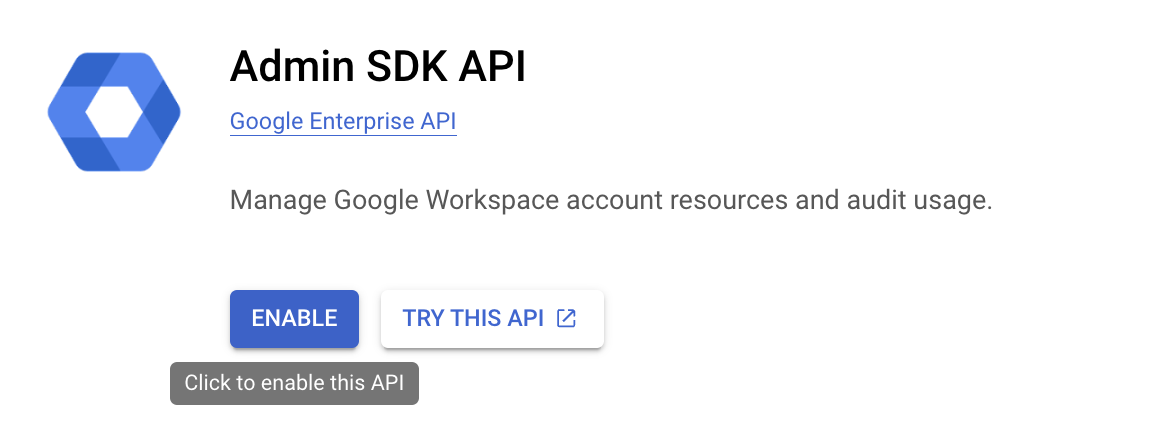
**Suchen Sie in der Suchleiste nach Admin SDK API und wählen Sie sie aus, dann klicken Sie auf Aktivieren.**
{% hint style="warning" %}
Diese API ist erforderlich, um Benutzer, Gruppen und Domänenmetadaten zu lesen.
{% endhint %}
{% endstep %}
{% step %}
**(Optional) Suchen Sie nach der Reports API und aktivieren Sie sie, um die Überwachung von Prüfprotokollen und die Erkennung von Verzeichnisänderungen zu ermöglichen.**
{% endstep %}
{% endstepper %}
***
### Domänenweite Delegierung aktivieren
Damit das Dienstkonto einen Administrator impersonieren und auf Benutzer- und Gruppendaten in Ihrer gesamten Domäne zugreifen kann, müssen Sie ihm domänenweite Delegierung gewähren. Dadurch kann das Dienstkonto Lesevorgänge im Namen eines Administrators ausführen, ohne dass eine manuelle erneute Authentifizierung erforderlich ist.
{% stepper %}
{% step %}
**Navigieren Sie zur** [**Google Admin Console**](https://admin.google.com/) **und melden Sie sich mit Ihren Super-Administrator-Anmeldedaten für Ihren Google Workspace-Mandanten an.**
{% endstep %}
{% step %}
**Gehen Sie auf der Startseite der Admin Console zu Sicherheit → Zugriff & Datenkontrolle → API-Steuerung.**
{% endstep %}
{% step %}
**Scrollen Sie auf der Seite API-Steuerung zum Abschnitt Domänenweite Delegierung und klicken Sie auf Domänenweite Delegierung verwalten.**
{% endstep %}
{% step %}
**Klicken Sie auf Neu hinzufügen und geben Sie die folgenden Details ein:**
* **Client-ID:** Fügen Sie die OAuth-2-Client-ID aus Ihrer Dienstkonto-Schlüsseldatei ein (das `client_id` Feld in der JSON-Datei).
* **OAuth-Bereiche (durch Kommas getrennt):**
https://www.googleapis.com/auth/admin.directory.user.readonly,
  https://www.googleapis.com/auth/admin.directory.group.readonly,
  https://www.googleapis.com/auth/admin.directory.orgunit.readonly
{% endstep %}
{% step %}
**Klicken Sie auf Autorisieren.**
{% endstep %}
{% endstepper %}
Der neue Delegierungseintrag wird auf der Seite angezeigt und bestätigt, dass das Dienstkonto nun von Verkada Command verwendet werden kann, um Benutzer-, Gruppen- und Auditdaten abzufragen.
#### Benutzerattributwerte festlegen
Bevor Sie Benutzer mit Verkada Command synchronisieren, stellen Sie sicher, dass wichtige Attribute (wie Vorname, Nachname, E-Mail und Mitarbeiter-ID) in Google Workspace korrekt ausgefüllt sind.
{% stepper %}
{% step %}
**Melden Sie sich bei der** [**Google Admin Console**](https://admin.google.com/) **mit Ihrem Super-Admin-Konto an.**
{% endstep %}
{% step %}
**Gehen Sie zu Verzeichnis → Benutzer.**
{% endstep %}
{% step %}
**Wählen Sie das Benutzerprofil aus, das Sie aktualisieren möchten.**
{% endstep %}
{% step %}
**Klicken Sie auf Benutzerinformationen und klappen Sie dann die relevanten Abschnitte auf (zum Beispiel Grundlegende Informationen oder Mitarbeiterinformationen).**
{% endstep %}
{% step %}
**Aktualisieren Sie bei Bedarf die folgenden Felder:**
* **Primäre E-Mail-Adresse**
* **Vorname** und **Nachname**
* **Mitarbeiter-ID** (unter *Mitarbeiterinformationen*)
* **Telefonnummer** (unter *Kontaktinformationen*)
{% endstep %}
{% step %}
**Klicken Sie auf Speichern, um Ihre Änderungen anzuwenden.**
{% endstep %}
{% endstepper %}
Die folgenden Attribute können von Google Workspace nach Verkada Command synchronisiert werden:
| Attributname in Google Workspace | Command-Feld |
| ----------------------------------- | ----------------- |
| E-Mail | E-Mail |
| Vorname | Vorname |
| Nachname | Nachname |
| Abteilung | Abteilung |
| Kostenstelle | Abteilungs-ID |
| Mitarbeiter-ID | Mitarbeiter-ID |
| Berufsbezeichnung | Mitarbeiter-Titel |
| Telefonnummer (Privat/Arbeit/Mobil) | Telefonnummer |
{% hint style="danger" %}
Benutzer und Gruppen, die aus Google Workspace synchronisiert werden, werden ausschließlich in Workspace verwaltet und können in Verkada Command nicht bearbeitet werden. Benutzer benötigen einen Vornamen, Nachnamen und eine E-Mail-Adresse, damit die Synchronisierung mit Command erfolgreich ist.
{% endhint %}
{% hint style="info" %}
Damit die Telefonnummern der Benutzer korrekt in Verkada Command synchronisiert werden, geben Sie sie im internationalen Format ein, einschließlich der Landesvorwahl und ohne Leerzeichen oder Bindestriche.
**Beispiel:** `+14155552671`
{% endhint %}
***
### Integration in Command aktivieren
{% hint style="danger" %}
Sie benötigen **Org-Admin** Berechtigungen, um diese Integration zu konfigurieren.
{% endhint %}
{% stepper %}
{% step %}
**Gehen Sie in Verkada Command zu Alle Produkte > Admin.**
{% endstep %}
{% step %}
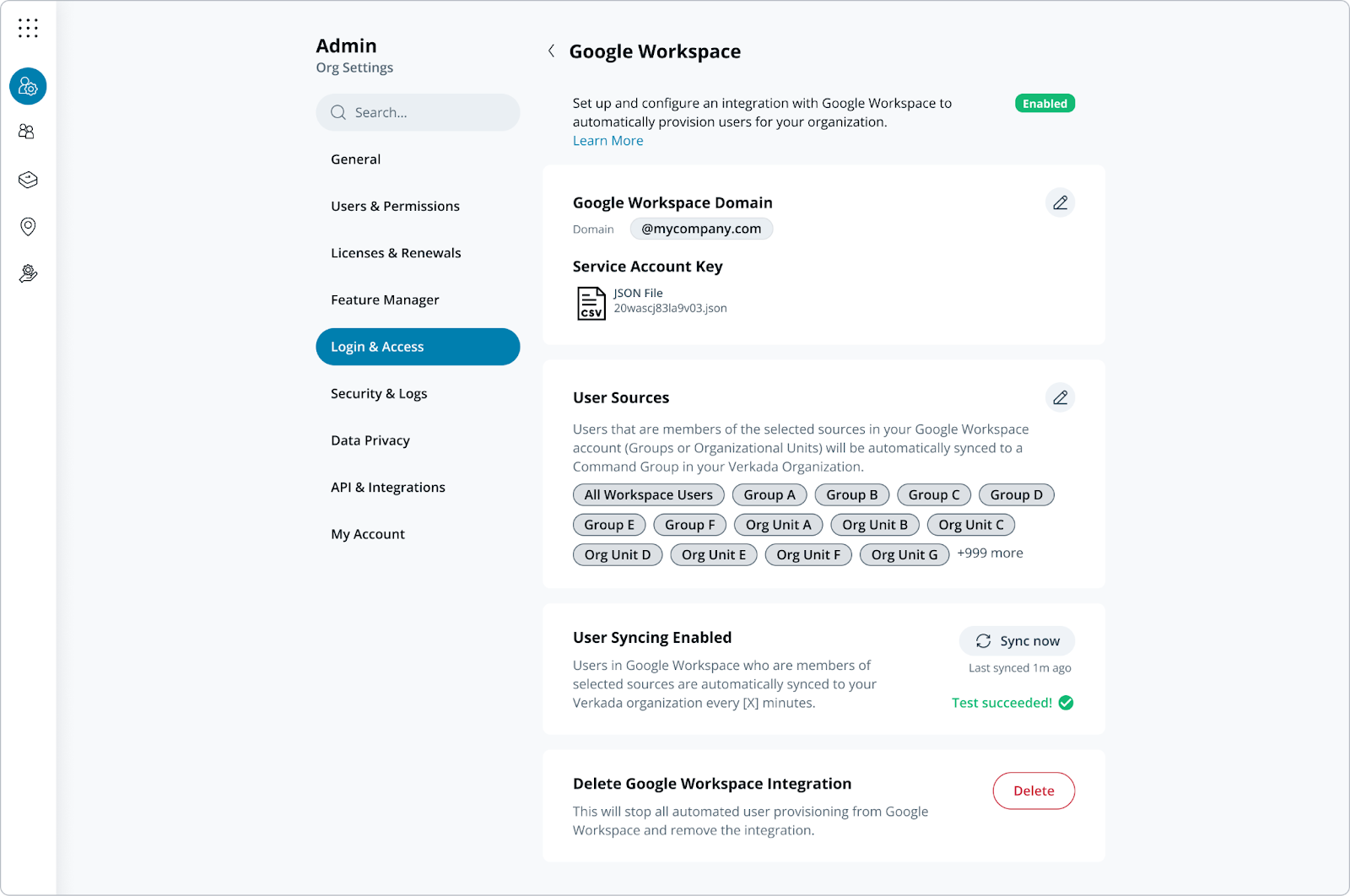
**Wählen Sie in den Org-Einstellungen Login & Zugriff → Benutzerbereitstellung → Google Workspace.**
a. Geben Sie die E-Mail-Adresse Ihres Google-Workspace-Super-Admins ein. Aus Sicherheits- und Kontinuitätsgründen empfiehlt Verkada die Verwendung eines dedizierten Dienstkontos mit gleichwertigen Administratorrechten anstelle eines persönlichen Benutzerkontos.\
a. Laden Sie den JSON-Schlüssel hoch, den Sie in Ihrem Google-Cloud-Console-Projekt generiert haben.\
b. Sobald die Authentifizierung erfolgreich ist, klicken Sie auf **Hinzufügen** um die Gruppen und/oder organisatorischen Einheiten auszuwählen, die Sie mit Command synchronisieren möchten.\
c. Klicken Sie auf **Aktivieren**.
{% endstep %}
{% step %}
**Nach Abschluss der ersten Synchronisierung steht jederzeit eine Schaltfläche Jetzt synchronisieren für Aktualisierungen auf Abruf zur Verfügung.**
{% endstep %}
{% endstepper %}
***
### FAQ
Werden Benutzer automatisch regelmäßig synchronisiert?
Ja, Benutzer werden automatisch alle 40 Minuten von Ihrem Google-Workspace-Konto mit Verkada Command synchronisiert.
{% endtab %}
{% endtabs %}
---
# Agent Instructions
This documentation is published with GitBook. GitBook is the documentation platform designed so that both humans and AI agents can read, navigate, and reason over technical content effectively. Learn more at gitbook.com.
## Querying This Documentation
If you need additional information that is not directly available in this page, you can query the documentation by asking a question.
Perform an HTTP GET request on the following URL with the `ask` and `goal` query parameters:
```
GET https://help.verkada.com/command/de/sicherheit/identity-providers/google-workspace.md?ask=&goal=
```
`ask` is the immediate question: it should be specific, self-contained, and written in natural language.
`goal` is what the user is ultimately trying to achieve, the reason they need the answer. Sharing it helps GitBook give you a better, more relevant answer. A goal is most helpful when it describes the outcome the user wants rather than restating the question. For example, with `ask=how do I create an API token`, a goal like `automate deployments from our CI pipeline` lets GitBook tailor the answer to that use case.
The response will contain a direct answer to the question and relevant excerpts and sources from the documentation.
Use this mechanism when the answer is not explicitly present in the current page, you need clarification or additional context, or you want to retrieve related documentation sections.