> For the complete documentation index, see [llms.txt](https://help.verkada.com/llms.txt). Markdown versions of documentation pages are available by appending `.md` to page URLs; this page is available as [Markdown](https://help.verkada.com/command/de/sicherheit/identity-providers/ad-fs.md).
# AD FS
Integrieren Sie SAML mit Active Directory Federation Services
Verkada Command kann in Active Directory Federation Services (AD FS) integriert werden, damit sich Ihre Benutzer mit ihren vorhandenen AD-Anmeldedaten anmelden können.
Security Assertion Markup Language (SAML) ist die Sprache, die AD FS die Kommunikation mit Command ermöglicht, um Ihren Benutzern sicher Zugriff auf Ihre Organisation zu gewähren.
| Funktion | Unterstützt |
| ------------------- | :---------: |
| OIDC-SSO | — |
| SAML-SSO | Ja |
| SCIM-Bereitstellung | — |
| ECE-Unterstützung | — |
{% hint style="warning" %}
SAML fügt Ihrer Organisation keine Benutzer hinzu und lädt auch keine Benutzer ein. Es ermöglicht lediglich zuvor bereitgestellten Benutzern, sich mit ihren AD-Anmeldedaten anzumelden, statt mit einem von Verkada verwalteten Benutzernamen und Passwort.
Wenn Sie daran interessiert sind, Domänenbenutzer und -gruppen mit Command zu synchronisieren, erfahren Sie mehr über [SCIM](/command/de/sicherheit/identity-providers/microsoft-entra-id.md).
{% endhint %}
### Bevor Sie beginnen
Um mit der SAML-Integration zu beginnen, müssen Sie [die Client-ID Ihrer Organisation generieren](/command/de/sicherheit/identity-providers.md#generate-client-id) (wobei die Client-ID zwischen Groß- und Kleinschreibung unterscheidet).
***
## Konfiguration
### Vertrauensstellung der vertrauenden Seite hinzufügen
{% stepper %}
{% step %}
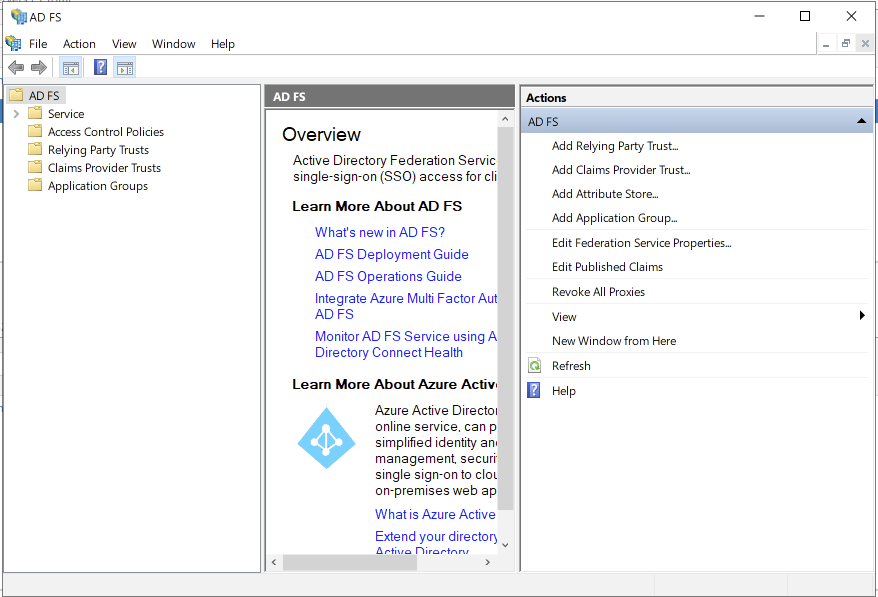
**Öffnen Sie die AD-FS-Verwaltung.**
{% endstep %}
{% step %}
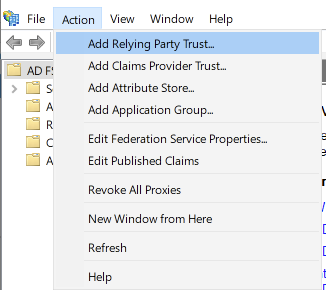
**Wählen Sie Aktion > Vertrauensstellung der vertrauenden Seite hinzufügen.**
{% endstep %}
{% step %}
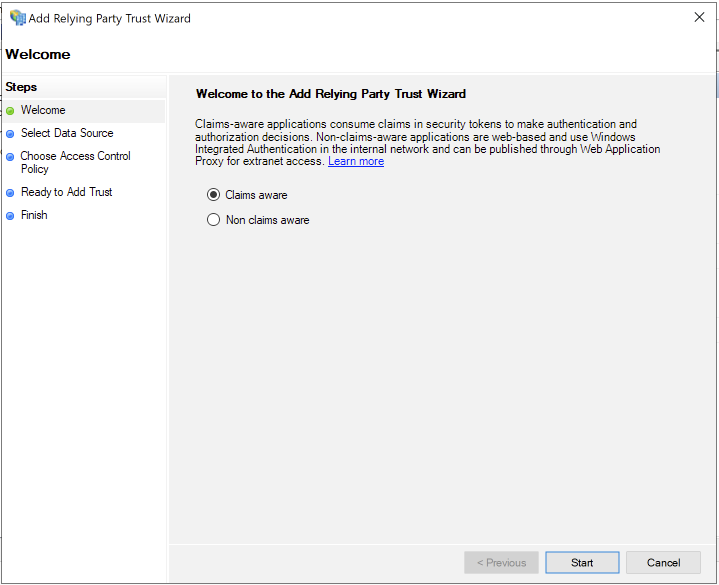
**Aktivieren Sie „Claims aware“ und klicken Sie auf „Starten“.**
{% endstep %}
{% step %}
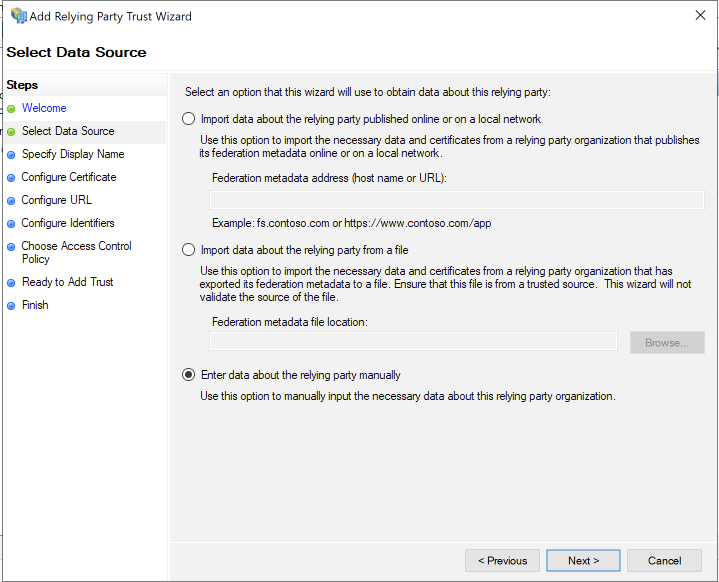
**Wählen Sie „Daten über die vertrauende Seite manuell eingeben“ und klicken Sie auf „Weiter“.**
{% endstep %}
{% step %}
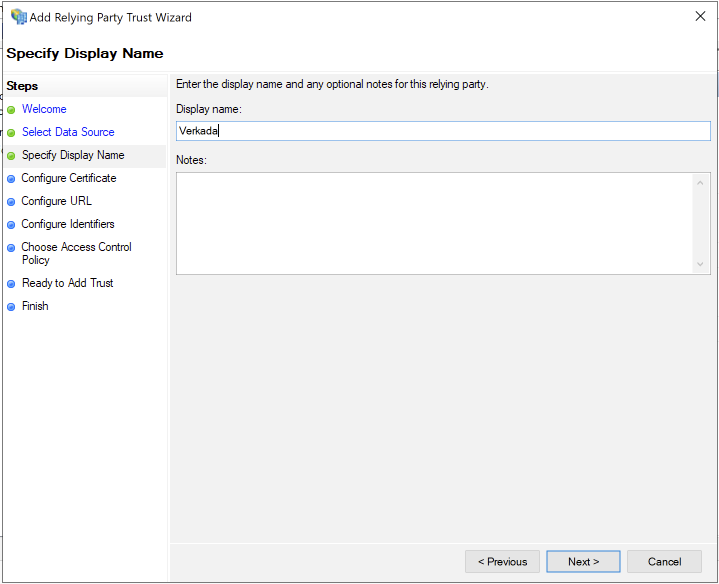
**Geben Sie einen Anzeigenamen ein (beliebig) und klicken Sie auf „Weiter“.**
{% endstep %}
{% step %}
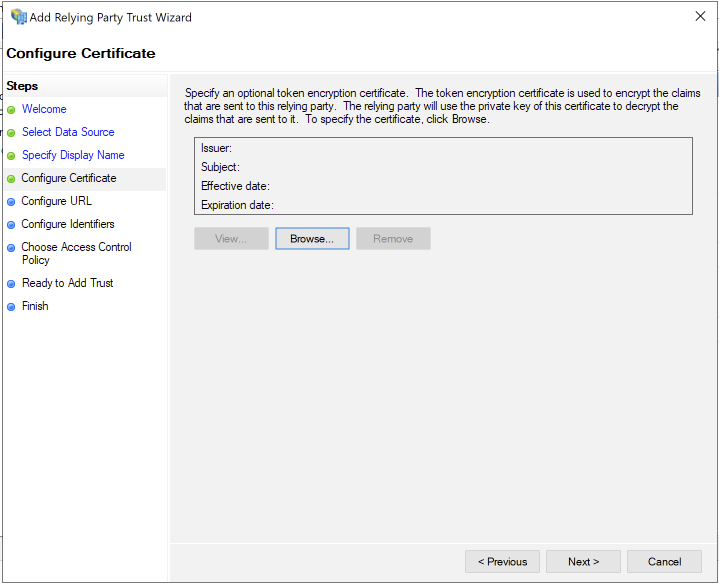
**Geben Sie ein optionales Zertifikat für die Tokenverschlüsselung an (klicken Sie zum Angeben auf „Durchsuchen“), und klicken Sie dann auf „Weiter“.**
{% endstep %}
{% step %}
**Aktivieren Sie die Unterstützung für das SAML-2.0-WebSSO-Protokoll und geben Sie im Feld „Relying party SAML 2.0 SSO service URL“ (ersetzen Sie *****Client-ID***** durch die zuvor generierte Client-ID):**
* Für US-Organisationen:
* Für EU-Organisationen: [https://saml.prod2.verkada.com/saml/sso/](https://saml.prod2.verkada.com/saml/sso/%3Cclient-ID%3E)
* Für AUS:
{% hint style="warning" %}
Um zu bestätigen, in welcher Region Sie sich befinden, bitte [beziehen Sie sich darauf, wo Ihre Organisation für Verkada erstellt wurde](/command/de/erste-schritte/get-started-with-verkada-command.md).
{% endhint %}
{% endstep %}
{% step %}
**Klicken Sie auf Weiter.**
{% endstep %}
{% step %}
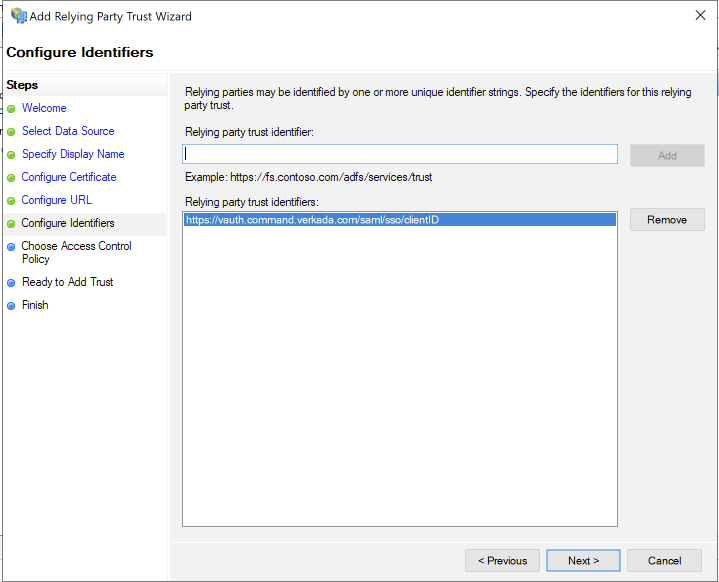
**Geben Sie im Feld für die Vertrauensstellungs-ID der vertrauenden Seite dieselbe URL aus Schritt 7 ein und klicken Sie auf Hinzufügen > Weiter.**
{% endstep %}
{% step %}
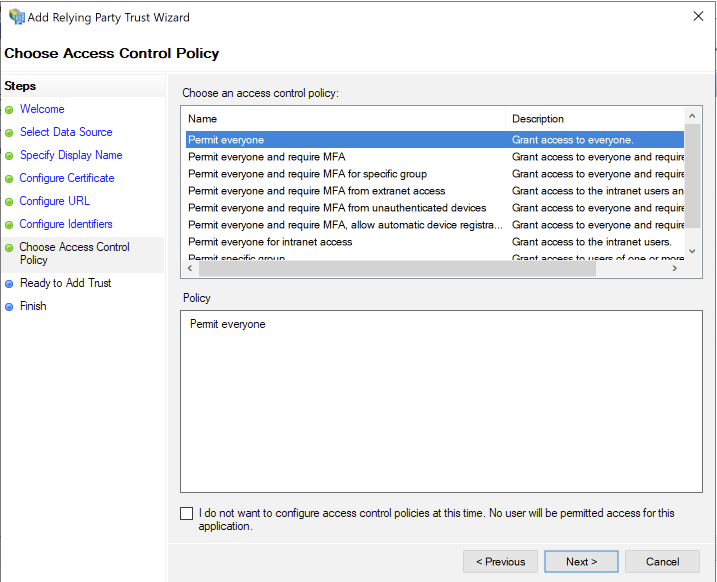
**Konfigurieren Sie für diese Anwendung eine geeignete Zugriffsrichtlinie und klicken Sie auf Weiter.**
{% endstep %}
{% step %}
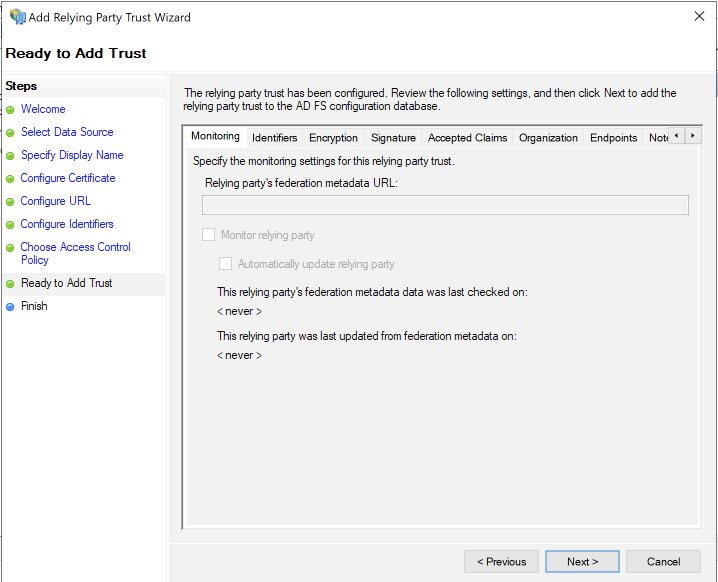
**Überprüfen Sie die Einstellungen der vertrauenden Seite und klicken Sie auf Weiter > Schließen.**
{% endstep %}
{% endstepper %}
### Bearbeiten Sie die Anspruchsausstellungsrichtlinie
{% stepper %}
{% step %}
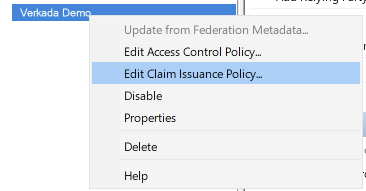
**Klicken Sie mit der rechten Maustaste auf die neu erstellte Vertrauensstellung der vertrauenden Seite und wählen Sie Anspruchsausstellungsrichtlinie bearbeiten.**
{% endstep %}
{% step %}
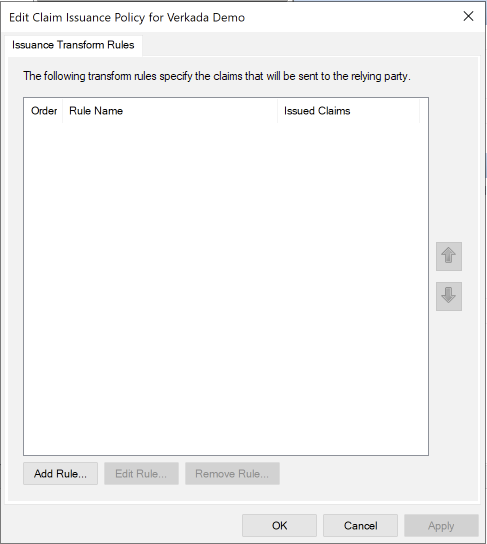
**Klicken Sie auf Regel hinzufügen > OK.**
{% endstep %}
{% endstepper %}
### Fügen Sie die Transformationsanspruchsregel hinzu
{% stepper %}
{% step %}
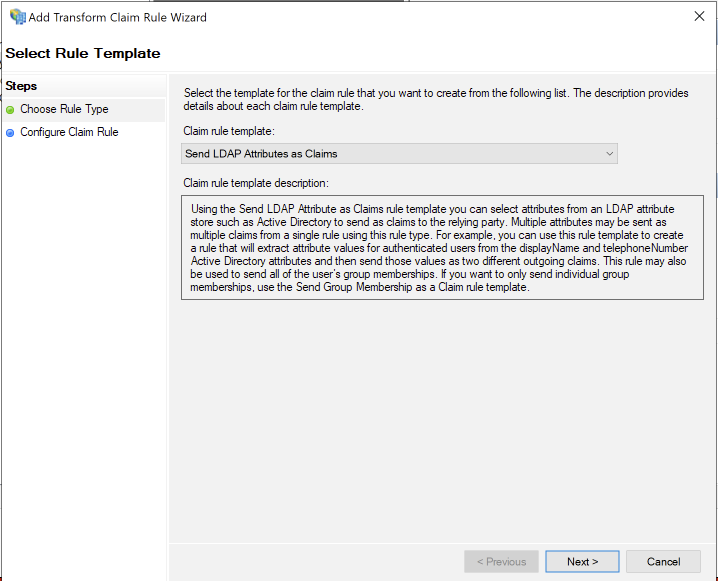
**Stellen Sie sicher, dass „LDAP-Attribute als Ansprüche senden“ ausgewählt ist, und klicken Sie auf Weiter.**
{% endstep %}
{% step %}
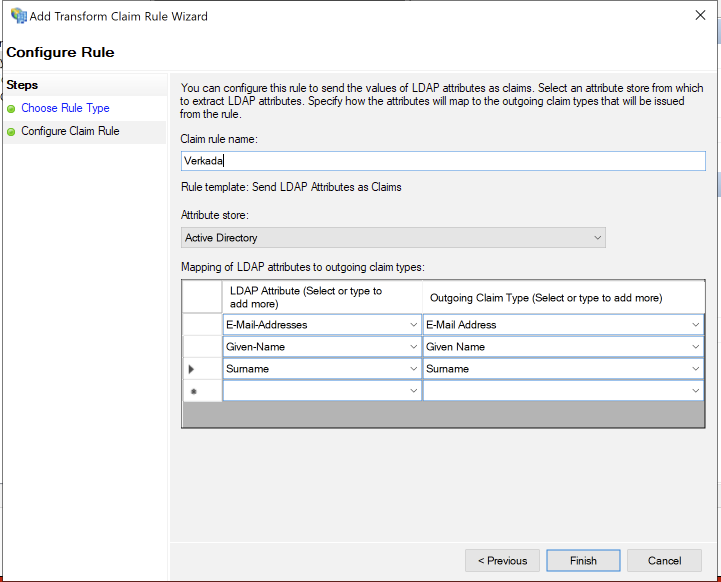
**Konfigurieren Sie diese Regeleinstellungen und klicken Sie (wenn Sie fertig sind) auf Fertig stellen:**
a. Geben Sie einen **Anspruchsregelname** (beliebig) ein.\
b. Unter **Attributspeicher**, stellen Sie sicher, dass **Active Directory** ausgewählt ist.\
c. Konfigurieren Sie diese LDAP-Attribute so, dass sie dem richtigen **ausgehenden Anspruchstyp**:
* E-Mail-Adressen > E-Mail-Adresse
* Vorname > Vorname
* Nachname > Nachname
{% endstep %}
{% step %}
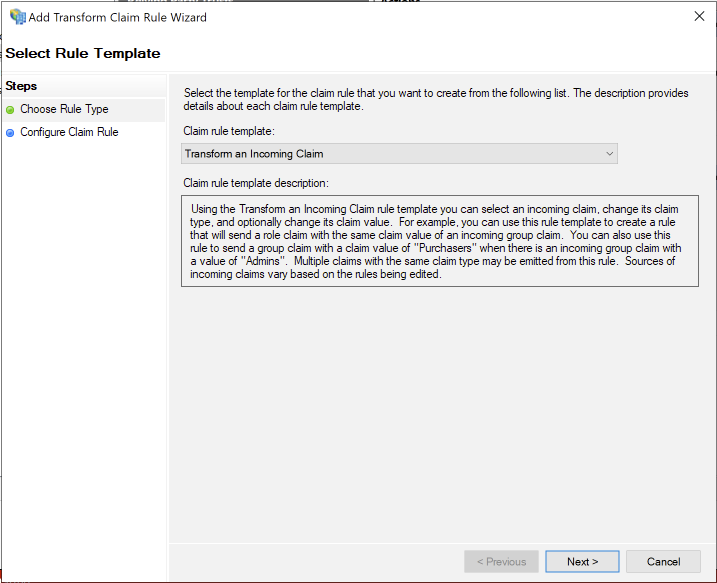
**Wählen Sie unter Anspruchsregelvorlage „Einen eingehenden Anspruch transformieren“, um eine weitere Regel hinzuzufügen, und klicken Sie auf Weiter.**
{% endstep %}
{% step %}
**Konfigurieren Sie die Anspruchsregel:**
a. Geben Sie einen **Anspruchsregelname** (beliebig) ein.\
b. Neben **Eingehender Anspruchstyp**, wählen Sie **E-Mail-Adresse**.\
c. Neben **Ausgehender Anspruchstyp**, wählen Sie **Name-ID**.\
d. Neben **Ausgehendes Name-ID-Format**, wählen Sie **Vorübergehende Kennung**.\
e. Stellen Sie sicher, dass **Alle Anspruchswerte durchreichen** ausgewählt ist.\
f. Klicken Sie auf **Fertig stellen**.
{% endstep %}
{% step %}
**Gehen Sie zu `https:///FederationMetadata/2007-06/FederationMetadata.xml` um Ihre XML-Metadatendatei herunterzuladen.**
{% hint style="danger" %}
**Verwenden Sie nicht** Internet Explorer, um diesen Schritt abzuschließen; die Verwendung von Internet Explorer kann Probleme mit der XML-Datei verursachen.
{% endhint %}
{% endstep %}
{% endstepper %}
***
### Abschluss des SAML-Setups in Command
Befolgen Sie die Schritte in [SAML für Ihr Command-Konto aktivieren](/command/de/sicherheit/identity-providers.md#upload-saml-xml-metadata) um das SAML-Setup in Command abzuschließen.
### Integration testen
Sobald die Integration abgeschlossen ist, testen Sie sie.
{% stepper %}
{% step %}
**Öffnen Sie ein Inkognito-/privates Browserfenster und gehen Sie zu (wobei Sie clientID durch die oben generierte Client-ID ersetzen):**
* Für US:
* Für EU: [https://saml.prod2.verkada.com/saml/login/](https://saml.prod2.verkada.com/saml/login/%3Cclient-ID%3E)
* Für AUS: [https://saml.prod-ap-syd.verkada.com/saml/sso/](https://saml.prod2.verkada.com/saml/login/%3Cclient-ID%3E)
{% hint style="warning" %}
Um zu bestätigen, in welcher Region Sie sich befinden, bitte [beziehen Sie sich darauf, wo Ihre Organisation für Verkada erstellt wurde](/command/de/erste-schritte/get-started-with-verkada-command.md).
{% endhint %}
{% endstep %}
{% step %}
**Sie sollten auf Ihre AD-FS-Anmeldeseite weitergeleitet werden. Versuchen Sie, sich mit Ihren Anmeldedaten anzumelden.**
{% endstep %}
{% step %}
**Wenn Sie zu Ihrer Command-Organisation weitergeleitet werden, ist die SAML-Integration erfolgreich.**
{% endstep %}
{% endstepper %}
---
# Agent Instructions
This documentation is published with GitBook. GitBook is the documentation platform designed so that both humans and AI agents can read, navigate, and reason over technical content effectively. Learn more at gitbook.com.
## Querying This Documentation
If you need additional information that is not directly available in this page, you can query the documentation by asking a question.
Perform an HTTP GET request on the following URL with the `ask` and `goal` query parameters:
```
GET https://help.verkada.com/command/de/sicherheit/identity-providers/ad-fs.md?ask=&goal=
```
`ask` is the immediate question: it should be specific, self-contained, and written in natural language.
`goal` is what the user is ultimately trying to achieve, the reason they need the answer. Sharing it helps GitBook give you a better, more relevant answer. A goal is most helpful when it describes the outcome the user wants rather than restating the question. For example, with `ask=how do I create an API token`, a goal like `automate deployments from our CI pipeline` lets GitBook tailor the answer to that use case.
The response will contain a direct answer to the question and relevant excerpts and sources from the documentation.
Use this mechanism when the answer is not explicitly present in the current page, you need clarification or additional context, or you want to retrieve related documentation sections.
.png?alt=media&token=4242fa92-e60f-454d-bbf9-fb6eb73ea134)