> For the complete documentation index, see [llms.txt](https://help.verkada.com/llms.txt). Markdown versions of documentation pages are available by appending `.md` to page URLs; this page is available as [Markdown](https://help.verkada.com/command/de/sicherheit/authentication-overview/switch-organizations-in-command.md).
# Organisationen wechseln
Erfahren Sie, wie Sie in Verkada Command zwischen mehr als einer Organisation wechseln
Wenn Sie Mitglied mehrerer Organisationen sind, ist Ihr Benutzerkonto für jede Organisation separat. Dies ermöglicht den Organisation-Administratoren eine granularere Kontrolle über Benutzerkonten, z. B. die Anforderung einer 2-Faktor-Authentifizierung.
***
## Geben Sie den Kurznamen einer Organisation an
Der **Kurzname** einer Organisation ist eine eindeutige Kennung, mit der angegeben wird, bei welcher Organisation Sie sich anmelden.
{% hint style="warning" %}
Wenn Sie Mitglied von 2 oder mehr Organisationen sind, müssen Sie beim Anmelden bei Verkada Command den Kurznamen der Organisation angeben. Nachdem Sie sich angemeldet haben, können Sie, sofern Sie Ihre E-Mail verifiziert haben, zwischen allen Organisationen wechseln.
{% endhint %}
Sie können auch einen [Anmeldelink](/command/de/sicherheit/authentication-overview/login-links.md) verwenden, um sich gleichzeitig bei allen Organisationen mit nur Passwort anzumelden.
***
## Finden Sie Ihren Kurznamen
### Per E-Mail
Wenn Sie sich bei Verkada Command anmelden und den Kurznamen nicht kennen, klicken Sie auf **Liste per E-Mail senden** um eine E-Mail-Liste mit Verifizierungslinks für jede Organisation zu erhalten.
### Während der Anmeldung
{% stepper %}
{% step %}
**Gehen Sie in Verkada Command zu Alle Produkte > Admin.**
{% endstep %}
{% step %}
**Unter Allgemein > Organisation ist der Kurzname neben dem Feld Subdomain aufgeführt.**
{% endstep %}
{% endstepper %}
***
## Zwischen Organisationen wechseln
{% hint style="warning" %}
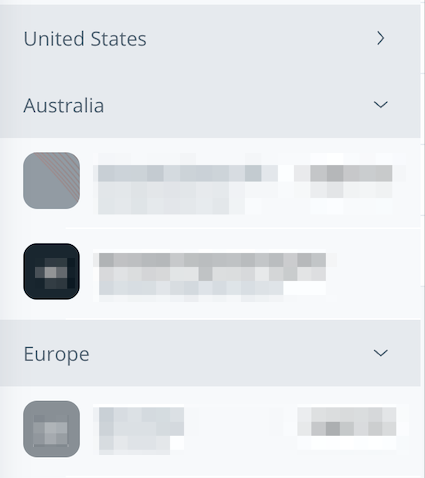
Wenn Sie Organisationen in verschiedenen Regionen erstellt haben, sehen Sie separate Listen für **Vereinigte Staaten**, **Europa**, und **Australien**.
{% endhint %}
{% stepper %}
{% step %}
**Wählen Sie unten links das Organisationssymbol aus, um alle Organisationen anzuzeigen, für die Sie Anmeldezugriff haben.**
{% endstep %}
{% step %}
**Wählen Sie eine beliebige aufgeführte Organisation aus, um zu wechseln.**
{% endstep %}
{% endstepper %}
{% hint style="danger" %}
Sie sind **verpflichtet** sich bei anderen Organisationen anzumelden, wenn Sie wechseln, sofern Sie sich nicht kürzlich innerhalb des Sitzungslimits der Organisation authentifiziert haben.
{% endhint %}
***
## Nicht alle Ihrer Organisationen sichtbar
Wenn nicht alle Organisationen in der Liste angezeigt werden, kann das daran liegen, dass Ihre E-Mail-Adresse in jeder Organisation nicht verifiziert ist.
{% stepper %}
{% step %}
**Wählen Sie unten links den Organisationsnamen aus.**
{% endstep %}
{% step %}
**Achten Sie auf ein grünes Häkchen neben Ihrer E-Mail-Adresse. Wenn Sie es nicht sehen,** [**verifizieren Sie Ihre E-Mail-Adresse**](/command/de/sicherheit/authentication-overview/verify-your-verkada-command-account.md)**.**
{% endstep %}
{% endstepper %}
---
# Agent Instructions
This documentation is published with GitBook. GitBook is the documentation platform designed so that both humans and AI agents can read, navigate, and reason over technical content effectively. Learn more at gitbook.com.
## Querying This Documentation
If you need additional information that is not directly available in this page, you can query the documentation dynamically by asking a question.
Perform an HTTP GET request on the current page URL with the `ask` query parameter, and the optional `goal` query parameter:
```
GET https://help.verkada.com/command/de/sicherheit/authentication-overview/switch-organizations-in-command.md?ask=&goal=
```
`ask` is the immediate question: it should be specific, self-contained, and written in natural language.
`goal` is optional and describes the broader end goal you are ultimately trying to accomplish on behalf of the user. GitBook uses it to tailor the answer towards what is most useful for that goal.
The response will contain a direct answer to the question and relevant excerpts and sources from the documentation.
Use this mechanism when the answer is not explicitly present in the current page, you need clarification or additional context, or you want to retrieve related documentation sections.