> For the complete documentation index, see [llms.txt](https://help.verkada.com/llms.txt). Markdown versions of documentation pages are available by appending `.md` to page URLs; this page is available as [Markdown](https://help.verkada.com/command/de/organisationseinstellungen/manage-your-admin-page-settings/manage-contacts.md).
# Kontakte
Erfahren Sie, wie Sie Hauptkontakte und externe Kontakte in Ihrer Organisation verwalten
Verkada Command bietet mehrere Möglichkeiten, Kontakte für Ihre Organisation zu verwalten. Sie können wichtige Kontakte konfigurieren, die Verkada erreichen kann, Kontakte für die Freigabe von Videostreams erstellen und externe Kontakte für die Freigabe von Ereignissen und Vorfällen einrichten.
***
## Wichtige Kontakte
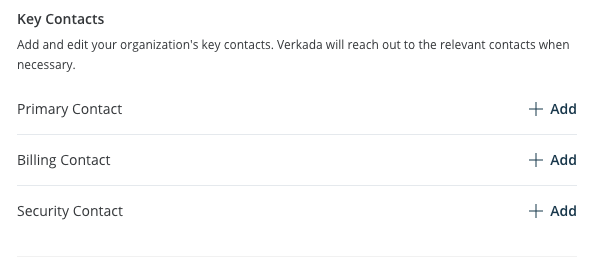
Mit der **Wichtige Kontakte** Funktion können Sie festlegen, wen Verkada innerhalb Ihrer Organisation kontaktieren kann. Wichtige Kontakte stellen sicher, dass wir die richtige Person erreichen, um Abrechnungs-, Sicherheits- und andere Angelegenheiten zu bearbeiten.
{% stepper %}
{% step %}
**Gehen Sie in Verkada Command zu Alle Produkte > Admin.**
{% endstep %}
{% step %}
**Unter Allgemein > Wichtige Kontakte konfigurieren Sie die gewünschten Kontakte.**
{% endstep %}
{% endstepper %}
{% hint style="warning" %}
Sie können nur einen Kontakt pro Kategorie konfigurieren.
{% endhint %}
***
## Kontakte erstellen
Das Erstellen von Kontakten ist eine großartige Möglichkeit, Zeit zu sparen, wenn Sie Videostreams regelmäßig mit Benutzern teilen.
{% stepper %}
{% step %}
**Gehen Sie in Verkada Command zu Alle Produkte > Admin.**
{% endstep %}
{% step %}
**Wählen Sie in der linken Navigation Benutzer & Berechtigungen > Kontakte aus.**
{% endstep %}
{% step %}
**Klicken Sie oben rechts auf Hinzufügen.**
{% endstep %}
{% step %}
**Bei „Kontakt hinzufügen“:**
1. Geben Sie die Kontaktdaten der Person ein. Bei Telefonnummern internationaler Benutzer klicken Sie auf das Flaggen-Dropdown (neben Telefon), um die Landesvorwahl zu ändern.
2. Klicken Sie auf **Speichern**.
{% endstep %}
{% endstepper %}
Dies können Sie für jeden Kontakt tun, den Sie hinzufügen möchten. Die Kontakte werden dann angezeigt, wenn Sie Videoclips freigeben.
***
## Kontakte verwalten
{% stepper %}
{% step %}
**Gehen Sie in Verkada Command zu Alle Produkte > Admin.**
{% endstep %}
{% step %}
**Wählen Sie in der linken Navigation Benutzer & Berechtigungen > Kontakte aus.**
{% endstep %}
{% step %}
**Suchen Sie den Kontakt, den Sie verwalten möchten.**
{% endstep %}
{% step %}
**Klicken Sie ganz rechts neben dem Namen des Kontakts auf** :ellipsis: **> Zugriff verwalten.**
{% endstep %}
{% step %}
**Auf diesem Bildschirm können Sie die Ablaufdaten für alle mit dem Kontakt geteilten Links widerrufen oder bearbeiten. Sie können außerdem alle Links für den Kontakt auf einmal widerrufen.**
{% endstep %}
{% endstepper %}
---
# Agent Instructions
This documentation is published with GitBook. GitBook is the documentation platform designed so that both humans and AI agents can read, navigate, and reason over technical content effectively. Learn more at gitbook.com.
## Querying This Documentation
If you need additional information that is not directly available in this page, you can query the documentation by asking a question.
Perform an HTTP GET request on the following URL with the `ask` and `goal` query parameters:
```
GET https://help.verkada.com/command/de/organisationseinstellungen/manage-your-admin-page-settings/manage-contacts.md?ask=&goal=
```
`ask` is the immediate question: it should be specific, self-contained, and written in natural language.
`goal` is what the user is ultimately trying to achieve, the reason they need the answer. Sharing it helps GitBook give you a better, more relevant answer. A goal is most helpful when it describes the outcome the user wants rather than restating the question. For example, with `ask=how do I create an API token`, a goal like `automate deployments from our CI pipeline` lets GitBook tailor the answer to that use case.
The response will contain a direct answer to the question and relevant excerpts and sources from the documentation.
Use this mechanism when the answer is not explicitly present in the current page, you need clarification or additional context, or you want to retrieve related documentation sections.