> For the complete documentation index, see [llms.txt](https://help.verkada.com/llms.txt). Markdown versions of documentation pages are available by appending `.md` to page URLs; this page is available as [Markdown](https://help.verkada.com/command/de/organisationseinstellungen/integrations/verkada-splunk-integration.md).
# Splunk
Erfahren Sie, wie Sie die Verkada-Splunk-Integration einrichten
Splunk ist eine Softwareplattform, die Unternehmen dabei unterstützt, Daten aus verschiedenen Quellen von Drittanbietern zu durchsuchen, zu überwachen und zu analysieren. Verkada ermöglicht es Benutzern, effiziente Workflows zu erstellen, um Informationen aus ihren Command-Organisationen über eine integrierte Integration in ihre Splunk-Instanzen zu übertragen.
Wenn Sie Verkada mit Splunk integrieren, können Sie Ihre Videoüberwachungsdaten im breiteren Kontext Ihrer Betriebsdaten zentralisieren und analysieren, was bessere Erkenntnisse und Entscheidungen ermöglicht. Sie können diese Implementierung verwenden, um Personen- und Fahrzeugzahlen über alle Kameras in Ihrer Organisation hinweg sowie Gerätebenachrichtigungen einzubinden.
{% hint style="danger" %}
Bevor Sie beginnen, müssen Sie Folgendes haben:
* Eine aktive Splunk-Instanz mit Admin-Zugriff. Erfahren Sie mehr über [Rollen und Berechtigungen für Command](/command/de/benutzer-und-berechtigungen/roles-and-permissions-for-command.md).
* Org-Admin-Berechtigungen für Ihre Verkada-Organisation.
* Einen gültigen Verkada-API-Schlüssel. Erfahren Sie, wie Sie [einen Verkada-API-Schlüssel generieren](https://apidocs.verkada.com/reference/quick-start-guide)
{% endhint %}
Es gibt 2 Möglichkeiten, die Integration einzurichten:
* [Laden Sie die Splunk Enterprise-Software herunter und installieren Sie sie](#h_c45403a4de)
* [Laden Sie die Software auf Splunkbase herunter und installieren Sie sie](#h_7b8e057156)
***
## Laden Sie die Splunk Enterprise-Software herunter und installieren Sie sie
{% stepper %}
{% step %}
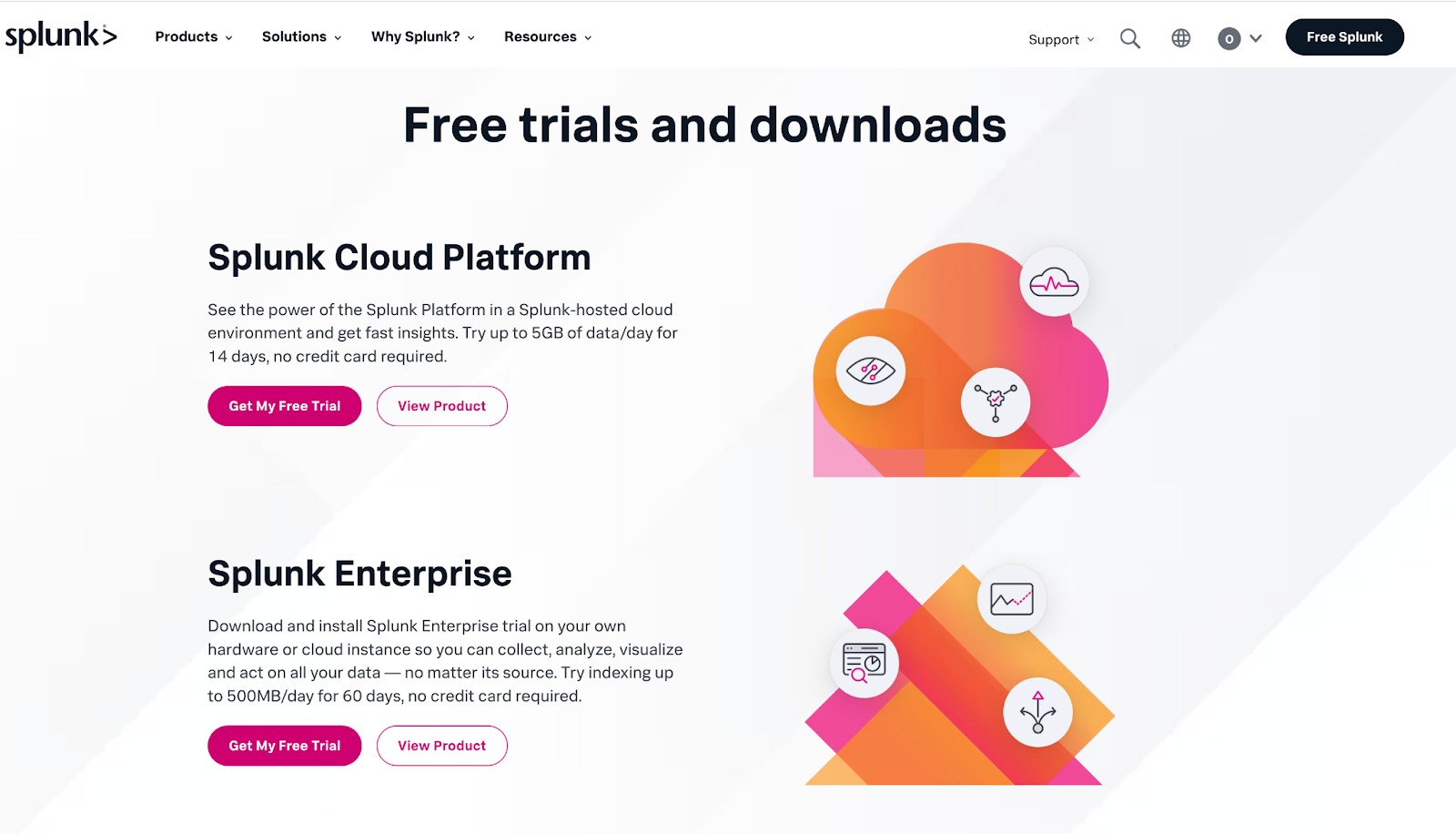
**Laden Sie die Splunk Enterprise-Software unter** [**https://www.splunk.com/en\_us/download.html**](https://www.splunk.com/en_us/download.html)**. Wenn Sie bereits ein installiertes und eingerichtetes Splunk Enterprise-Konto haben, fahren Sie mit Schritt 4 fort.**
{% endstep %}
{% step %}
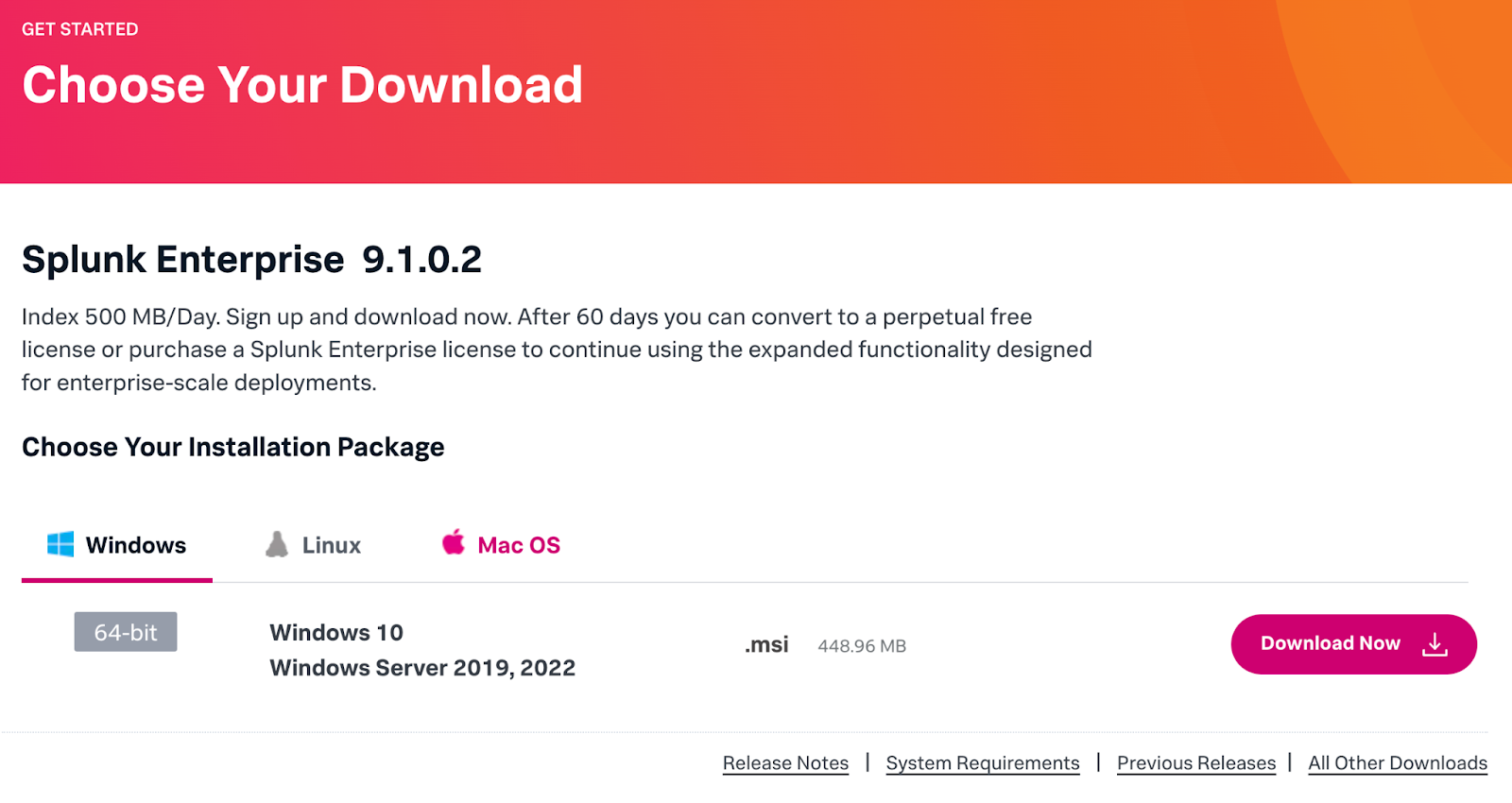
**Wählen Sie das entsprechende Installationspaket je nach verwendetem Betriebssystem (Windows, Linux oder MacOS). Wir empfehlen, das .dmg-Paket herunterzuladen, um den Einrichtungsprozess zu erleichtern.**
{% endstep %}
{% step %}
**Sobald das Splunk Enterprise-Paket installiert ist, öffnen Sie die Anwendung. Sie sollten zu einem Terminal- oder PowerShell-Fenster weitergeleitet werden, in dem Sie Ihre Kontodaten (Benutzername und Passwort) erstellen können.**
\
**Wichtig**: Bewahren Sie diese Anmeldedaten auf. Sie benötigen sie später, um sich bei Splunk anzumelden und die Verkada-Integration einzurichten. Sobald Sie Ihr Konto erstellt haben, sollten Sie eine E-Mail zur Verifizierung Ihres Kontos erhalten. Prüfen Sie unbedingt Ihren Posteingang und schließen Sie diesen Schritt ab, bevor Sie mit dem Einrichtungsprozess fortfahren.
{% endstep %}
{% step %}
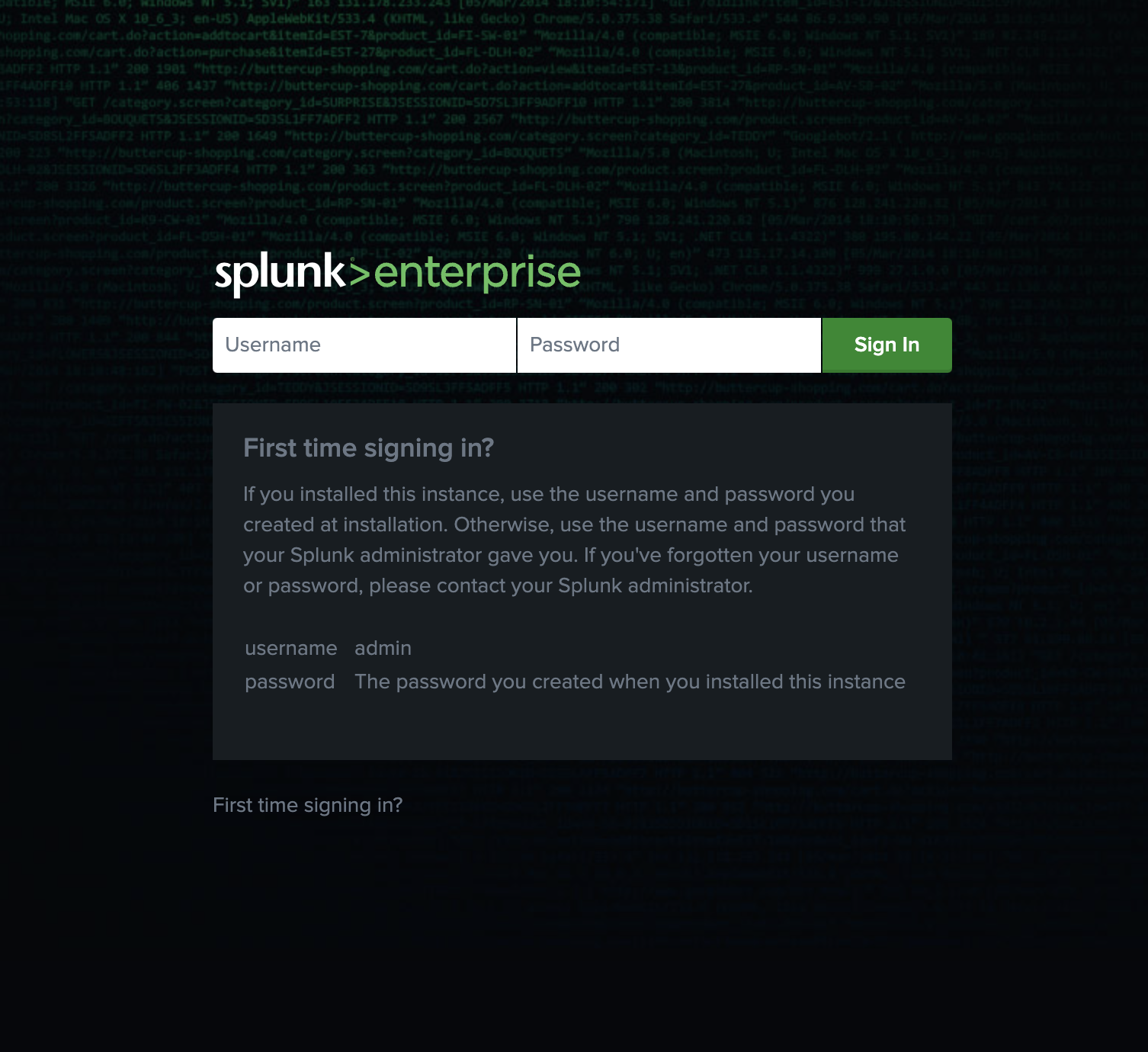
**Die Splunk-Anwendung sollte automatisch geöffnet werden, nachdem Sie Ihren Benutzernamen und Ihr Passwort festgelegt haben. Melden Sie sich mit den Anmeldedaten an, die Sie in Schritt 3 eingerichtet haben. Wenn das Splunk Enterprise-Fenster nicht geöffnet wird, navigieren Sie zur folgenden URL, um sich anzumelden:**
\
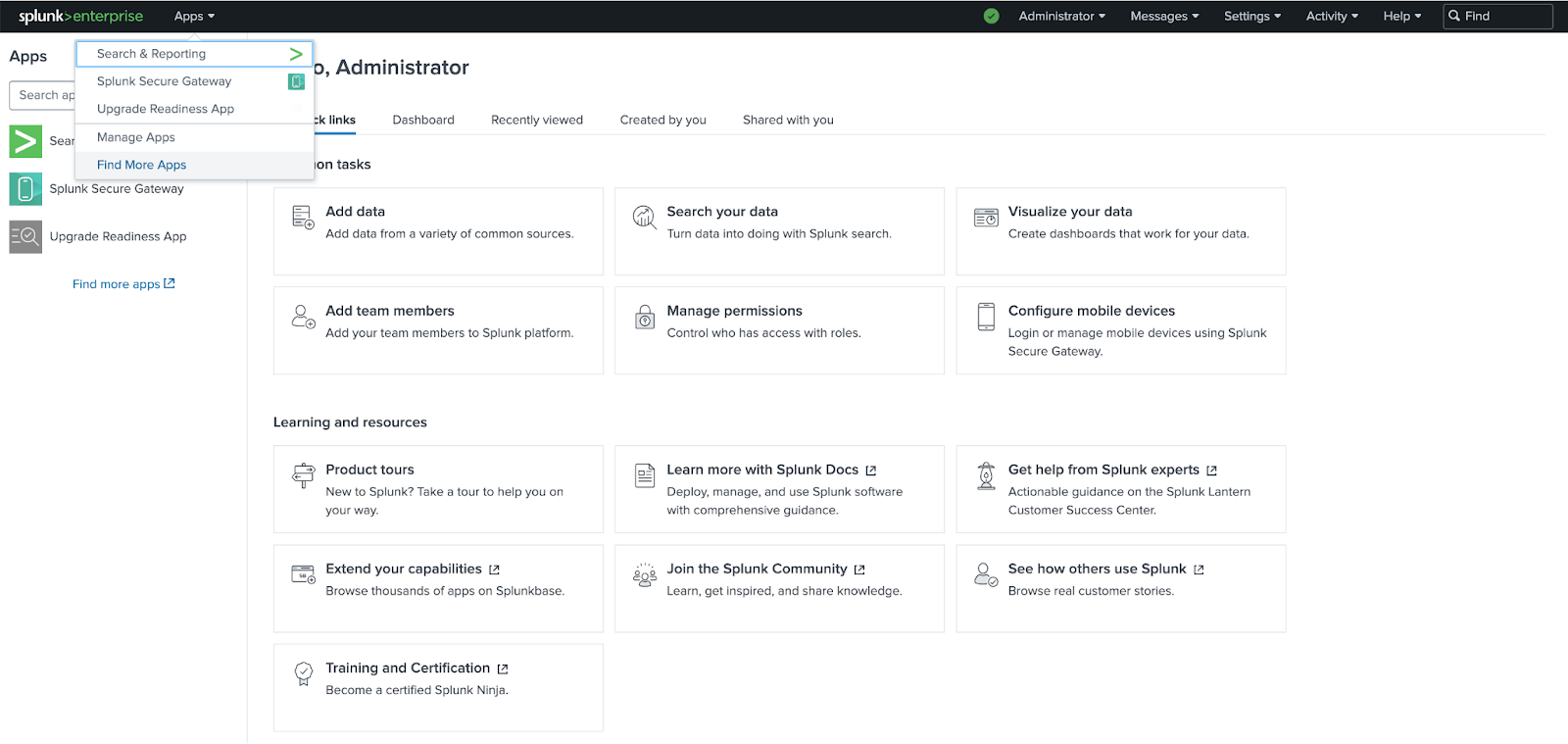
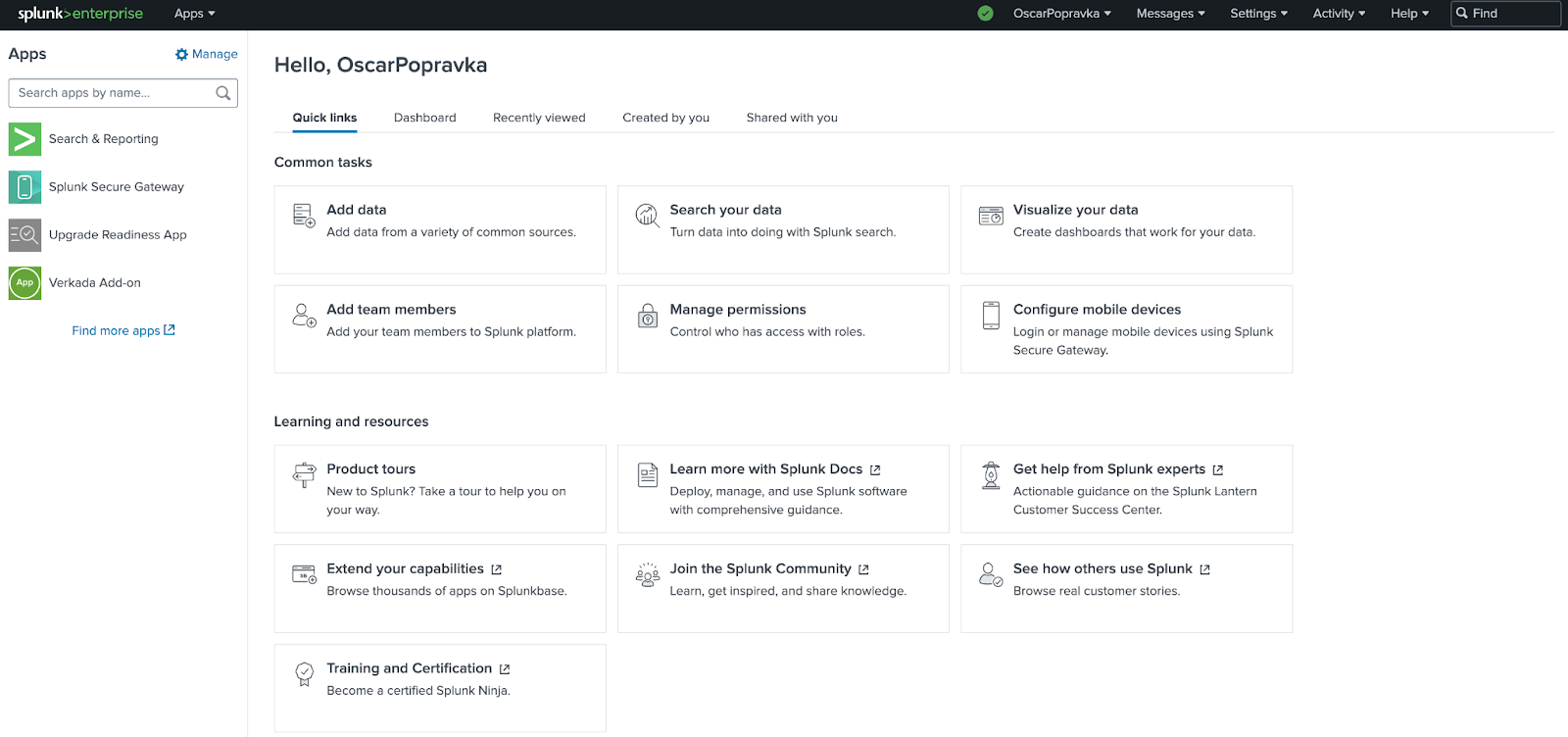
Die Splunk-Startseite ist der Ort, an dem alle Ihre Anwendungen für verschiedene Integrationen, einschließlich Verkada, verwaltet und konfiguriert werden.
{% endstep %}
{% step %}
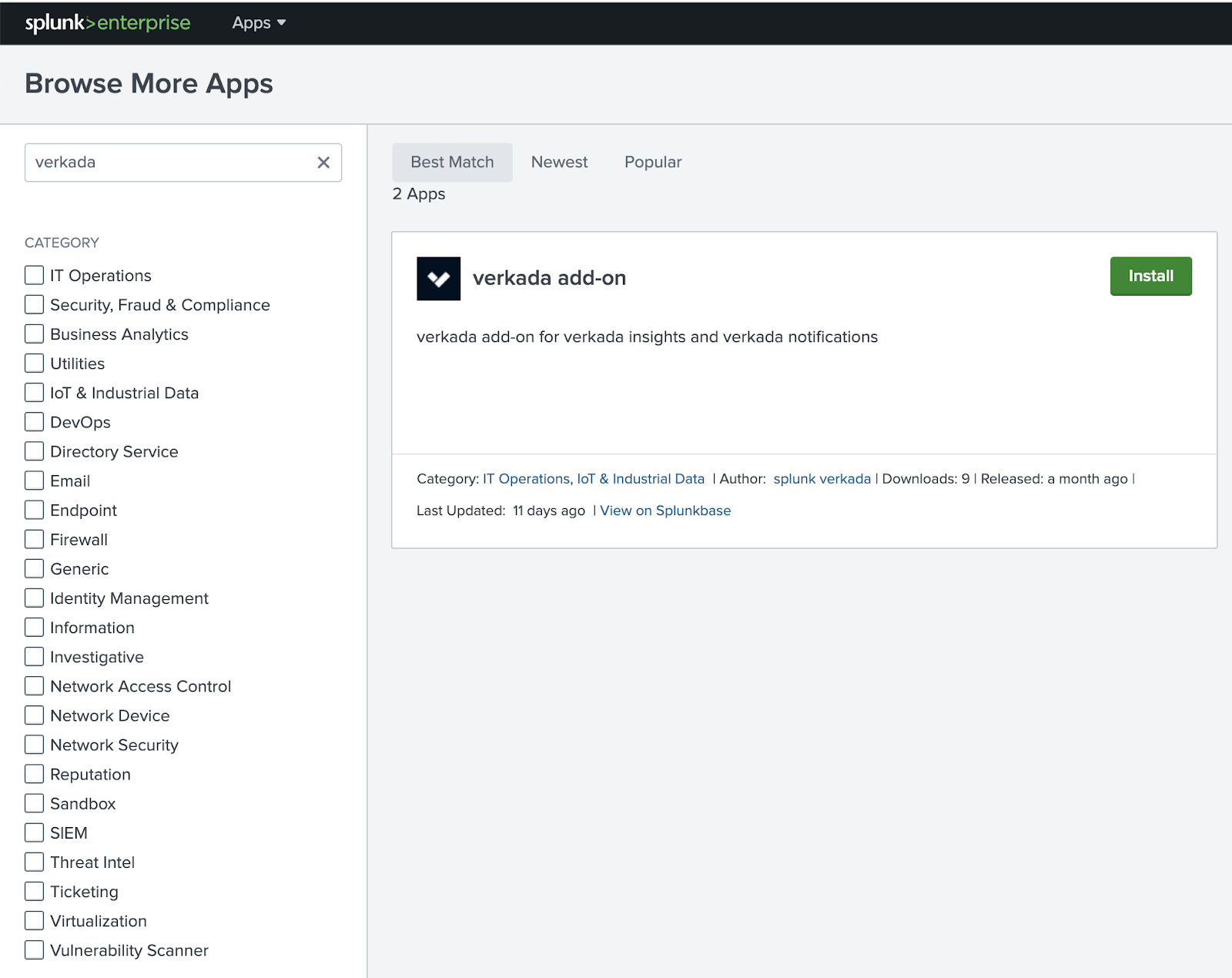
**Klicken Sie oben links auf das Dropdown-Menü Apps und wählen Sie Weitere Apps suchen.**
{% endstep %}
{% step %}
**Unter Weitere Apps durchsuchen:**
a. Geben Sie im Suchfeld **Verkada**. Dadurch werden 2 Anwendungen zurückgegeben.\
b. Installieren Sie die Verkada-Anwendung, die zuletzt aktualisiert wurde (**verkada add-on**).\
c. Klicken Sie auf **Installieren** für die Verkada-App.
{% endstep %}
{% step %}
**Unter Anmelden und Installieren:**
1. Geben Sie Ihre Splunk-Kontoanmeldedaten ein, um Ihr Konto zu verifizieren.
{% hint style="info" %}
Diese Anmeldedaten unterscheiden sich von denen, die in Schritt 3 erstellt wurden. Verwenden Sie zur Installation der App die E-Mail-Adresse und das Passwort, mit denen Sie sich bei Ihrem allgemeinen Splunk-Konto anmelden. ().
{% endhint %}
2. Klicken Sie auf **Zustimmen und installieren**.
{% endstep %}
{% endstepper %}
***
## Laden Sie die Software auf Splunkbase herunter und installieren Sie sie
Wenn die [oben beschriebene Installationsmethode](#h_c45403a4de) nicht funktioniert, gibt es hier eine alternative Möglichkeit.
{% stepper %}
{% step %}
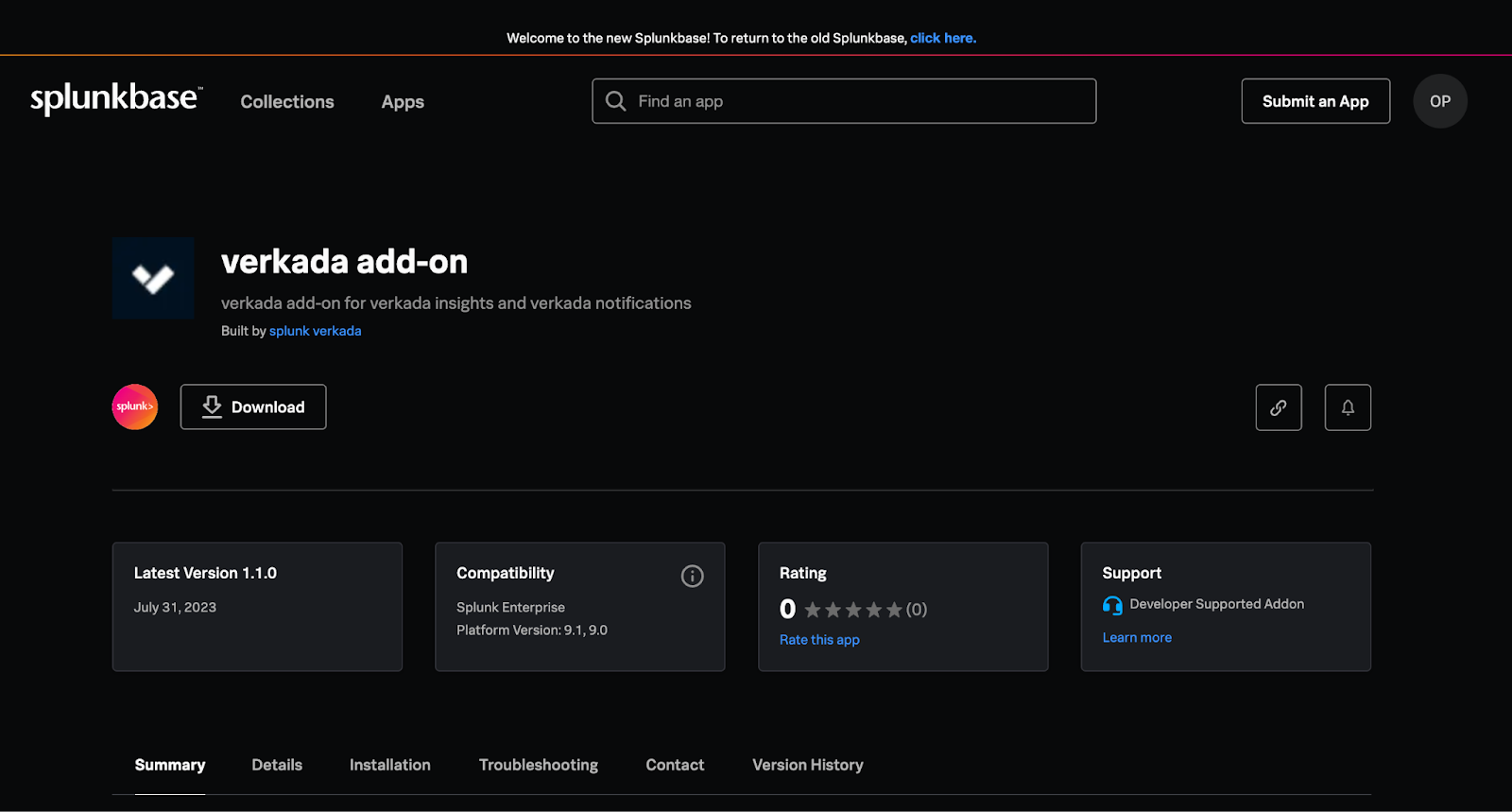
**Laden Sie die App unter** [**https://splunkbase.splunk.com/app/6971**](https://splunkbase.splunk.com/app/6971)**.**
{% endstep %}
{% step %}
**Klicken Sie auf Download, um die Verkada-Add-on-Anwendung herunterzuladen.**
{% endstep %}
{% step %}
**Wenn das Paket heruntergeladen wurde:**
a. Gehen Sie zurück zu Ihrem Splunk Enterprise-Konto.\
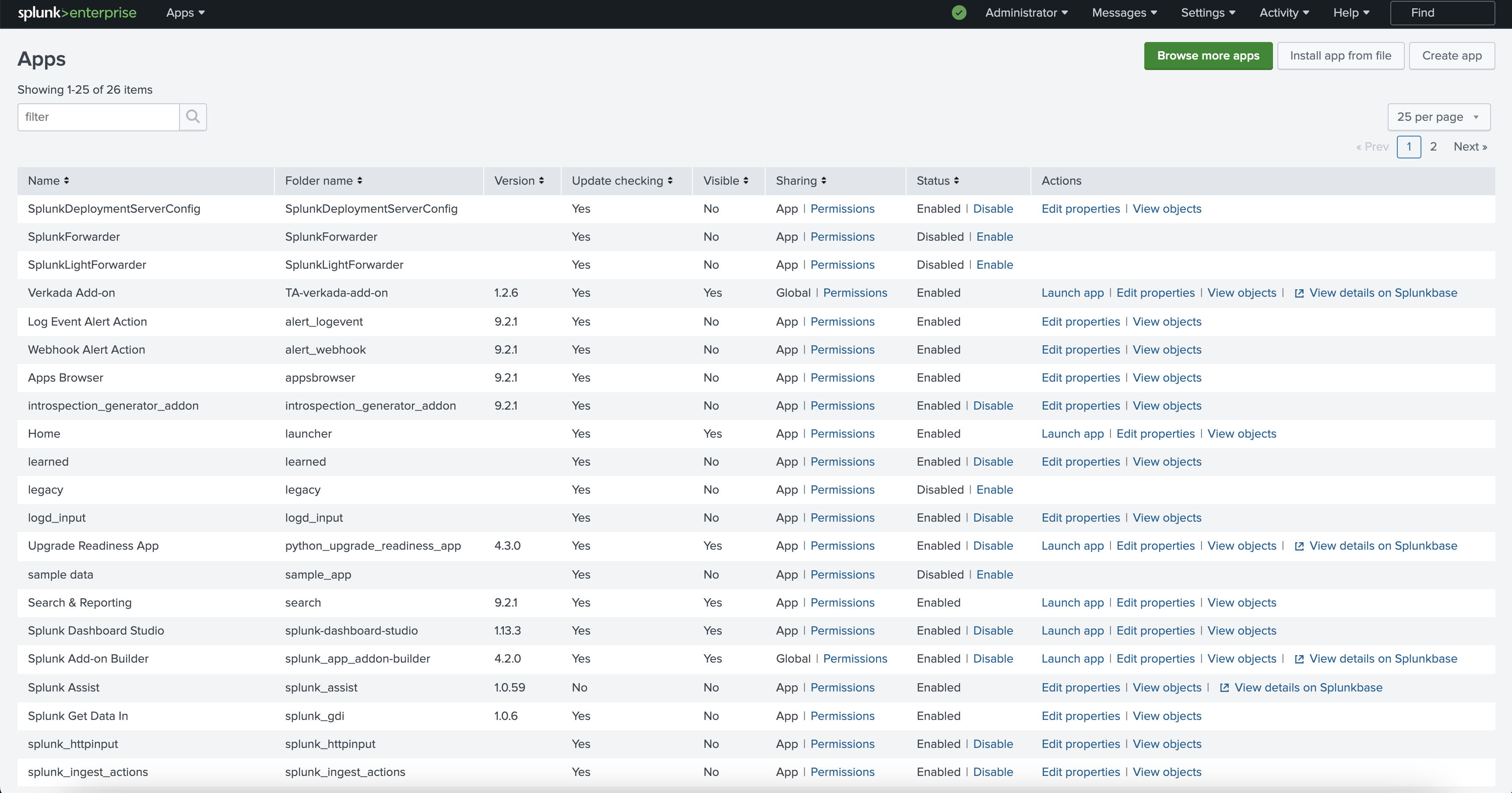
b. Unter den **Apps** Dropdown-Menü **Apps verwalten**.
{% endstep %}
{% step %}
**Unter Apps verwalten klicken Sie oben rechts auf App aus Datei installieren.**
{% endstep %}
{% step %}
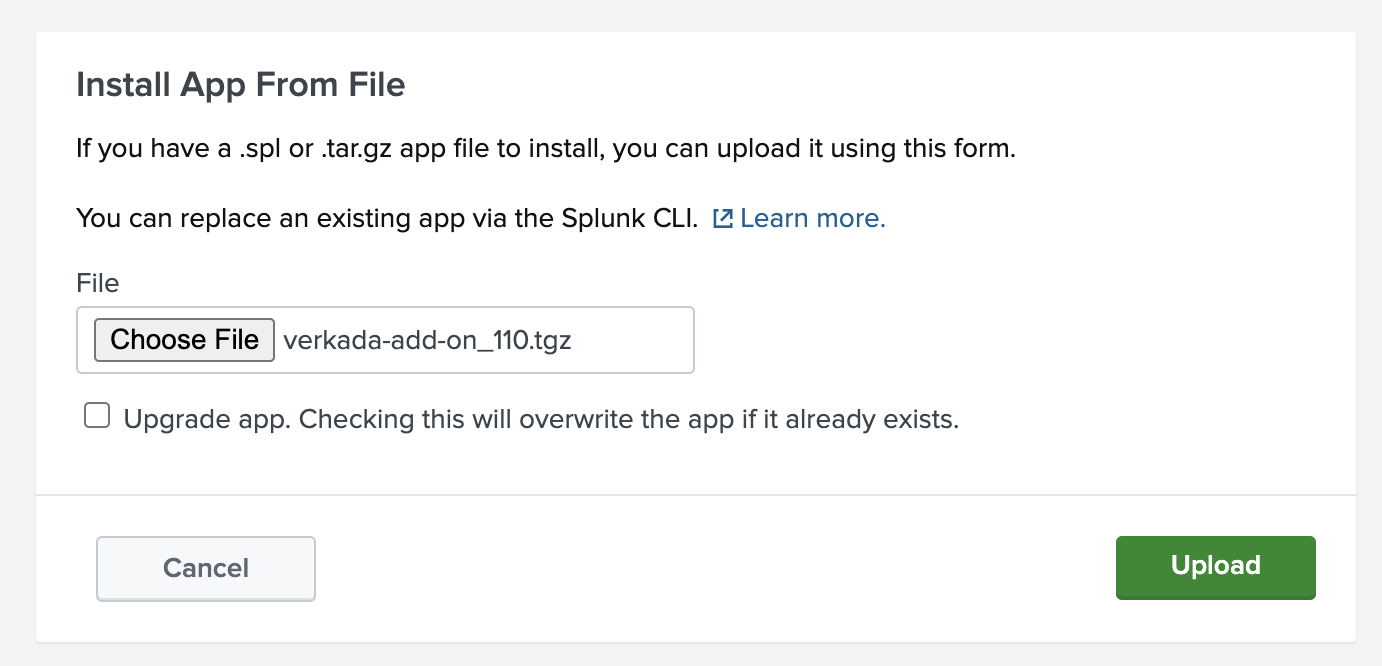
**Sie werden dann zu einer neuen Seite weitergeleitet, auf der Sie aufgefordert werden, die Installationsdatei für die Anwendung auszuwählen, die Sie Ihrer Splunk-Instanz hinzufügen möchten.**
{% endstep %}
{% step %}
**Unter App aus Datei installieren:**
a. Klicken Sie auf **Datei auswählen**.\
b. In Ihrem **Downloads** Ordner suchen Sie die kürzlich heruntergeladene Datei (**verkada-add-on\_126.tgz**).\
c. Wählen Sie die Datei aus und klicken Sie auf **Hochladen**.
{% endstep %}
{% step %}
**Sobald die App heruntergeladen ist, sollten Sie unter Apps auf Ihrer Startseite die Registerkarte Verkada Add-On sehen.**
{% endstep %}
{% step %}
**Klicken Sie auf die Registerkarte Verkada Add-On. Dadurch gelangen Sie zu einer neuen Seite, auf der Sie Ihre Verkada-Integration einrichten und verwalten können.**
{% endstep %}
{% step %}
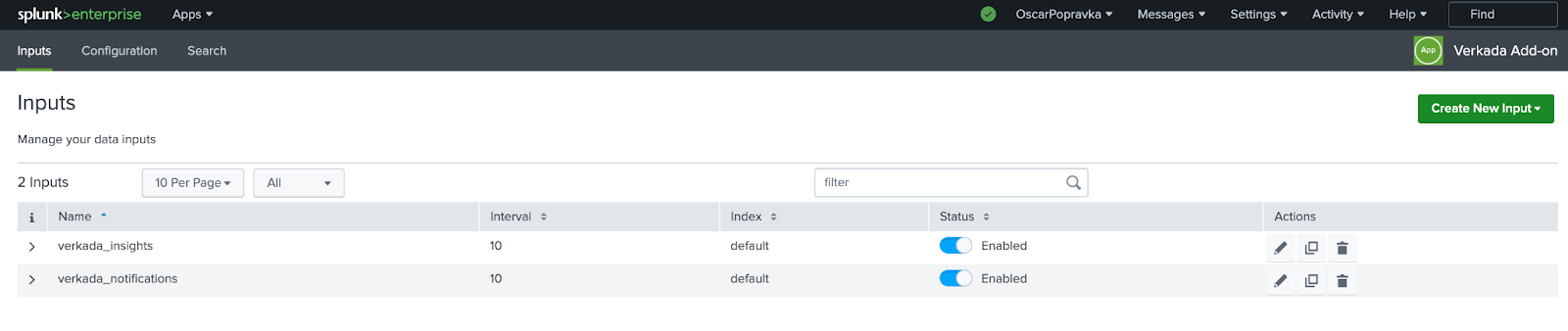
**Auf Ihrer Verkada-App-Seite klicken Sie oben rechts auf Input hinzufügen. Dadurch können Sie 2 verschiedene Arten von Inputs erstellen:**
* **verkada\_insights** liefert die Objekterkennungsinformationen für jede Kamera in Ihrer Organisation. In regelmäßig geplanten Intervallen zeigt es die Anzahl der erkannten Personen und Fahrzeuge sowie den zugehörigen Zeitstempel für diese Zählungen an.
* **verkada\_notifications** liefert die vollständige Liste aller von Ihren Verkada-Geräten generierten Benachrichtigungen.
{% endstep %}
{% step %}
**Abhängig von Ihrem Anwendungsfall mit der Splunk-Integration von Verkada erstellen Sie einen neuen Input für verkada\_insights, verkada\_notifications oder beides.**
{% hint style="warning" %}
Um Ergebnisse für beide Optionen zu erzeugen, müssen Sie 2 separate Inputs für jede Funktion erstellen.\
{% endhint %}
{% endstep %}
{% step %}
**Sobald Sie Ihren Input ausgewählt haben, werden Sie aufgefordert, die folgenden Einstellungen einzugeben:**
a. Eindeutiger Name für Ihren Daten-Input\
b. Zeitintervall (in Sekunden) für jeden verarbeiteten Input\
c. Index (empfohlen **Standard**)\
d. Ihre Verkada Command-Organisations-ID\
e. Ihr [Verkada-API-Schlüssel](https://apidocs.verkada.com/reference/quick-start-guide).\
f. Klicken Sie auf **Hinzufügen**.
{% endstep %}
{% step %}
**Sobald Sie diesen neuen Daten-Input hinzugefügt haben, können Sie ihn unter der Registerkarte Input der Verkada-App mit dem entsprechenden Namen sehen, den Sie in Schritt 11 erstellt haben.**
{% endstep %}
{% step %}
**Überprüfen Sie, ob die Integration erfolgreich ist:**
a. Gehen Sie zur **Suche** Registerkarte.\
b. Geben Sie **source="verkada\_insights"** oder **source="verkada\_notifications"**, abhängig von dem Daten-Input, den Sie konfiguriert haben.
{% endstep %}
{% endstepper %}
***
## Fehlerbehebung
Beim Aktualisieren von Version 1.1.0 auf Version 1.2.6 kann es vorkommen, dass einige neue Inputs nicht sofort angezeigt werden. Falls dies der Fall ist, befolgen Sie bitte die folgenden Schritte, um das Problem zu beheben:
* Starten Sie Ihre Splunk-Instanz neu und melden Sie sich wieder bei Ihrem Konto an.
* Wenn weiterhin nicht alle 3 Inputs angezeigt werden, löschen und installieren Sie die Verkada Add-On App neu:
1. Navigieren Sie zu Ihrem Splunk-Anwendungsverzeichnis.
2. Löschen Sie den Ordner `SPLUNK_HOME/etc/apps/TA-verkada-add-on`.
{% hint style="info" %}
Möglicherweise müssen Sie Ihre Splunk-Instanz neu starten, damit die Änderung wirksam wird.
{% endhint %}
3. Gehen Sie zurück zu Schritt 1 dieser Einrichtungsanleitung, um die Verkada Add-On-Anwendung von Splunk herunterzuladen.
4. Sie sollten die neuen Inputs jetzt unter der Verkada-Anwendung sehen.
Es kann weitere häufige Probleme geben, die zu Fehlern beim Abrufen von Daten führen können:
* Abgelaufener Verkada-API-Schlüssel.
* Falsche Command-Organisations-ID
Für eine detailliertere Ansicht und ein besseres Verständnis laufender Integrationsprobleme können Benutzer auf die vollständigen Splunk-Protokolle zugreifen, die sich befinden in `SPLUNK_HOME/var/log/splunk`. Sie können die Protokollierungsebene im Konfigurations-Tab des Add-ons anpassen.
---
# Agent Instructions
This documentation is published with GitBook. GitBook is the documentation platform designed so that both humans and AI agents can read, navigate, and reason over technical content effectively. Learn more at gitbook.com.
## Querying This Documentation
If you need additional information that is not directly available in this page, you can query the documentation by asking a question.
Perform an HTTP GET request on the following URL with the `ask` and `goal` query parameters:
```
GET https://help.verkada.com/command/de/organisationseinstellungen/integrations/verkada-splunk-integration.md?ask=&goal=
```
`ask` is the immediate question: it should be specific, self-contained, and written in natural language.
`goal` is what the user is ultimately trying to achieve, the reason they need the answer. Sharing it helps GitBook give you a better, more relevant answer. A goal is most helpful when it describes the outcome the user wants rather than restating the question. For example, with `ask=how do I create an API token`, a goal like `automate deployments from our CI pipeline` lets GitBook tailor the answer to that use case.
The response will contain a direct answer to the question and relevant excerpts and sources from the documentation.
Use this mechanism when the answer is not explicitly present in the current page, you need clarification or additional context, or you want to retrieve related documentation sections.