> For the complete documentation index, see [llms.txt](https://help.verkada.com/llms.txt). Markdown versions of documentation pages are available by appending `.md` to page URLs; this page is available as [Markdown](https://help.verkada.com/command/de/organisationseinstellungen/integrations/set-up-verkada-alerts-for-slack-and-teams.md).
# Warnmeldungen für Messaging-Plattformen
Integrieren Sie Verkada in Ihre bevorzugte Messaging-Plattform, um Benachrichtigungen direkt in Ihren Kommunikationskanälen zu erhalten. Über diese Integrationen können Benutzer alle von Verkada Command generierten Benachrichtigungen erhalten, einschließlich Ereignissen zu Personen von Interesse, KI-gestützten Benachrichtigungen, Ereignissen zu gewaltsam geöffneten Türen, TVOC-Benachrichtigungen und mehr!
***
{% tabs %}
{% tab title="Slack" %}
{% stepper %}
{% step %}
**Gehen Sie in Command zu Alle Produkte > Admin.**
{% endstep %}
{% step %}
**Wählen Sie in der linken Navigation Orga-Einstellungen > Verkada API und Integrationen aus.**
{% endstep %}
{% step %}
**Klicken Sie unter Integrationen auf Integration hinzufügen.**
{% endstep %}
{% step %}
**Wählen Sie Slack aus.**
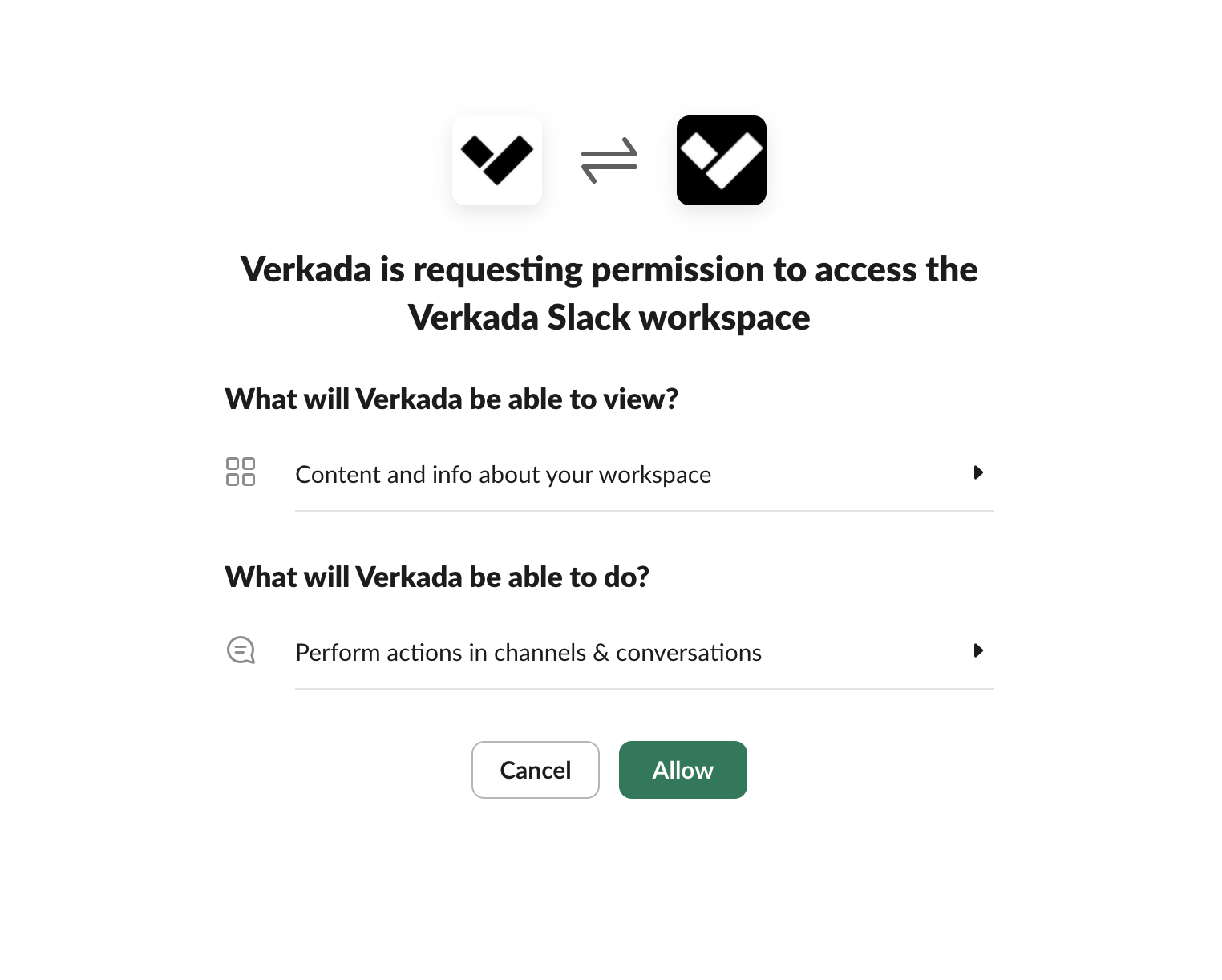
a. Dadurch werden Sie zur Authentifizierungsseite für Slack weitergeleitet. Verknüpfen Sie Ihr Verkada-Command-Konto mit dem Slack-Konto, bei dem Sie derzeit an Ihrem Arbeitsplatz angemeldet sind.\
b. Überprüfen Sie die für diese Integration erforderlichen Berechtigungen und klicken Sie auf **Zulassen.**
{% endstep %}
{% step %}
**Beim Erstellen einer neuen Warnung oder beim Bearbeiten einer vorhandenen Warnung können Benutzer jetzt ihr Slack-Konto als Empfänger für ihre konfigurierte Warnung hinzufügen. Diese Warnungen werden direkt an den Benutzer gesendet, der die Benachrichtigung konfiguriert hat.**
{% hint style="info" %}
Siehe [Warnungen über alle Verkada-Produkte hinweg erstellen](/command/de/organisationseinstellungen/create-alerts-across-verkada-products.md) für weitere Informationen.
{% endhint %}
{% endstep %}
{% endstepper %}
{% endtab %}
{% tab title="Microsoft Teams" %}
{% hint style="danger" %}
Sie müssen [die Berechtigungen für Drittanbieter-Apps aktivieren](https://learn.microsoft.com/en-us/microsoftteams/manage-apps) damit diese auf der Teams-Plattform installiert werden können, bevor Sie die Verkada-Integration einrichten können.
{% endhint %}
{% stepper %}
{% step %}
**Gehen Sie in Command zu Alle Produkte > Admin.**
{% endstep %}
{% step %}
**Wählen Sie in der linken Navigation Orga-Einstellungen > Verkada API und Integrationen aus.**
{% endstep %}
{% step %}
**Klicken Sie unter Integrationen auf Integration hinzufügen.**
{% endstep %}
{% step %}
**Wählen Sie Microsoft Teams aus.**
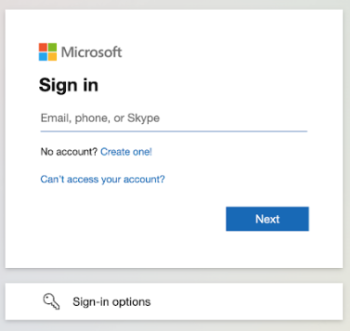
a. Dadurch werden Sie zur Anmeldeseite für Microsoft Teams weitergeleitet. Geben Sie Ihre E-Mail-Adresse und das mit Ihrem Microsoft-Konto verknüpfte Passwort ein.
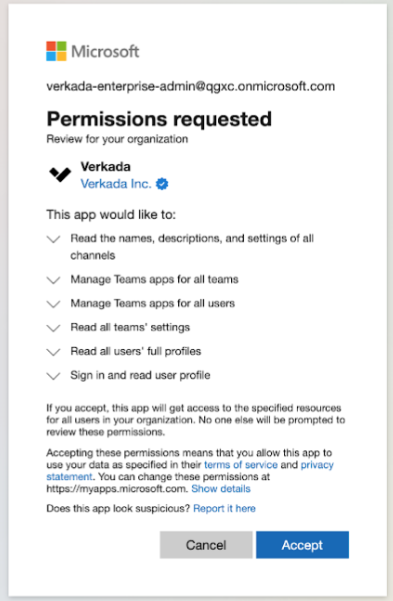
b. Überprüfen Sie die für diese Integration erforderlichen Berechtigungen und klicken Sie auf **Akzeptieren**.
{% endstep %}
{% step %}
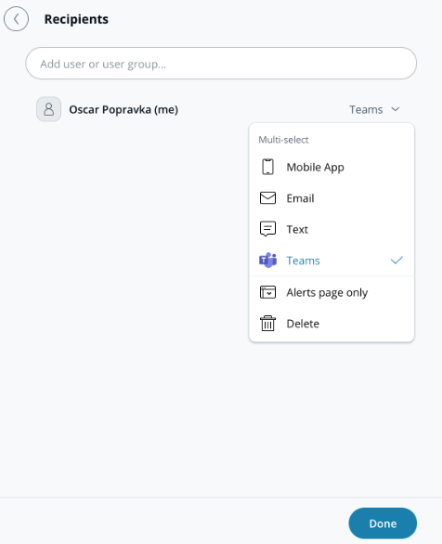
**Beim Erstellen einer neuen Warnung oder beim Bearbeiten einer vorhandenen Warnung können Benutzer jetzt ihr Microsoft-Teams-Konto als Empfänger für ihre konfigurierte Warnung hinzufügen. Diese Warnungen werden direkt an den Benutzer gesendet, der die Benachrichtigung konfiguriert hat.**
{% hint style="info" %}
Siehe [Warnungen über alle Verkada-Produkte hinweg erstellen](/command/de/organisationseinstellungen/create-alerts-across-verkada-products.md) für weitere Informationen.
{% endhint %}
{% endstep %}
{% endstepper %}
{% endtab %}
{% endtabs %}
---
# Agent Instructions
This documentation is published with GitBook. GitBook is the documentation platform designed so that both humans and AI agents can read, navigate, and reason over technical content effectively. Learn more at gitbook.com.
## Querying This Documentation
If you need additional information that is not directly available in this page, you can query the documentation dynamically by asking a question.
Perform an HTTP GET request on the current page URL with the `ask` query parameter, and the optional `goal` query parameter:
```
GET https://help.verkada.com/command/de/organisationseinstellungen/integrations/set-up-verkada-alerts-for-slack-and-teams.md?ask=&goal=
```
`ask` is the immediate question: it should be specific, self-contained, and written in natural language.
`goal` is optional and describes the broader end goal you are ultimately trying to accomplish on behalf of the user. GitBook uses it to tailor the answer towards what is most useful for that goal.
The response will contain a direct answer to the question and relevant excerpts and sources from the documentation.
Use this mechanism when the answer is not explicitly present in the current page, you need clarification or additional context, or you want to retrieve related documentation sections.