> For the complete documentation index, see [llms.txt](https://help.verkada.com/llms.txt). Markdown versions of documentation pages are available by appending `.md` to page URLs; this page is available as [Markdown](https://help.verkada.com/command/de/organisationseinstellungen/integrations/set-up-the-verkada-hivewatch-integration.md).
# HiveWatch
Das HiveWatch Global Security Operations Center (GSOC) Operating System (OS) ist eine umfassende Plattform für das Management von Sicherheitsoperationen, die entwickelt wurde, um verschiedene Sicherheitssysteme zu zentralisieren und zu optimieren und dadurch die betriebliche Effizienz zu steigern. Diese Plattform befähigt physische Sicherheitsteams, fundierte, datenbasierte Entscheidungen zu treffen.
Durch die Integration mit Verkada können Command-Benutzer ihr HiveWatch GSOC OS nahtlos mit Verkada-Sicherheitskameras und Zutrittskontrollgeräten verbinden und so eine einheitliche Oberfläche für Sicherheitsmitarbeiter bereitstellen. Diese Integration ermöglicht es Benutzern, Zutrittskontrollereignisse in Echtzeit über synchronisierte Verkada-Kamerastreams innerhalb des HiveWatch GSOC OS zu überprüfen.
### Was Sie benötigen
* [Verkada-Organisations-ID](#h_da42c17b67)
* [Verkada-API-Schlüssel](#h_611b1b0a99):
* Nur lesen
* Streaming - Live/Verlauf
* [Kameras](#h_ab28f0de7b)
* Kameranamen
* Kamera-IDs
* [Zutrittskontrolle](#h_9aab16a63e)
* IDs der Zutrittscontroller
* Türnamen
* Tür-IDs
* [Verkada-Webhook-Geheimnis](#h_d5448bc001)
***
## Organisationskonfiguration
### Suchen Sie Ihre Organisations-ID
{% stepper %}
{% step %}
**Gehen Sie in Verkada Command zu Alle Produkte > Admin.**
{% endstep %}
{% step %}
**Wählen Sie in der linken Navigation Orgeinstellungen > Verkada API aus.**
{% endstep %}
{% step %}
**Kopieren Sie die Organisations-ID und bewahren Sie sie an einem sicheren Ort auf.**
{% endstep %}
{% endstepper %}
### Erstellen Sie einen API-Schlüssel
{% stepper %}
{% step %}
**Gehen Sie in Verkada Command zu Alle Produkte > Admin.**
{% endstep %}
{% step %}
**Wählen Sie in der linken Navigation Orgeinstellungen > Verkada API aus.**
{% endstep %}
{% step %}
**Schlüssel nur zum Lesen:**
a. Klicken Sie auf **API-Schlüssel hinzufügen.**\
b. Geben Sie einen eindeutigen Namen ein.\
c. Legen Sie **Berechtigung auswählen** auf **Nur lesen.**\
d. Legen Sie die **Ablaufdatum. Hinweis:** Wir empfehlen, das Ablaufdatum des API-Schlüssels auf ein Jahr ab dem heutigen Datum festzulegen. Es wird empfohlen, API-Schlüssel mindestens einmal pro Jahr zu wechseln.\
e. Klicken Sie **API-Schlüssel generieren > Kopieren.** Der API-Schlüssel wird nur einmal angezeigt. Kopieren Sie den Schlüssel und speichern Sie ihn an einem sicheren Ort.
{% endstep %}
{% step %}
**Streaming - Live/Verlauf-Schlüssel:**
a. Klicken Sie auf **API-Schlüssel hinzufügen.**\
b. Geben Sie einen eindeutigen Namen ein.\
c. Legen Sie **Berechtigung auswählen** auf **Streaming - Live/Verlauf.**\
d. Legen Sie die **Ablaufdatum. Hinweis:** Wir empfehlen, das Ablaufdatum des API-Schlüssels auf ein Jahr ab dem heutigen Datum festzulegen. Es wird empfohlen, API-Schlüssel mindestens einmal pro Jahr zu wechseln.\
f. Klicken Sie **API-Schlüssel generieren > Kopieren.** Der API-Schlüssel wird nur einmal angezeigt. Kopieren Sie den Schlüssel und speichern Sie ihn an einem sicheren Ort.
{% endstep %}
{% endstepper %}
***
## Geräteinformationen erfassen
### Kameras
Sie müssen den Kameranamen und die Kamera-ID für jede Kamera abrufen, die Teil der HiveWatch-Organisation sein wird.
{% stepper %}
{% step %}
**Gehen Sie in Verkada Command zu Alle Produkte > Kameras.**
**Hinweis:** Das HiveWatch-Team kann Sie bei der Erfassung dieser Informationen für groß angelegte Implementierungen unterstützen. Wenden Sie sich für Unterstützung an Ihren HiveWatch-Ansprechpartner.
{% endstep %}
{% step %}
**Wählen Sie einen Kamerastandort aus und klicken Sie unter dem Videoplayer auf Einstellungen.**
{% endstep %}
{% step %}
**Kopieren Sie unter Allgemein den Kameranamen und speichern Sie ihn an einem sicheren Ort.**
{% endstep %}
{% step %}
**Die Kamera-ID finden Sie in der Browser-URL. Kopieren Sie die Kamera-ID und speichern Sie sie zusammen mit dem Kameranamen.**
{% endstep %}
{% endstepper %}
### Zutrittskontrolle
Sie müssen die ID des Zutrittscontrollers, den Türnamen und die Tür-ID aus Command für jede Tür abrufen, die Teil der HiveWatch-Integration sein wird.
{% stepper %}
{% step %}
**Gehen Sie in Verkada Command zu Alle Produkte > Zutritt.**
{% endstep %}
{% step %}
**Controller-Informationen erfassen:**
a. Wählen Sie oben **Controller.**\
b. Wählen Sie einen Controller aus und klicken Sie rechts auf das Controller-Bild.\
c. Die Controller-ID finden Sie in der Browser-URL. Kopieren Sie die Controller-ID und speichern Sie sie an einem sicheren Ort.
{% endstep %}
{% step %}
**Türinformationen erfassen:**
a. Bewegen Sie den Mauszeiger über eine Tür und klicken Sie auf .\
b. Unter **Allgemein,** kopieren Sie den Türnamen und speichern Sie ihn zusammen mit der Controller-ID.\
c. Die Tür-ID finden Sie in der Browser-URL. Kopieren Sie die Tür-ID und speichern Sie sie zusammen mit dem Türnamen.
{% endstep %}
{% step %}
**Klicken Sie auf einen Controller, der für die HiveWatch-Integration verwendet wird, und kopieren Sie die ID des Controllers aus der Browser-URL.**
{% endstep %}
{% endstepper %}
{% hint style="danger" %}
Kontaktieren Sie Ihren HiveWatch-Ansprechpartner und übermitteln Sie ihm die entsprechenden Verkada-Geräteinformationen und API-Schlüssel, um die Integrationseinrichtung abzuschließen.
{% endhint %}
***
## Einen Verkada-Webhook erstellen
{% hint style="warning" %}
Das HiveWatch-Implementierungsteam stellt eine eindeutige Integrations-URL und ein Shared Secret für den Webhook bereit.
{% endhint %}
{% stepper %}
{% step %}
**Gehen Sie in Verkada Command zu Alle Produkte > Admin.**
{% endstep %}
{% step %}
**Wählen Sie in der linken Navigation Orgeinstellungen > Verkada API aus.**
{% endstep %}
{% step %}
**Klicken Sie auf Webhook hinzufügen.**
a. Geben Sie die bereitgestellte **Webhook-URL ein.**\
b. Geben Sie das bereitgestellte **Shared Secret ein.**\
c. Klicken Sie **Webhook hinzufügen.**
{% endstep %}
{% endstepper %}
Benutzern stehen nun alle erforderlichen Verkada-Informationen zur Verfügung, um Verkada-Geräte in das GSOC von HiveWatch zu integrieren.
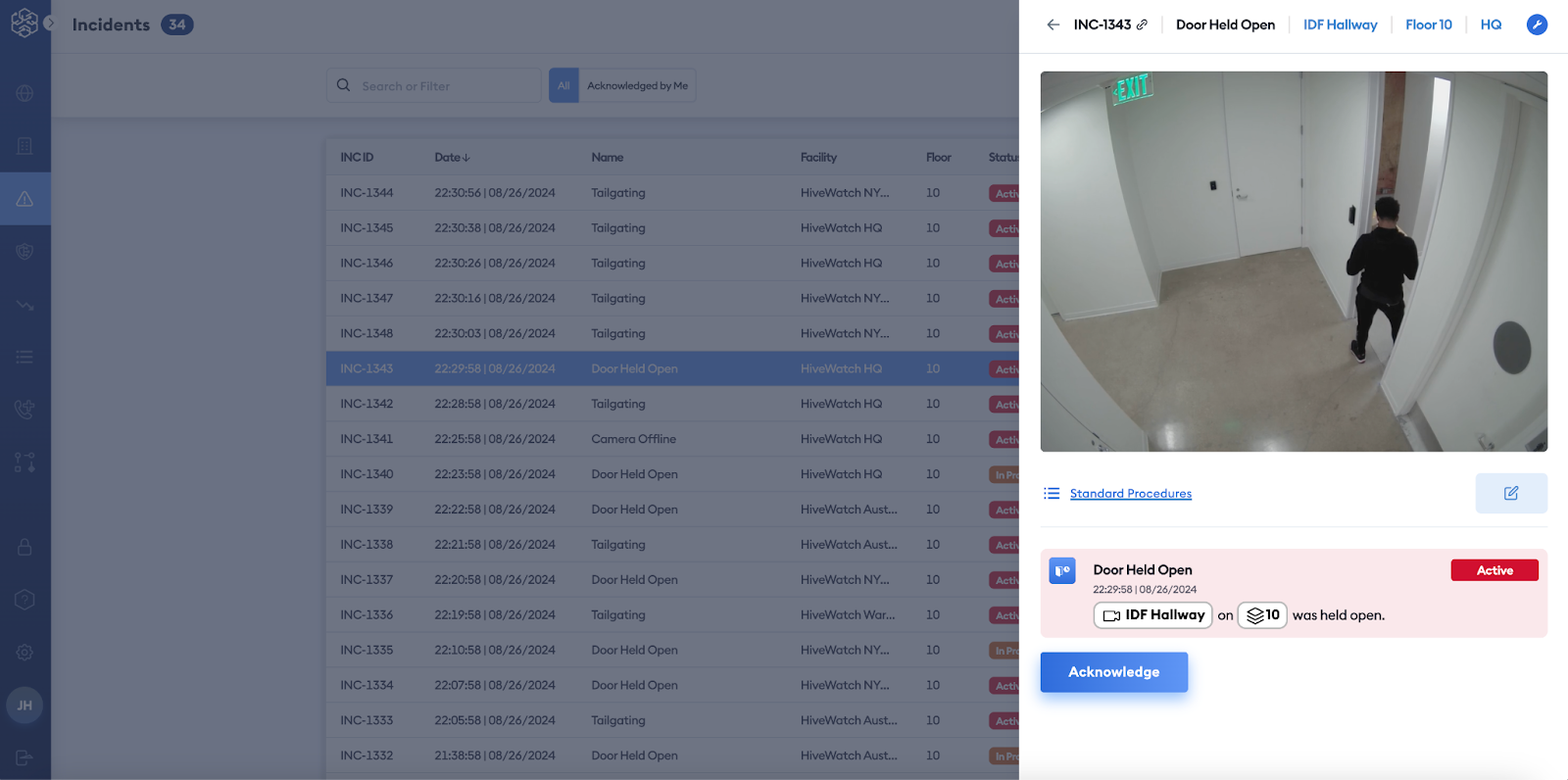
Das folgende Bild zeigt eine abgeschlossene Integration zwischen Verkada und HiveWatch. Es zeigt ein Verkada-Ereignis „Tür offen gehalten“, das im HiveWatch GSOC ausgelöst wurde, zusammen mit dem entsprechenden Verkada-Kamerastream. Dieses Setup ermöglicht eine effiziente Überprüfung und Reaktion auf Ereignisse.
---
# Agent Instructions
This documentation is published with GitBook. GitBook is the documentation platform designed so that both humans and AI agents can read, navigate, and reason over technical content effectively. Learn more at gitbook.com.
## Querying This Documentation
If you need additional information that is not directly available in this page, you can query the documentation dynamically by asking a question.
Perform an HTTP GET request on the current page URL with the `ask` query parameter, and the optional `goal` query parameter:
```
GET https://help.verkada.com/command/de/organisationseinstellungen/integrations/set-up-the-verkada-hivewatch-integration.md?ask=&goal=
```
`ask` is the immediate question: it should be specific, self-contained, and written in natural language.
`goal` is optional and describes the broader end goal you are ultimately trying to accomplish on behalf of the user. GitBook uses it to tailor the answer towards what is most useful for that goal.
The response will contain a direct answer to the question and relevant excerpts and sources from the documentation.
Use this mechanism when the answer is not explicitly present in the current page, you need clarification or additional context, or you want to retrieve related documentation sections.