> For the complete documentation index, see [llms.txt](https://help.verkada.com/llms.txt). Markdown versions of documentation pages are available by appending `.md` to page URLs; this page is available as [Markdown](https://help.verkada.com/command/de/organisationseinstellungen/integrations/set-up-the-verkada-fusus-camera-integration.md).
# Fusus-Kamera
Fusus von Axon ist eine öffentliche Sicherheitsplattform in Echtzeit, die Live-Video-Feeds, Daten und Kommunikation aus verschiedenen Quellen integriert, um Einsatzkräften und Strafverfolgungsbehörden eine einheitliche Ansicht zu bieten.
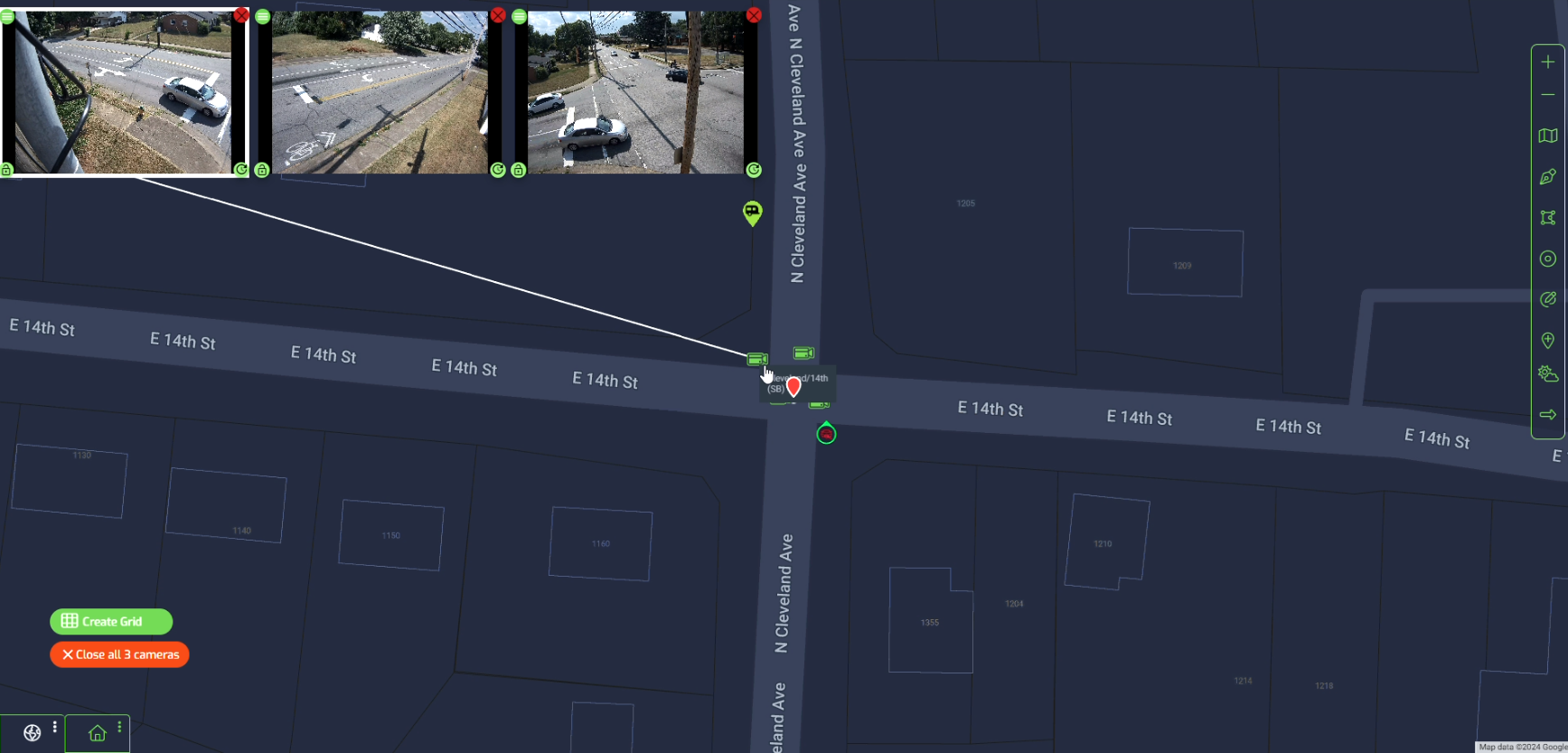
Durch diese Integration können Strafverfolgungsbehörden Verkadas hybride Cloud-Architektur mit der offenen Plattform von Fusus kombinieren. Die Integration ermöglicht es Benutzern, sowohl Live- als auch historische Aufnahmen von Verkada-Kameras direkt auf die Fusus-Plattform zu streamen.
***
## Verkada RTSP-Konfiguration
Die Fusus-Integration basiert auf RTSP-Streams, um Aufnahmen von Verkada-Kameras abzurufen. Benutzer müssen RTSP zuerst in Command aktivieren, bevor sie ihre Kameras zur Fusus-Plattform hinzufügen.
Befolgen Sie die in [Verkadas Low-Latency RTSP](/verkada-cameras/de/videostreaming-und-freigabe/live-streaming/low-latency-rtsp-streaming.md) beschriebenen Schritte, um RTSP auf Ihren Verkada-Kameras zu aktivieren.
#### Geräteliste exportieren
Mit Command können Sie eine CSV-Liste aller RTSP-aktivierten Kameras in Ihrer Organisation zusammen mit den jeweiligen URLs exportieren.
{% stepper %}
{% step %}
**Navigieren Sie in Command zur Seite „Kameras“.**
{% endstep %}
{% step %}
**Wählen Sie in der Navigationsleiste „Kameraeinstellungen“ aus.**
{% endstep %}
{% step %}
**Klicken Sie neben „Liste der Kameras mit aktiviertem RTSP exportieren“ auf „CSV exportieren“.**
{% endstep %}
{% endstepper %}
***
## FususONE-Einrichtung
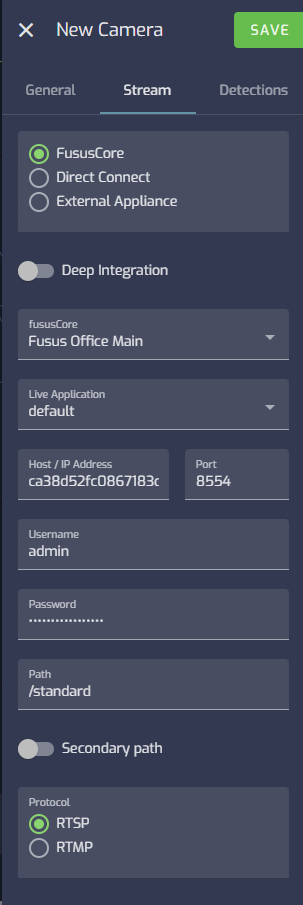
Sobald Sie die RTSP-URLs für Ihre Verkada-Kameras aktiviert und abgerufen haben, können Sie sie zu Ihrem FususONE-Konto hinzufügen.
{% stepper %}
{% step %}
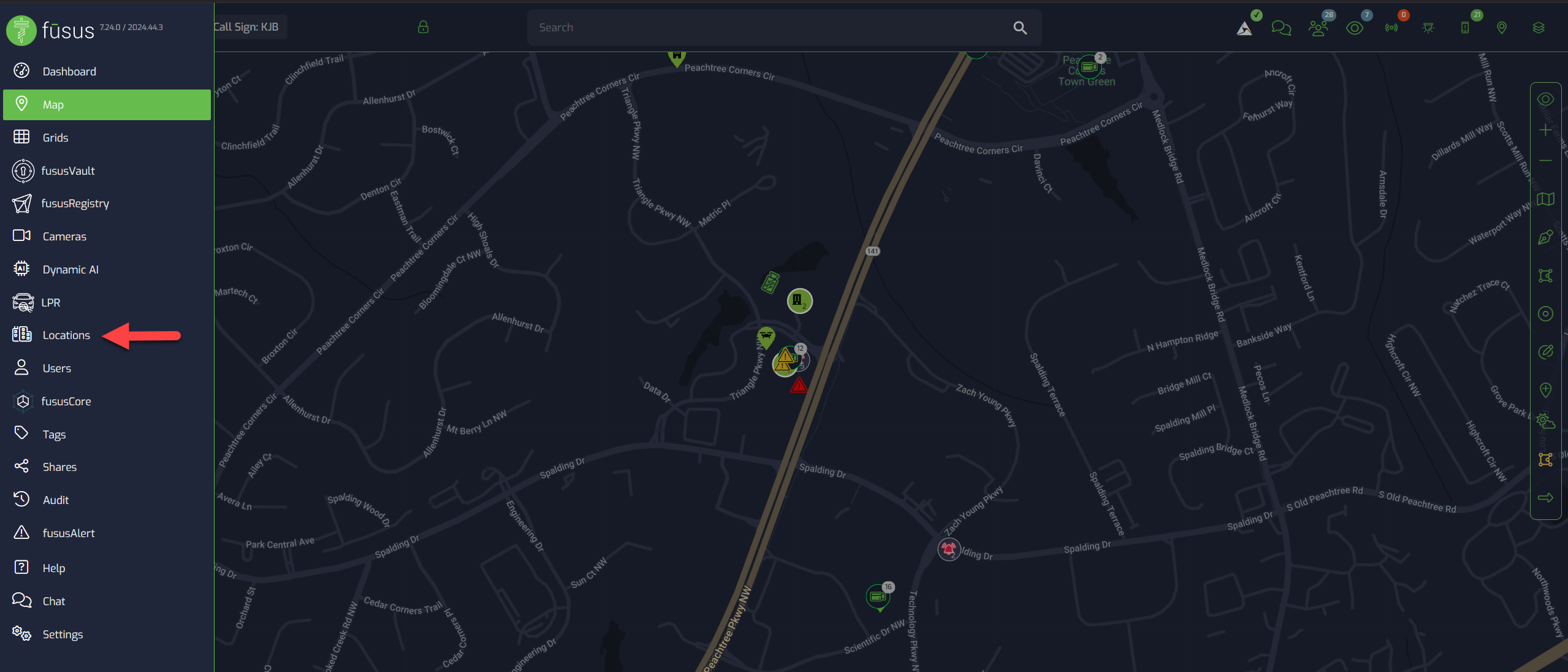
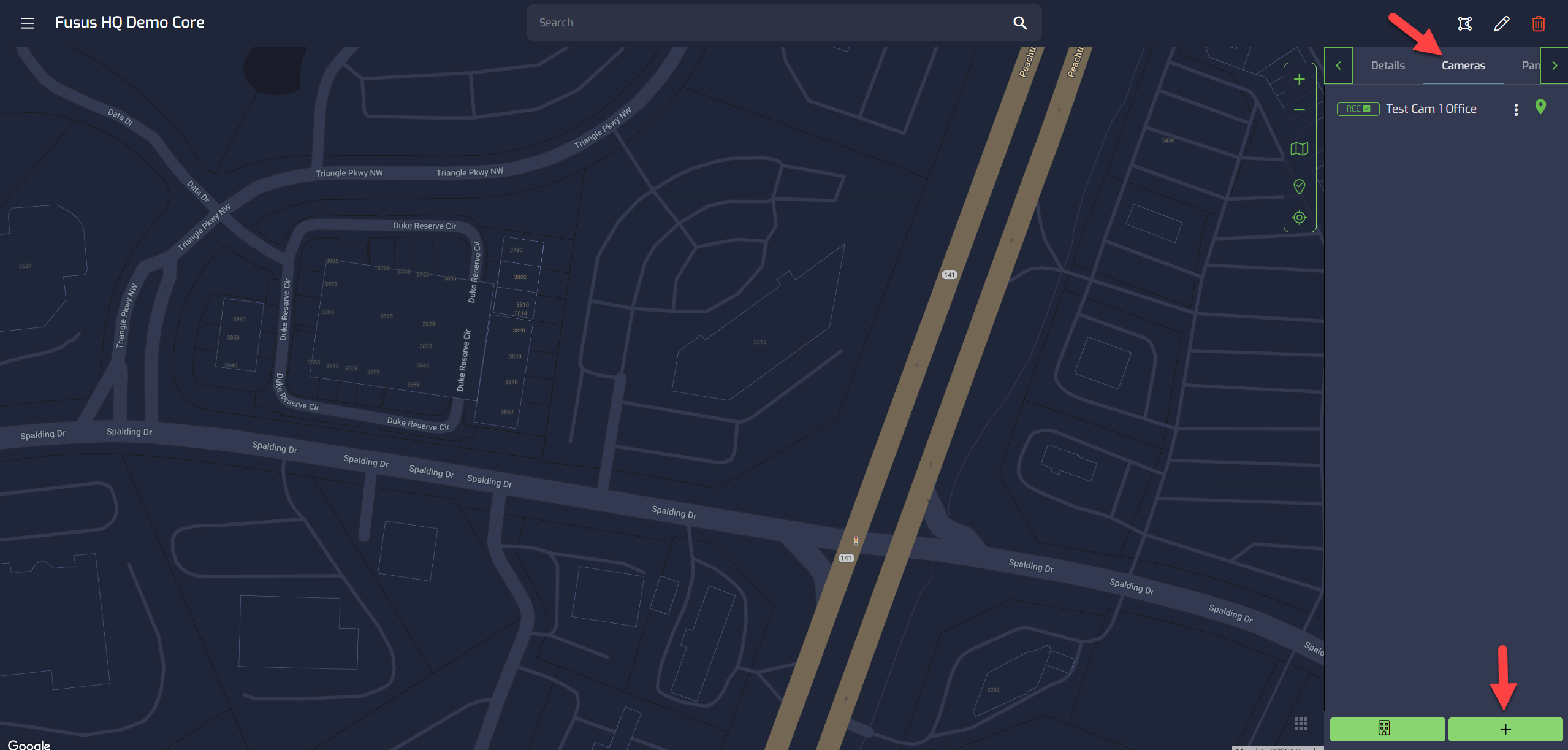
**Navigieren Sie zur Registerkarte „Fusus-Standorte“ und wählen Sie den Standort aus, zu dem Sie Ihre Verkada-Kameras hinzufügen möchten.**