> For the complete documentation index, see [llms.txt](https://help.verkada.com/llms.txt). Markdown versions of documentation pages are available by appending `.md` to page URLs; this page is available as [Markdown](https://help.verkada.com/command/de/organisationseinstellungen/integrations/set-up-the-axon-evidence-integration-in-command.md).
# Axon Evidence
Axon Evidence ist eine Plattform zur Verwaltung digitaler Beweismittel, die dafür entwickelt wurde, kritische Video- und Multimediabeweise, die von Körperkameras, Drohnen und anderen Geräten erfasst wurden, sicher zu speichern, zu verwalten und zu teilen. Sie optimiert Arbeitsabläufe für Strafverfolgungs- und öffentliche Sicherheitsbehörden und gewährleistet eine effiziente Zusammenarbeit sowie die Einhaltung gesetzlicher Standards.
Durch diese Integration können Verkada-Kunden Videoarchive nahtlos von Command an ihre Axon-Evidence-Behörden exportieren, um die Erfassung und Verwaltung digitaler Beweismittel zu vereinfachen. Mithilfe der leistungsstarken Ermittlungswerkzeuge von Command, wie der KI-gestützten Suche, können Benutzer das relevante Ereignis schnell finden und es ihrer Axon-Evidence-Behörde als Beweismittel hinzufügen.
***
## Axon Evidence API-Client-Anmeldedaten erstellen
{% stepper %}
{% step %}
**Melden Sie sich bei Ihrem Axon-Evidence-Konto an.**
{% endstep %}
{% step %}
**Navigieren Sie zu Admin > Sicherheitseinstellungen > API-Einstellungen (**[**MyAxon-Dokumentation**](https://my.axon.com/s/article/API-Settings)**)**
{% endstep %}
{% step %}
**Wählen Sie CLIENT ERSTELLEN aus.**
a. Benennen Sie den Client **Verkada Command.**\
b. Wählen Sie **Evidence > any.create.**\
c. Wählen Sie **Benutzer > read.**\
d. Wählen Sie **Fälle > any.list**\
e. Wählen Sie **Partner > category.view**\
f. Klicken Sie auf **SPEICHERN.**
{% endstep %}
{% step %}
**Speichern Sie diesen Wert, um ihn später in Verkada Command zu verwenden.**
{% endstep %}
{% endstepper %}
***
## Konfigurieren Sie die Axon-Evidence-Integration in Command
{% stepper %}
{% step %}
**Gehen Sie in Verkada Command zu Alle Produkte > Admin.**
{% endstep %}
{% step %}
**Wählen Sie in der linken Navigation Orgeinstellungen > Verkada API aus.**
{% endstep %}
{% step %}
**Klicken Sie unter Integrationen auf Integration hinzufügen.**
{% endstep %}
{% step %}
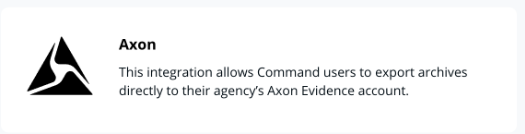
**Wählen Sie Axon aus.**
{% endstep %}
{% step %}
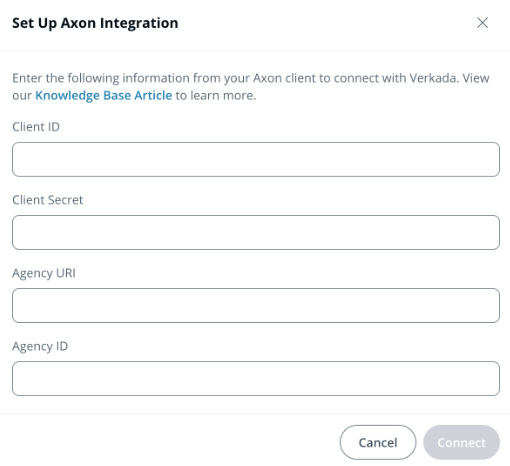
**Geben Sie Ihre Evidence-Client-ID, Ihr Client Secret, die Agency-URI und die Agency-ID ein und klicken Sie auf Verbinden.**
{% hint style="info" %}
Befolgen Sie die [oben genannten Schritte](#h_fc14da2a93) um diese Anmeldedaten direkt aus dem Axon-Evidence-Admin-Workflow abzurufen.
{% endhint %}
{% endstep %}
{% step %}
**Command führt eine Authentifizierungsprüfung durch, um zu verifizieren, dass die eingegebenen Anmeldedaten gültig sind.**
{% endstep %}
{% endstepper %}
***
## Archive in Axon Evidence exportieren
{% stepper %}
{% step %}
**Gehen Sie in Verkada Command zu Alle Produkte > Kameras.**
{% endstep %}
{% step %}
**Wählen Sie in der linken Navigation Archive aus.**
{% endstep %}
{% step %}
**Fahren Sie mit der Maus über ein Archiv und klicken Sie auf** **.**
1. Klicken Sie auf **Für den Download vorbereiten.**
1. Wählen Sie die Position für den **Position des Zeitstempels.**
2. (Optional) Aktivieren Sie [Gesichter unkenntlich machen](/verkada-cameras/de/konfiguration/security-and-privacy/enable-face-blur-on-verkada-cameras.md).
2. Klicken Sie auf **Weiter > Download vorbereiten.**
3. Klicken Sie auf **Download starten** um das Archiv in Ihrem standardmäßigen Downloads-Ordner zu speichern.
{% endstep %}
{% step %}
**Fahren Sie erneut mit der Maus über das Archiv und klicken Sie auf** **.**
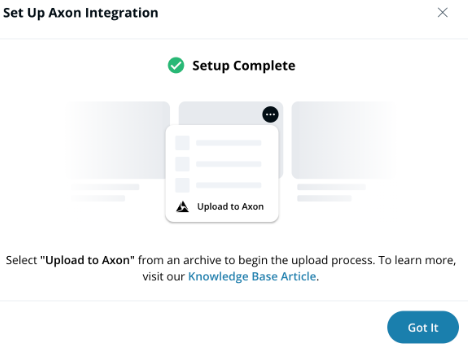
1. Wählen Sie **Zu Axon hochladen.**
2. Geben Sie die **Axon-Benutzer-E-Mail** ein, die in Ihrem Evidence-Konto verwendet wird.
3. (Optional) Benutzer können das exportierte Archiv auch über die entsprechenden Dropdown-Menüs bestehenden Evidence-Fall-IDs und Kategorien zuordnen.
{% hint style="info" %}
Möglicherweise müssen Sie Ihre Suche verfeinern, wenn Sie die Fall-ID bei der Suche in Command nicht sehen.
{% endhint %}
4. Klicken Sie auf **Hochladen.**
{% endstep %}
{% step %}
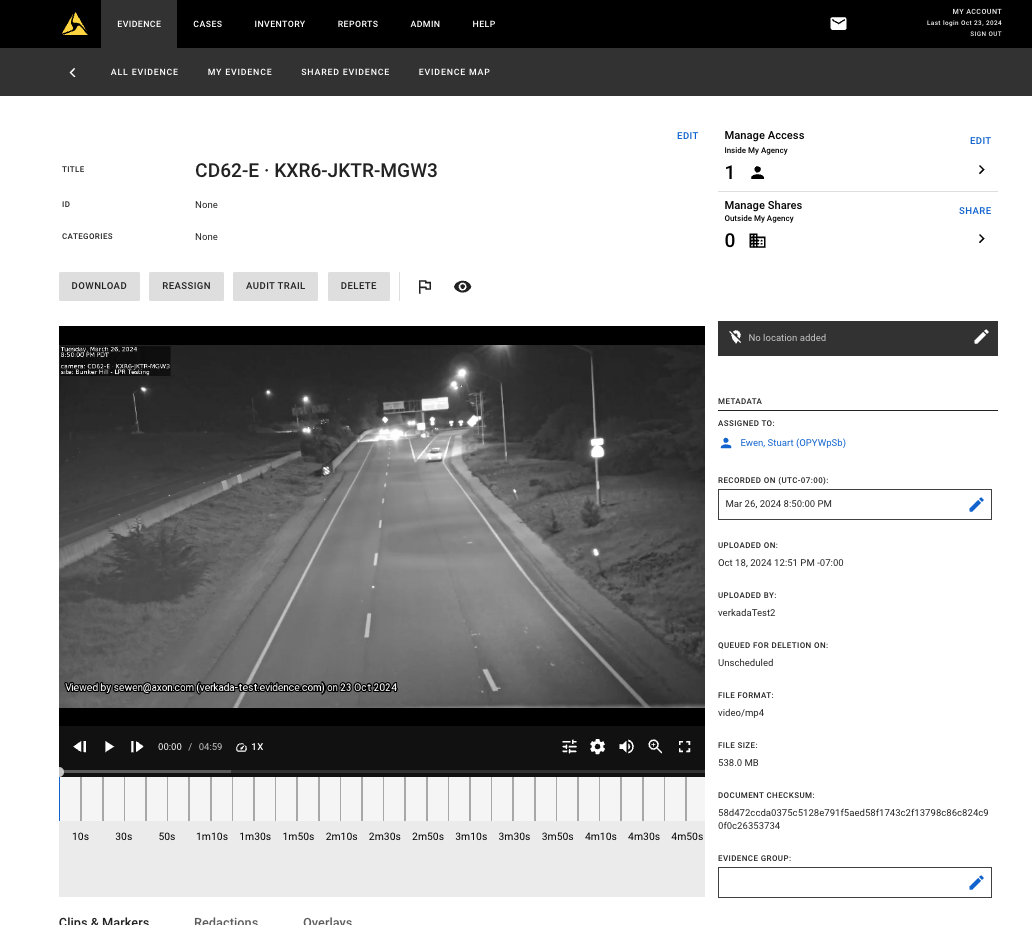
**Sie können außerdem über den Link in der Bestätigungs-E-Mail direkt von Ihrem Axon-Evidence-Konto aus auf das Video zugreifen. Das Video kann in Axon Evidence auch anhand der zugehörigen Fall-ID oder Kategorie durchsucht werden.**
{% endstep %}
{% endstepper %}
{% hint style="warning" %}
Sie finden das Verkada-Archiv im Evidence-Konto Ihrer Behörde. Alle nach Evidence exportierten Verkada-Archive haben ein **Verkada** Tag und werden unter dem Benutzer aufgeführt, der den Export aus Command initiiert hat.
{% endhint %}
---
# Agent Instructions
This documentation is published with GitBook. GitBook is the documentation platform designed so that both humans and AI agents can read, navigate, and reason over technical content effectively. Learn more at gitbook.com.
## Querying This Documentation
If you need additional information that is not directly available in this page, you can query the documentation dynamically by asking a question.
Perform an HTTP GET request on the current page URL with the `ask` query parameter, and the optional `goal` query parameter:
```
GET https://help.verkada.com/command/de/organisationseinstellungen/integrations/set-up-the-axon-evidence-integration-in-command.md?ask=&goal=
```
`ask` is the immediate question: it should be specific, self-contained, and written in natural language.
`goal` is optional and describes the broader end goal you are ultimately trying to accomplish on behalf of the user. GitBook uses it to tailor the answer towards what is most useful for that goal.
The response will contain a direct answer to the question and relevant excerpts and sources from the documentation.
Use this mechanism when the answer is not explicitly present in the current page, you need clarification or additional context, or you want to retrieve related documentation sections.