> For the complete documentation index, see [llms.txt](https://help.verkada.com/llms.txt). Markdown versions of documentation pages are available by appending `.md` to page URLs; this page is available as [Markdown](https://help.verkada.com/command/de/organisationseinstellungen/integrations/set-up-the-auror-integration-in-command.md).
# Auror
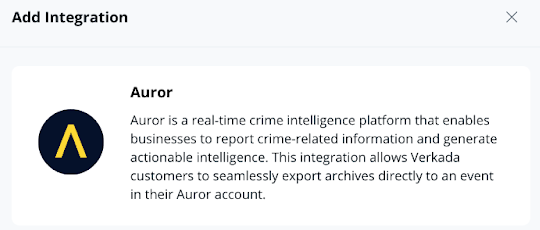
Auror ist eine Plattform für Retail-Crime-Intelligence, die Einzelhändler dabei unterstützt, Straftaten wie Diebstahl und Betrug zu melden, aufzuklären und zu verhindern. Durch die Integration mit Verkada Command können Nutzer Videoarchive nahtlos an Auror exportieren und so visuellen Kontext zu Vorfällen bereitstellen. Mit den KI-gestützten Suchtools von Command kann relevantes Material schnell gefunden und als Beweismittel zu einem Auror-Vorfall hinzugefügt werden.
***
## Konfigurieren Sie die Auror-Integration
{% stepper %}
{% step %}
**Gehen Sie in Verkada Command zu Alle Produkte > Admin.**
{% endstep %}
{% step %}
**Wählen Sie in der linken Navigation Org-Einstellungen > Verkada API aus.**
{% endstep %}
{% step %}
**Klicken Sie unter Integrationen auf Integration hinzufügen.**
{% endstep %}
{% step %}
**Wählen Sie Auror aus.**
{% endstep %}
{% step %}
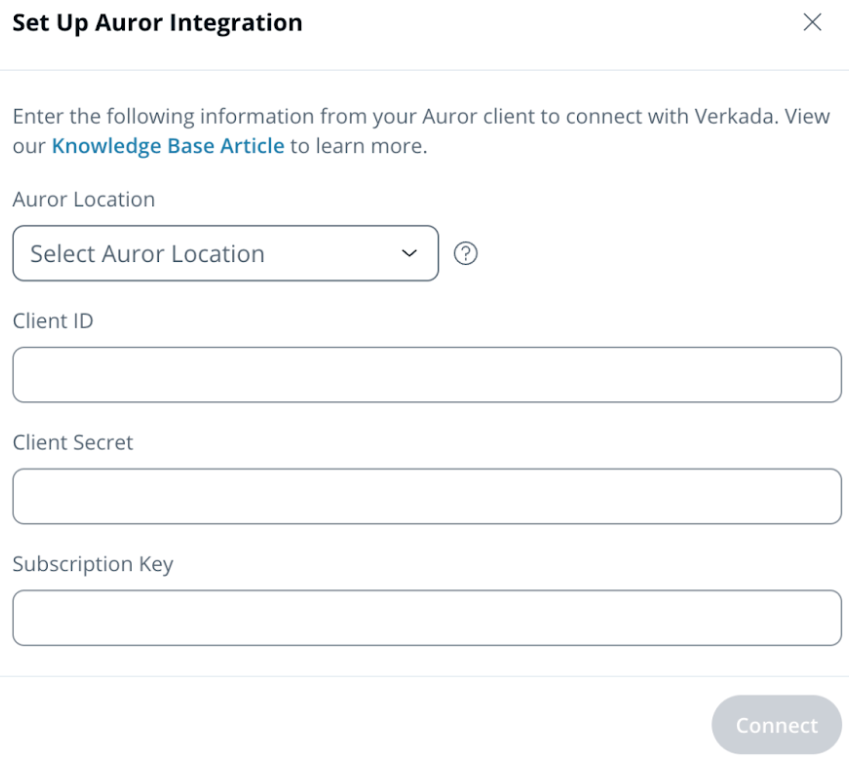
**Legen Sie den Auror-Standort fest und geben Sie die Client-ID, das Client Secret und den Subscription Key ein und klicken Sie auf Verbinden.**
{% endstep %}
{% step %}
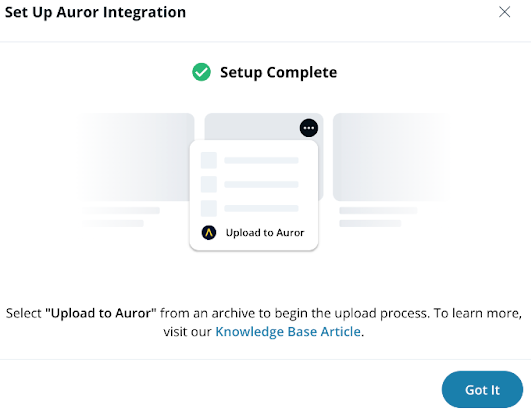
**Command führt eine Authentifizierungsprüfung durch, um zu verifizieren, dass die eingegebenen Zugangsdaten gültig sind. Klicken Sie nach Abschluss der Einrichtung auf Verstanden.**
{% endstep %}
{% endstepper %}
***
## Archive an Auror exportieren
{% stepper %}
{% step %}
**Gehen Sie in Verkada Command zu Alle Produkte > Kameras.**
{% endstep %}
{% step %}
**Wählen Sie in der linken Navigation Archive aus.**
{% endstep %}
{% step %}
**Bewegen Sie den Mauszeiger über ein Archiv und klicken Sie auf** **.**
1. Klicken Sie auf **Für den Download vorbereiten.**
1. Wählen Sie die Position für den **Zeitstempel-Standort.**
2. (Optional) Aktivieren Sie [Gesichter unkenntlich machen](https://help.verkada.com/verkada-cameras/configuration/security-and-privacy/enable-face-blur-on-verkada-cameras).
2. Klicken Sie auf **Weiter > Download vorbereiten.**
3. Klicken Sie auf **Download starten** um das Archiv in Ihrem Standard-Downloads-Ordner zu speichern.
{% endstep %}
{% step %}
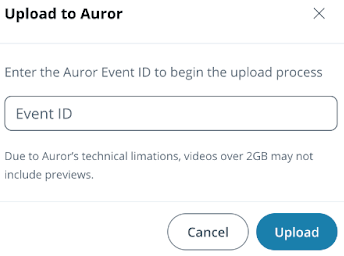
**Bewegen Sie den Mauszeiger erneut über das Archiv und klicken Sie dann auf****.**
1. Wählen Sie **An Auror hochladen.**
2. Geben Sie die **Auror-Vorfall-ID** ein, um sie dem Archiv zuzuordnen.
3. Klicken Sie auf **Hochladen.**
{% endstep %}
{% step %}
**Sie erhalten eine E-Mail-Benachrichtigung, sobald das Material nach einem erfolgreichen Export in Auror verfügbar ist. Sie werden auch benachrichtigt, wenn der Export nicht erfolgreich ist.**
{% endstep %}
{% endstepper %}
***
## Ein Archiv in Auror ansehen
{% stepper %}
{% step %}
**Melden Sie sich bei Ihrem Auror-Konto an.**
{% endstep %}
{% step %}
**Öffnen Sie den mit dem Archiv verknüpften Vorfall.**
{% endstep %}
{% step %}
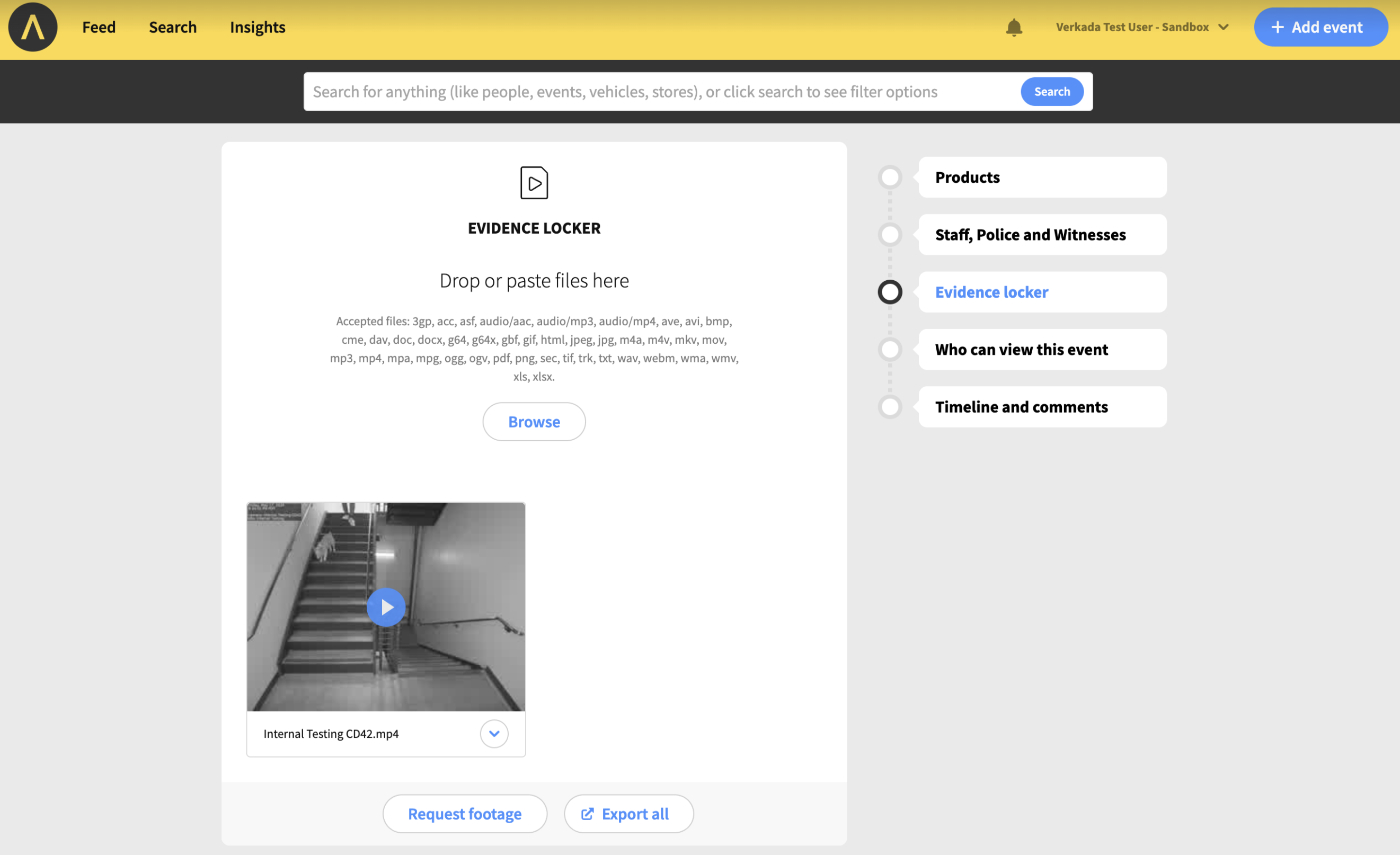
**Wählen Sie Evidence Locker aus, um auf das Archiv zuzugreifen.**
{% endstep %}
{% endstepper %}
---
# Agent Instructions
This documentation is published with GitBook. GitBook is the documentation platform designed so that both humans and AI agents can read, navigate, and reason over technical content effectively. Learn more at gitbook.com.
## Querying This Documentation
If you need additional information that is not directly available in this page, you can query the documentation dynamically by asking a question.
Perform an HTTP GET request on the current page URL with the `ask` query parameter, and the optional `goal` query parameter:
```
GET https://help.verkada.com/command/de/organisationseinstellungen/integrations/set-up-the-auror-integration-in-command.md?ask=&goal=
```
`ask` is the immediate question: it should be specific, self-contained, and written in natural language.
`goal` is optional and describes the broader end goal you are ultimately trying to accomplish on behalf of the user. GitBook uses it to tailor the answer towards what is most useful for that goal.
The response will contain a direct answer to the question and relevant excerpts and sources from the documentation.
Use this mechanism when the answer is not explicitly present in the current page, you need clarification or additional context, or you want to retrieve related documentation sections.