> For the complete documentation index, see [llms.txt](https://help.verkada.com/llms.txt). Markdown versions of documentation pages are available by appending `.md` to page URLs; this page is available as [Markdown](https://help.verkada.com/command/de/organisationseinstellungen/buildings-and-floors/create-a-floorplan.md).
# Einen Grundriss erstellen
Erfahren Sie, wie Sie Ihre Grundrisse in Verkada Command konfigurieren
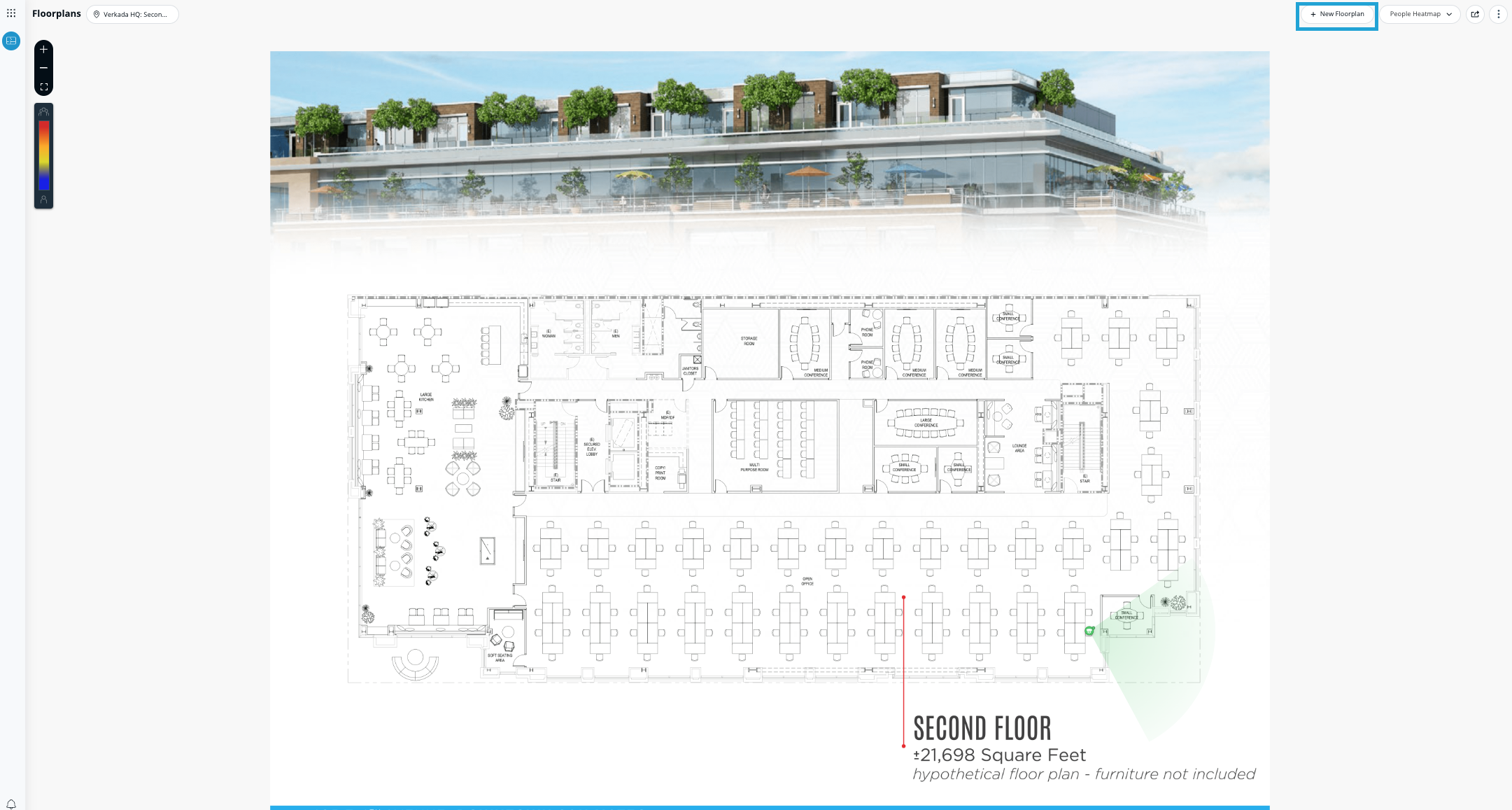
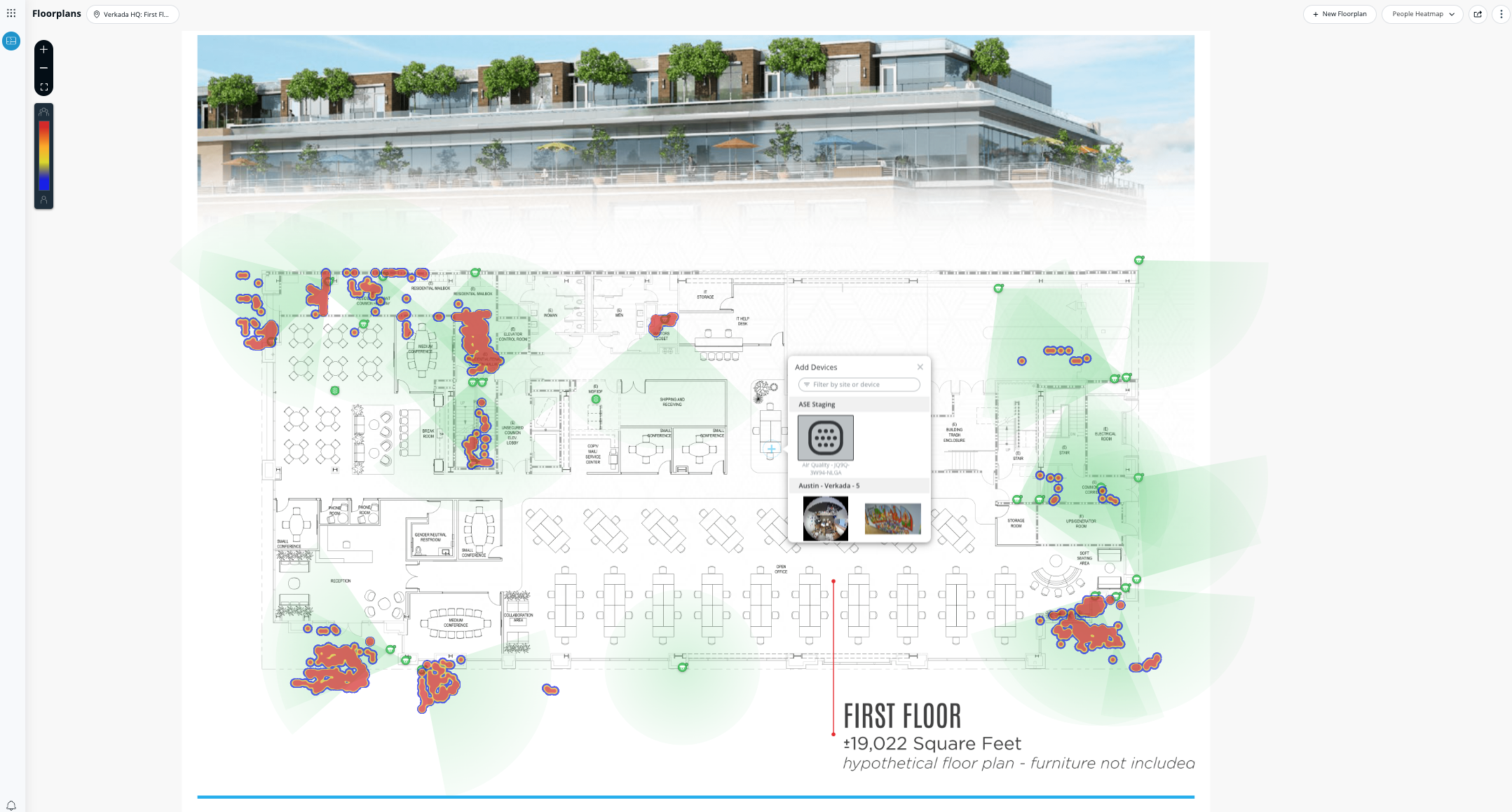
[Grundrisse](https://www.verkada.com/blog/new-and-improved-floorplans-experience) helfen Ihnen bei der Planung und Visualisierung Ihres Verkada-Systems. Diese Funktion kann Ihnen helfen, aktive Bewegungen und historische Aktivitätsschwerpunkte mithilfe von Heatmaps zu erkennen. Sie können Kameras, Luftqualitätssensoren und Türen mit Zutrittskontrolle verbinden, sodass Sie Ihre Geräte direkt vom Grundriss aus schnell anzeigen können.
***
## Einen Grundriss erstellen
{% hint style="danger" %}
Sie müssen ein [Organisation-Admin](/command/de/benutzer-und-berechtigungen/roles-and-permissions-for-command.md) sein, um einen Grundriss hinzuzufügen.
{% endhint %}
### Ein Gebäude und eine Etage erstellen
{% stepper %}
{% step %}
**Navigieren Sie in Verkada Command zu Alle Produkte > Grundrisse.**
{% endstep %}
{% step %}
**Klicken Sie oben rechts auf**  **und wählen Sie Grundriss erstellen.**
{% endstep %}
{% step %}
**Klicken Sie oben rechts auf Gebäude hinzufügen.**
a. Geben Sie einen eindeutigen Namen ein.\
b. Geben Sie die Gebäudeadresse ein.\
c. Geben Sie den Namen der Etage ein.\
d. Klicken Sie auf **Erstellen** um abzuschließen.
{% endstep %}
{% endstepper %}
{% hint style="warning" %}
Um mehrere Etagen zu erstellen, trennen Sie jede Etage durch Kommas. Geben Sie zum Beispiel **1, 2, 3** für die Etagen 1, 2 und 3 ein.
{% endhint %}
### Einen Grundriss erstellen
{% hint style="danger" %}
Die Grundrissdatei muss sein:
* eine .svg- oder .pdf-Datei
* kleiner als 5 MB
* kleiner als 512 Megapixel
{% endhint %}
{% stepper %}
{% step %}
**Navigieren Sie in Verkada Command zu Alle Produkte > Grundrisse.**
{% endstep %}
{% step %}
**Klicken Sie oben rechts auf**  **und wählen Sie Grundriss erstellen.**
{% endstep %}
{% step %}
**Auf der Seite Gebäude und Etage auswählen:**
a. Wählen Sie ein Gebäude und eine Etage aus.\
b. Klicken Sie auf **Weiter.**
{% endstep %}
{% step %}
**Auf der Seite Datei hochladen:**
a. Klicken Sie auf **Durchsuchen** und wählen Sie die Grundrissdatei auf Ihrem Computer aus.\
b. Klicken Sie auf **Weiter.**
{% endstep %}
{% step %}
**Auf der Seite Adresse eingeben:**
a. Geben Sie die mit Ihrem Grundriss verknüpfte Adresse ein.\
b. Klicken Sie auf **Weiter.**
{% endstep %}
{% step %}
**Auf der Seite Standort festlegen:**
a. Richten Sie den Grundriss aus und skalieren Sie ihn so, dass er mit Ihrem Gebäude auf der Karte übereinstimmt.\
b. Klicken Sie auf **Speichern.**
{% endstep %}
{% endstepper %}
***
## Grundrisse verwalten
### Ein Gerät hinzufügen
{% stepper %}
{% step %}
**Navigieren Sie in Verkada Command zu Alle Produkte > Grundrisse.**
{% endstep %}
{% step %}
**Wählen Sie oben links Ihren Grundriss im Dropdown-Menü aus.**
{% endstep %}
{% step %}
**Klicken Sie oben rechts auf Hinzufügen.**
{% endstep %}
{% step %}
**Wählen Sie den Gerätetyp aus, den Sie hinzufügen möchten.**
{% hint style="warning" %}
Auf Grundrissen werden nur Kameras, Sensoren (für Luftqualität) und Türen unterstützt.
{% endhint %}
{% endstep %}
{% step %}
**Ziehen Sie das Gerät an die gewünschte Stelle auf Ihrem Grundriss und platzieren Sie es dort.**
{% endstep %}
{% endstepper %}
{% hint style="warning" %}
Die Geräte, die Sie auf dem Grundriss platzieren, übernehmen die GPS-Koordinaten von der zugrunde liegenden Google-Karte. Wenn Sie den Standort eines Grundrisses bearbeiten, fordert Command Sie außerdem auf, alle auf dem Grundriss platzierten Geräte zu verschieben. Den Geräten werden anhand der neuen Position des Grundrisses neue GPS-Koordinaten zugewiesen. **Wenn Sie den Standort einer Kamera über die Einstellungsseite der Kamera ändern, wird sie vom Grundriss entfernt.**
{% endhint %}
### Ein Gerät entfernen
{% stepper %}
{% step %}
**Navigieren Sie in Verkada Command zu Alle Produkte > Grundrisse.**
{% endstep %}
{% step %}
**Wählen Sie oben links Ihren Grundriss im Dropdown-Menü aus.**
{% endstep %}
{% step %}
**Klicken Sie oben rechts auf Geräteliste.**
{% endstep %}
{% step %}
**Bewegen Sie den Mauszeiger über das Gerät und klicken Sie auf** **.**
a. Klicken Sie auf **Entfernen**.\
b. Klicken Sie auf **Entfernen** zum Bestätigen.
{% endstep %}
{% endstepper %}
### Gebäudeeinstellungen bearbeiten
{% stepper %}
{% step %}
**Navigieren Sie in Verkada Command zu Alle Produkte > Grundrisse.**
{% endstep %}
{% step %}
**Wählen Sie oben links Ihren Grundriss im Dropdown-Menü aus.**
{% endstep %}
{% step %}
**Klicken Sie oben rechts auf und wählen Sie Einstellungen für die Etage.**
{% endstep %}
{% step %}
**Klicken Sie unter Grundriss auf Bearbeiten und passen Sie die Einstellungen Ihres Grundrisses nach Bedarf an.**
{% endstep %}
{% endstepper %}
### Ein Gerät neu positionieren
{% stepper %}
{% step %}
**Navigieren Sie in Verkada Command zu Alle Produkte > Grundrisse.**
{% endstep %}
{% step %}
**Wählen Sie oben links Ihren Grundriss im Dropdown-Menü aus.**
{% endstep %}
{% step %}
**Klicken Sie oben rechts auf Geräteliste.**
{% endstep %}
{% step %}
**Bewegen Sie den Mauszeiger über das Gerät und klicken Sie.**
{% endstep %}
{% step %}
**Sobald das Gerätesymbol blau wird, klicken und ziehen Sie das Gerät an die gewünschte Position.**
{% endstep %}
{% endstepper %}
### Kamerablick drehen
Die Richtung des Sichtfelds einer Kamera stimmt nicht immer mit der auf dem Grundriss angezeigten Richtung überein. Wenn dies bei Ihrem Grundriss der Fall ist, können Sie die Ausrichtung des Kamerasymbols manuell festlegen, um eine höhere Genauigkeit zu erreichen.
{% stepper %}
{% step %}
**Navigieren Sie in Verkada Command zu Alle Produkte > Grundrisse.**
{% endstep %}
{% step %}
**Wählen Sie oben links Ihren Grundriss im Dropdown-Menü aus.**
{% endstep %}
{% step %}
**Klicken Sie oben rechts auf Geräteliste.**
{% endstep %}
{% step %}
**Klicken Sie neben der Kamera, die Sie drehen möchten, auf.**
{% endstep %}
{% step %}
**Ziehen Sie den Kegel, der das Sichtfeld der Kamera darstellt, und richten Sie ihn in die gewünschte Richtung aus.**
{% endstep %}
{% endstepper %}
### Einen Grundriss beschriften
{% stepper %}
{% step %}
**Navigieren Sie in Verkada Command zu Alle Produkte > Grundrisse.**
{% endstep %}
{% step %}
**Wählen Sie oben links Ihren Grundriss im Dropdown-Menü aus.**
{% endstep %}
{% step %}
**Klicken Sie oben rechts auf und wählen Sie Einstellungen für die Etage.**
{% endstep %}
{% step %}
**Unter Neue Beschriftung hinzufügen:**
a. Wählen Sie **Abc** für eine fette Beschriftung aus.\
b. Wählen Sie Abc für eine normale Beschriftung aus.
{% endstep %}
{% step %}
**Unter Beschriftungseinstellungen:**
a. Geben Sie im **Text** Feld den Text für Ihre Beschriftung ein.\
b. Ziehen Sie die Beschriftung an die gewünschte Stelle auf Ihrem Grundriss und legen Sie sie dort ab.
{% endstep %}
{% endstepper %}
### Symbolfarben für Grundrisse
* Blau: Gerät ausgewählt
* Grün: Online
* Orange: Offline
### Einen Grundriss löschen
{% stepper %}
{% step %}
**Navigieren Sie in Verkada Command zu Alle Produkte > Grundrisse.**
{% endstep %}
{% step %}
**Wählen Sie oben links Ihren Grundriss im Dropdown-Menü aus.**
{% endstep %}
{% step %}
**Klicken Sie oben rechts auf und wählen Sie Einstellungen für die Etage.**
{% endstep %}
{% step %}
**Klicken Sie unter Grundriss auf Löschen.**
{% endstep %}
{% step %}
**Klicken Sie auf Bestätigen, um zu löschen.**
{% endstep %}
{% endstepper %}
---
# Agent Instructions
This documentation is published with GitBook. GitBook is the documentation platform designed so that both humans and AI agents can read, navigate, and reason over technical content effectively. Learn more at gitbook.com.
## Querying This Documentation
If you need additional information that is not directly available in this page, you can query the documentation by asking a question.
Perform an HTTP GET request on the following URL with the `ask` and `goal` query parameters:
```
GET https://help.verkada.com/command/de/organisationseinstellungen/buildings-and-floors/create-a-floorplan.md?ask=&goal=
```
`ask` is the immediate question: it should be specific, self-contained, and written in natural language.
`goal` is what the user is ultimately trying to achieve, the reason they need the answer. Sharing it helps GitBook give you a better, more relevant answer. A goal is most helpful when it describes the outcome the user wants rather than restating the question. For example, with `ask=how do I create an API token`, a goal like `automate deployments from our CI pipeline` lets GitBook tailor the answer to that use case.
The response will contain a direct answer to the question and relevant excerpts and sources from the documentation.
Use this mechanism when the answer is not explicitly present in the current page, you need clarification or additional context, or you want to retrieve related documentation sections.