> For the complete documentation index, see [llms.txt](https://help.verkada.com/llms.txt). Markdown versions of documentation pages are available by appending `.md` to page URLs; this page is available as [Markdown](https://help.verkada.com/command/de/lizenzierung/manage-your-licenses/license-groups.md).
# Lizenzgruppen
Erfahren Sie, wie Sie Lizenzgruppen in Verkada Command einrichten und verwalten
Die gesamte Lizenzierung in Ihrer Command-Organisation läuft in der Regel auf ein einziges Ablaufdatum zusammen. Dadurch wird Ihre Möglichkeit eingeschränkt, Lizenzen auf Standorte, Budgets oder Abteilungen mit unterschiedlichen Verlängerungsdaten und Budgetzyklen zu verteilen.
Lizenzgruppen ermöglichen es Ihnen, Lizenzen und Geräte nach Standort, Region oder Kostenstelle zu organisieren und bieten Flexibilität, bessere Transparenz und eine einfachere Verwaltung. Jede Gruppe hat ihr eigenes Verlängerungsdatum und ihre eigene Lizenzkapazität und bleibt dennoch Teil derselben Command-Organisation.
{% hint style="info" %}
Wir empfehlen, zu beginnen mit [Lizenzen verwalten](/command/de/lizenzierung/manage-your-licenses.md) um zu erfahren, wie die organisationsweite Lizenzverwaltung funktioniert, wenn Sie mit der Verkada-Lizenzierung noch nicht vertraut sind.
{% endhint %}
***
### Was ist eine Lizenzgruppe?
Lizenzgruppen ermöglichen es Ihnen, Lizenzen in separate Gruppen gemäß Ihren spezifischen Anforderungen zu organisieren und bieten verbesserte Transparenz, vereinfachte Verwaltung und Unterstützung für interne Budgetierung, insbesondere für größere Organisationen mit mehreren Abteilungen oder unabhängig verwalteten Gebäuden.
Jede Lizenzgruppe dient Org-Admins als Container, um Lizenzen nach Standort, Budget oder Kostenstelle zu organisieren. Statt alle Lizenzen auf Organisationsebene zu verwalten, müssen Sie sie bestimmten Gruppen zuweisen, die jeweils ihr eigenes Verlängerungsdatum haben, während alles innerhalb einer einzigen Organisation bleibt.
{% hint style="warning" %}
Lizenzen innerhalb jeder Gruppe laufen weiterhin auf ein einziges Ablaufdatum zusammen.
{% endhint %}
***
## Nicht zugewiesene Lizenzen
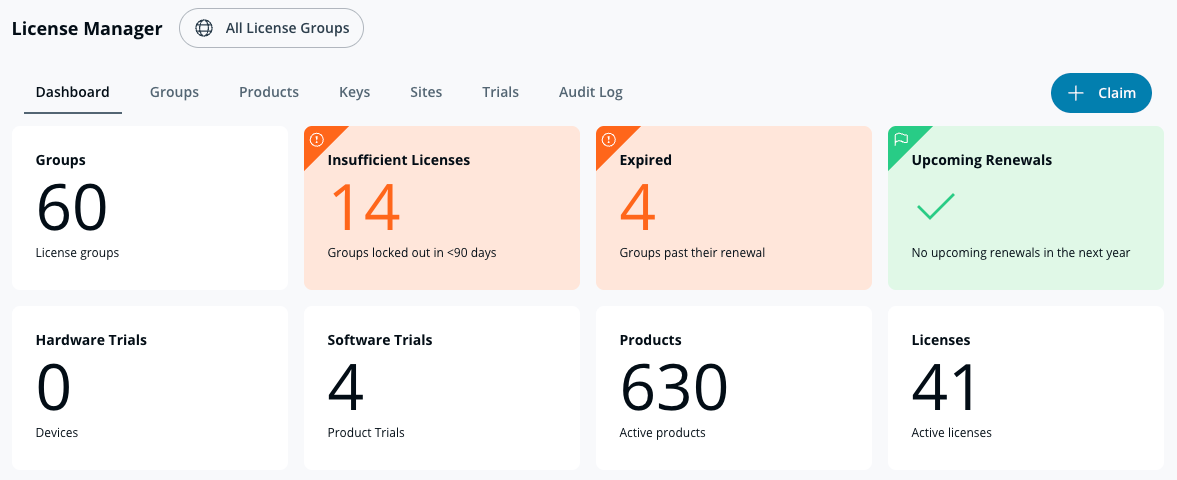
Alle nicht zugewiesenen Lizenzen und Standorte werden im **Bereich „Nicht zugewiesene Lizenzen“** des Dashboards für Lizenzgruppen verwaltet. In diesem Bereich können Sie nicht zugewiesene Ressourcen überprüfen und bestimmten Lizenzgruppen zuweisen, was die Lizenzverwaltung verbessert.
Lizenzen in diesem Bereich laufen weiterhin einzeln ab und werden bis zur Zuweisung nicht mit anderen Gruppen zusammengeführt. Standorte zeigen ihr Erstellungsdatum und einen Countdown der verbleibenden Tage an, bevor ihre Lizenzen beginnen, auf ein gemeinsames Ablaufdatum zusammenzulaufen.
***
## Standard-Lizenzgruppe
Alle Lizenzen werden der standardmäßigen Lizenzgruppe namens *Gruppe 1.* Sie können Lizenzen verschieben, sobald Sie [neue Gruppen erstellt haben](#h_721299d040). Sie können die Standardgruppe auch umbenennen, damit ihr Zweck widergespiegelt wird, z. B. eine Region oder Abteilung.
***
## Lizenzgruppen aktivieren
{% stepper %}
{% step %}
**Gehen Sie in Command zu Alle Produkte > Admin.**
{% endstep %}
{% step %}
**Wählen Sie unter Organisationseinstellungen den Feature-Manager aus.**
{% endstep %}
{% step %}
**Wählen Sie unter Verwaltung neben Lizenzgruppen Aktivieren aus.**
{% endstep %}
{% endstepper %}
***
## Eine Lizenzgruppe erstellen
{% hint style="danger" %}
Sie benötigen Org-Admin-Berechtigungen, um eine Lizenzgruppe zu erstellen.
{% endhint %}
{% stepper %}
{% step %}
**Gehen Sie in Command zu Alle Produkte > Admin.**
{% endstep %}
{% step %}
**Wählen Sie unter Organisationseinstellungen Lizenzen & Verlängerungen aus.**
{% endstep %}
{% step %}
**Wählen Sie Lizenzgruppen aus.**
{% endstep %}
{% step %}
**Klicken Sie oben auf** :plus: **Gruppen.**
Sie können eine neue Lizenzgruppe erstellen oder eine aus einem Standort erstellen.
{% endstep %}
{% step %}
**Neue Gruppe erstellen:**
1. Wählen Sie **Neue Lizenzgruppe erstellen.**
2. Geben Sie einen Namen für die Gruppe ein.
3. Klicken Sie auf :check: um die Gruppe zu erstellen.
{% endstep %}
{% step %}
**Eine Gruppe aus einem Standort erstellen.**
1. Wählen Sie **Lizenzgruppen aus Standorten erstellen.**
2. Wählen Sie einen Standort aus und klicken Sie auf **Erstellen.**
{% endstep %}
{% endstepper %}
***
## Einen neuen Lizenzschlüssel einer Gruppe zuordnen
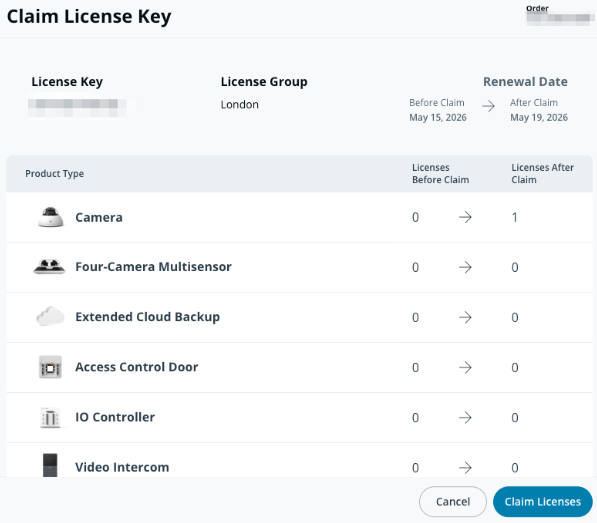
Sie können neue Käufe der passenden Lizenzgruppe zuweisen, wenn Sie Ihren Lizenzschlüssel beanspruchen. Sie können [den Lizenzschlüssel finden](/command/de/lizenzierung/manage-your-licenses/find-and-add-license-keys-to-command.md) in Ihrer Verkada-Bestell-E-Mail.
{% stepper %}
{% step %}
**Gehen Sie in Command zu Alle Produkte > Admin.**
{% endstep %}
{% step %}
**Wählen Sie unter Organisationseinstellungen Lizenzen & Verlängerungen aus.**
{% endstep %}
{% step %}
**Wählen Sie Lizenzschlüssel aus.**
{% endstep %}
{% step %}
**Klicken Sie oben rechts auf Beanspruchen.**
1. Geben Sie den Lizenzschlüssel aus Ihrer Bestell-E-Mail ein und klicken Sie auf **Weiter**.
2. Überprüfen Sie die Details des Lizenzschlüssels und klicken Sie auf **Beanspruchen**.
3. Wählen Sie Ihre Lizenzgruppe aus und klicken Sie auf **Weiter**.
4. Sie sehen eine Vorschau, wie die Lizenz innerhalb der Lizenzgruppe auf ein gemeinsames Ablaufdatum zusammengeführt wird. Klicken Sie auf **Lizenzen beanspruchen** um zu bestätigen.
{% endstep %}
{% endstepper %}
{% hint style="info" %}
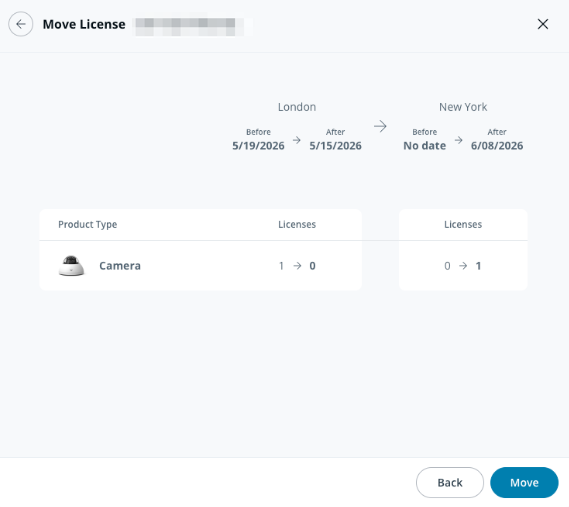
Sie können Lizenzschlüssel zwischen Lizenzgruppen übertragen, um die Kapazität an Ihre Geräte und Standorte anzupassen.
{% endhint %}
***
## Einen vorhandenen Lizenzschlüssel zu einer Gruppe hinzufügen
{% stepper %}
{% step %}
**Gehen Sie in Command zu Alle Produkte > Admin.**
{% endstep %}
{% step %}
**Wählen Sie unter Organisationseinstellungen Lizenzen & Verlängerungen aus.**
{% endstep %}
{% step %}
**Wählen Sie Lizenzschlüssel aus.**
1. Aktivieren Sie das Kontrollkästchen neben Ihrem Lizenzschlüssel.
2. Klicken Sie oben rechts auf **Verschieben.**
3. Überprüfen Sie die Übersicht des Lizenzschlüssels und klicken Sie auf **Verschieben.**
4. Wählen Sie eine Lizenzgruppe aus und klicken Sie auf **Weiter.**
5. Überprüfen Sie die Zusammenfassung der Aktualisierung der aktiven Geräte und die Auswirkungen auf die ursprüngliche Gruppe. Klicken Sie auf **Verschieben** um zu bestätigen.
{% endstep %}
{% endstepper %}
***
## Verlängerungen von Lizenzgruppen verwalten
Sie können Lizenzgruppen über die **Alle Lizenzgruppen** verwalten, der eine Übersicht über jede Gruppe und ihr bevorstehendes Verlängerungsdatum anzeigt. Jede Gruppe übernimmt die Verlängerung der ihr zugewiesenen Lizenzen.
{% stepper %}
{% step %}
**Gehen Sie in Command zu Alle Produkte > Admin.**
{% endstep %}
{% step %}
**Wählen Sie unter Organisationseinstellungen Lizenzen & Verlängerungen aus.**
{% endstep %}
{% step %}
**Wählen Sie Lizenzgruppen aus.**
1. Wählen Sie eine Lizenzgruppe aus.
2. Hier können Sie alle Produkttypen in der Gruppe und ihren Compliance-Status anzeigen.
{% endstep %}
{% endstepper %}
***
## Einen vorhandenen Standort mit einer Lizenzgruppe verknüpfen
Sie müssen vorhandene Standorte Lizenzgruppen zuweisen, um ihre Geräte mit den entsprechenden Lizenzen zu verknüpfen und so die Anzahl aktiver Geräte mit der Lizenzkapazität jeder Gruppe abgleichen zu können. Alle Geräte an einem Standort, der mit einer Lizenzgruppe verknüpft ist, werden gemeinsam auf ein Ablaufdatum gesetzt.
{% hint style="warning" %}
Ein Standort kann nur einer Lizenzgruppe zugewiesen werden, während eine Lizenzgruppe mehrere Standorte enthalten kann.
{% endhint %}
{% stepper %}
{% step %}
**Gehen Sie in Command zu Alle Produkte > Admin.**
{% endstep %}
{% step %}
**Wählen Sie unter Organisationseinstellungen Lizenzen & Verlängerungen aus.**
{% endstep %}
{% step %}
**Wählen Sie Standorte aus.**
1. Wählen Sie einen Standort mit der Lizenzgruppe „Nicht zugewiesen“ aus.
2. Klicken Sie oben rechts auf **Verschieben.**
3. Wählen Sie eine Lizenzgruppe aus und klicken Sie auf **Weiter.**
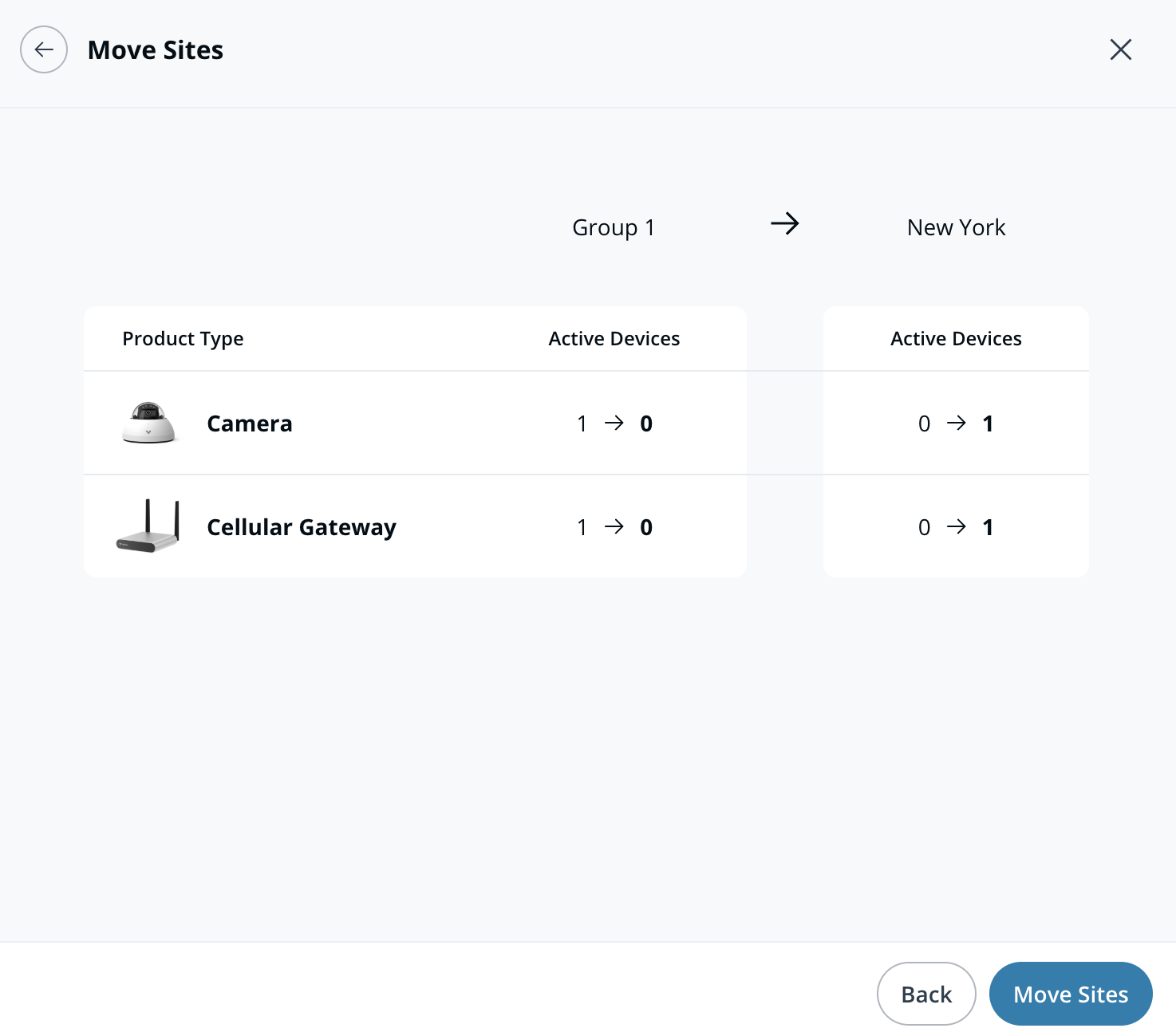
4. Überprüfen Sie die Zusammenfassung der Aktualisierung der aktiven Geräte und ihre Auswirkungen auf die ursprüngliche Gruppe. Klicken Sie auf **Standorte verschieben** um zu bestätigen.
{% endstep %}
{% endstepper %}
{% hint style="warning" %}
Das Verschieben eines Standorts und seiner Geräte in eine neue Lizenzgruppe aktualisiert die Anzahl aktiver Geräte. Lizenzen werden nicht automatisch verschoben, daher müssen Sie die Lizenzschlüssel separat übertragen, um die Geräteanzahl und Lizenzkapazität aufeinander abzustimmen.
{% endhint %}
***
## Lizenzschlüssel aufteilen
Mit der Aufteilung von Lizenzschlüsseln können Sie einen einzelnen Lizenzschlüssel in mehrere Schlüssel aufteilen, um Kapazitäten präziser auf Lizenzgruppen zu verteilen. Dies ist nützlich, um frühere Sammelbestellungen an Ihre Organisationsstruktur anzupassen.
### So funktioniert es
* Sie können einen Lizenzschlüssel in zwei neue Schlüssel aufteilen.
* Durch das Aufteilen wird der ursprüngliche Schlüssel automatisch freigegeben; Sie müssen die neuen Schlüssel manuell den entsprechenden Lizenzgruppen zuweisen.
* Aufgeteilte Schlüssel übernehmen die ursprüngliche Bestellnummer und das Erstellungsdatum.
* Das System berechnet für jeden aufgeteilten Schlüssel eine proportionale Guthabenzuweisung und erhält dabei die Gesamtzahl der Guthaben.
### Einen Lizenzschlüssel aufteilen
{% stepper %}
{% step %}
**Gehen Sie in Command zu Alle Produkte > Admin.**
{% endstep %}
{% step %}
**Wählen Sie unter Organisationseinstellungen Lizenzen & Verlängerungen aus.**
{% endstep %}
{% step %}
**Wählen Sie Lizenzschlüssel aus.**
{% endstep %}
{% step %}
**Klicken Sie neben dem Lizenzschlüssel, den Sie aufteilen möchten, auf** :shuffle:**.**
1. Geben Sie die Mengen ein, die jedem neuen Lizenzschlüssel zugewiesen werden sollen, und klicken Sie dann auf **Weiter**.
2. Wählen Sie für jeden neuen Lizenzschlüssel die Lizenzgruppe aus und klicken Sie auf **Weiter.**
3. Überprüfen Sie die neuen Zuweisungen und klicken Sie auf **Aufteilung bestätigen.**
{% endstep %}
{% endstepper %}
***
## Durchsetzung von Lizenzgruppen und Zugriffsbeschränkungen
Wenn eine Lizenzgruppe aufgrund von Ablauf oder Überschreitung der Lizenzkapazität nicht mehr konform ist, werden die verknüpften Standorte und ihre Geräte, einschließlich aller Unterstandorte, für Benutzer unzugänglich.
Diese Durchsetzung betrifft nur die nicht konforme Lizenzgruppe und die zugehörigen Standorte und Geräte, nicht die gesamte Organisation. Lizenzgruppen arbeiten hinsichtlich Zugriff und Compliance unabhängig, wodurch Störungen in der übrigen Organisation minimiert werden.
***
## FAQ
Kann ein Standort mehreren Lizenzgruppen zugewiesen werden?
Nein. Jeder Standort kann jeweils nur einer Lizenzgruppe zugewiesen werden, aber eine Lizenzgruppe kann mehrere Standorte enthalten.
Kann ich einen Lizenzschlüssel aus einer Gruppe entfernen?
Sie können einen Lizenzschlüssel nicht vollständig aus einer Gruppe entfernen, aber Sie können ihn jederzeit einer anderen Lizenzgruppe neu zuweisen.
Was passiert, wenn ich einen Standort verschiebe, ohne die entsprechenden Lizenzen zu übertragen?
Geräte werden mit dem Standort verschoben, wodurch die Geräteanzahlen in den Lizenzgruppen aktualisiert werden. Lizenzen verbleiben in der ursprünglichen Lizenzgruppe, bis sie manuell verschoben werden. Daher müssen Sie Lizenzschlüssel übertragen, um die Compliance aufrechtzuerhalten.
---
# Agent Instructions
This documentation is published with GitBook. GitBook is the documentation platform designed so that both humans and AI agents can read, navigate, and reason over technical content effectively. Learn more at gitbook.com.
## Querying This Documentation
If you need additional information that is not directly available in this page, you can query the documentation by asking a question.
Perform an HTTP GET request on the following URL with the `ask` and `goal` query parameters:
```
GET https://help.verkada.com/command/de/lizenzierung/manage-your-licenses/license-groups.md?ask=&goal=
```
`ask` is the immediate question: it should be specific, self-contained, and written in natural language.
`goal` is what the user is ultimately trying to achieve, the reason they need the answer. Sharing it helps GitBook give you a better, more relevant answer. A goal is most helpful when it describes the outcome the user wants rather than restating the question. For example, with `ask=how do I create an API token`, a goal like `automate deployments from our CI pipeline` lets GitBook tailor the answer to that use case.
The response will contain a direct answer to the question and relevant excerpts and sources from the documentation.
Use this mechanism when the answer is not explicitly present in the current page, you need clarification or additional context, or you want to retrieve related documentation sections.