> For the complete documentation index, see [llms.txt](https://help.verkada.com/llms.txt). Markdown versions of documentation pages are available by appending `.md` to page URLs; this page is available as [Markdown](https://help.verkada.com/command/de/lizenzierung/manage-your-licenses/find-and-add-license-keys-to-command.md).
# Lizenzschlüssel finden und hinzufügen
Fügen Sie Command Lizenzschlüssel hinzu, damit Ihre Organisation konform bleibt
Wenn Sie neue Produkte zu Verkada Command hinzufügen, **müssen** auch Ihren Lizenzschlüssel beanspruchen, damit diese Produkte Command weiterhin nutzen können und konform bleiben.
Wenn Sie Ihre Lizenzen beim Hinzufügen neuer Geräte oder Produkte nicht beanspruchen – oder Ihre Lizenzen bei Ablauf nicht erneuern –, verlieren Sie nach einer 30-tägigen Nachfrist den Zugriff auf die meisten Ihrer Command-Funktionen.
***
## Finden Sie Ihren Lizenzschlüssel
Sie finden den Lizenzschlüssel in Ihrer Verkada-Bestell-E-Mail.
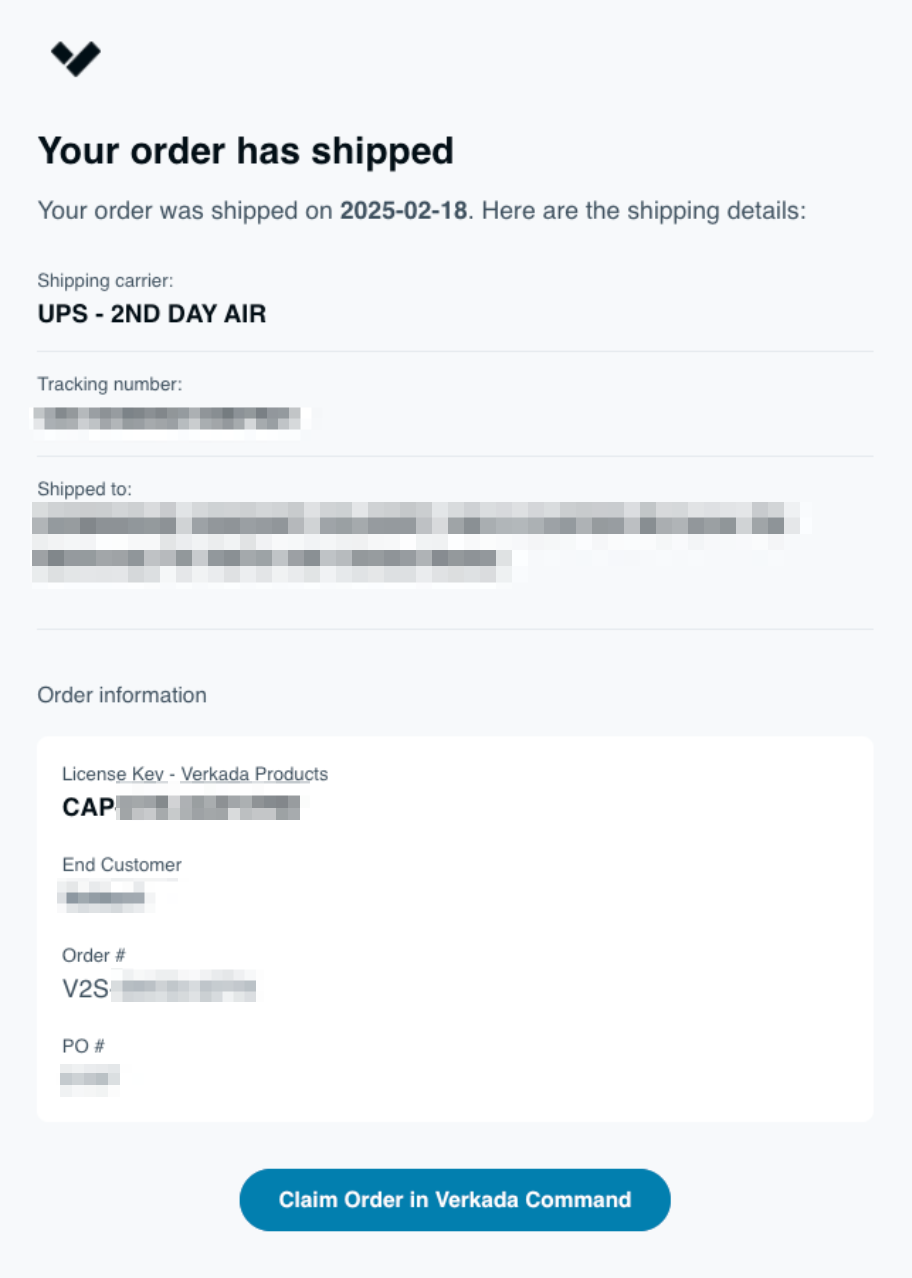
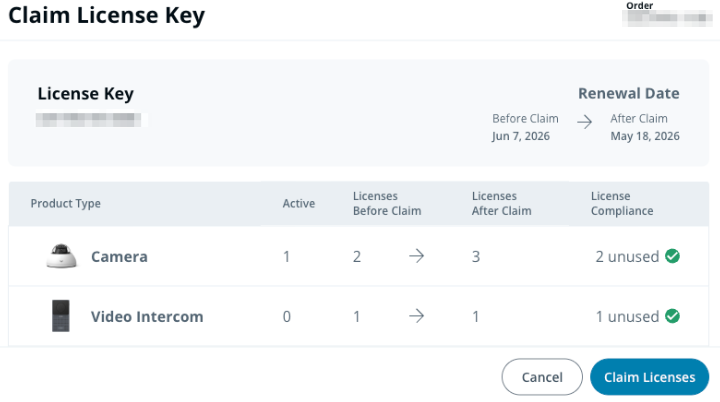
Was ist, wenn ich keine Bestell-E-Mail erhalten habe?
Wenn Sie von Verkada keine Bestell-E-Mail mit dem Lizenzschlüssel erhalten haben, empfehlen wir Ihnen:
* Prüfen Sie Ihren Spam-Ordner: Manchmal wird die Bestell-E-Mail in Ihren Spam-Ordner gesendet.
* Fragen Sie die Person, die die Kameras bestellt hat: Wenn die Bestellung von jemand anderem in Ihrer Organisation aufgegeben wurde, hat diese Person möglicherweise die Bestell-E-Mail erhalten.
* Fragen Sie Ihren Verkada-Reseller: Wenn Ihr Verkada-Reseller die Bestellung abgewickelt hat, hat er möglicherweise die Bestell-E-Mail erhalten.
Was soll ich tun, wenn ich die Bestell-E-Mail nicht finden kann?
Wenn Sie oder Ihr Reseller die Bestell-E-Mail nicht finden können, kontaktieren Sie [Verkada Support](/command/de/benotigen-sie-hilfe/contact-verkada-support.md).
**Was passiert, wenn ich meine Lizenz nicht beanspruche?**
Wenn Sie nach dem Hinzufügen neuer Produkte zu Command Ihre Lizenz nicht beanspruchen, wird ein Banner angezeigt, das Sie daran erinnert, Ihren Lizenzschlüssel zu beanspruchen. Alle Organisationsadministratoren erhalten außerdem nach 5 Tagen eine E-Mail-Erinnerung, den Lizenzschlüssel zu beanspruchen. Wenn Sie Ihre Lizenzschlüssel nicht innerhalb von 36 Tagen nach dem Hinzufügen der neuen Produkte beanspruchen, verlieren Sie den Zugriff auf Command.
***
{% hint style="info" %}
**Möchten Sie es lieber in Aktion sehen?** Schauen Sie sich das [Video-Tutorial an](https://www.youtube.com/watch?v=uzn7B9k2qpU).
{% endhint %}
---
# Agent Instructions
This documentation is published with GitBook. GitBook is the documentation platform designed so that both humans and AI agents can read, navigate, and reason over technical content effectively. Learn more at gitbook.com.
## Querying This Documentation
If you need additional information that is not directly available in this page, you can query the documentation by asking a question.
Perform an HTTP GET request on the following URL with the `ask` and `goal` query parameters:
```
GET https://help.verkada.com/command/de/lizenzierung/manage-your-licenses/find-and-add-license-keys-to-command.md?ask=&goal=
```
`ask` is the immediate question: it should be specific, self-contained, and written in natural language.
`goal` is what the user is ultimately trying to achieve, the reason they need the answer. Sharing it helps GitBook give you a better, more relevant answer. A goal is most helpful when it describes the outcome the user wants rather than restating the question. For example, with `ask=how do I create an API token`, a goal like `automate deployments from our CI pipeline` lets GitBook tailor the answer to that use case.
The response will contain a direct answer to the question and relevant excerpts and sources from the documentation.
Use this mechanism when the answer is not explicitly present in the current page, you need clarification or additional context, or you want to retrieve related documentation sections.